バックアップと復元
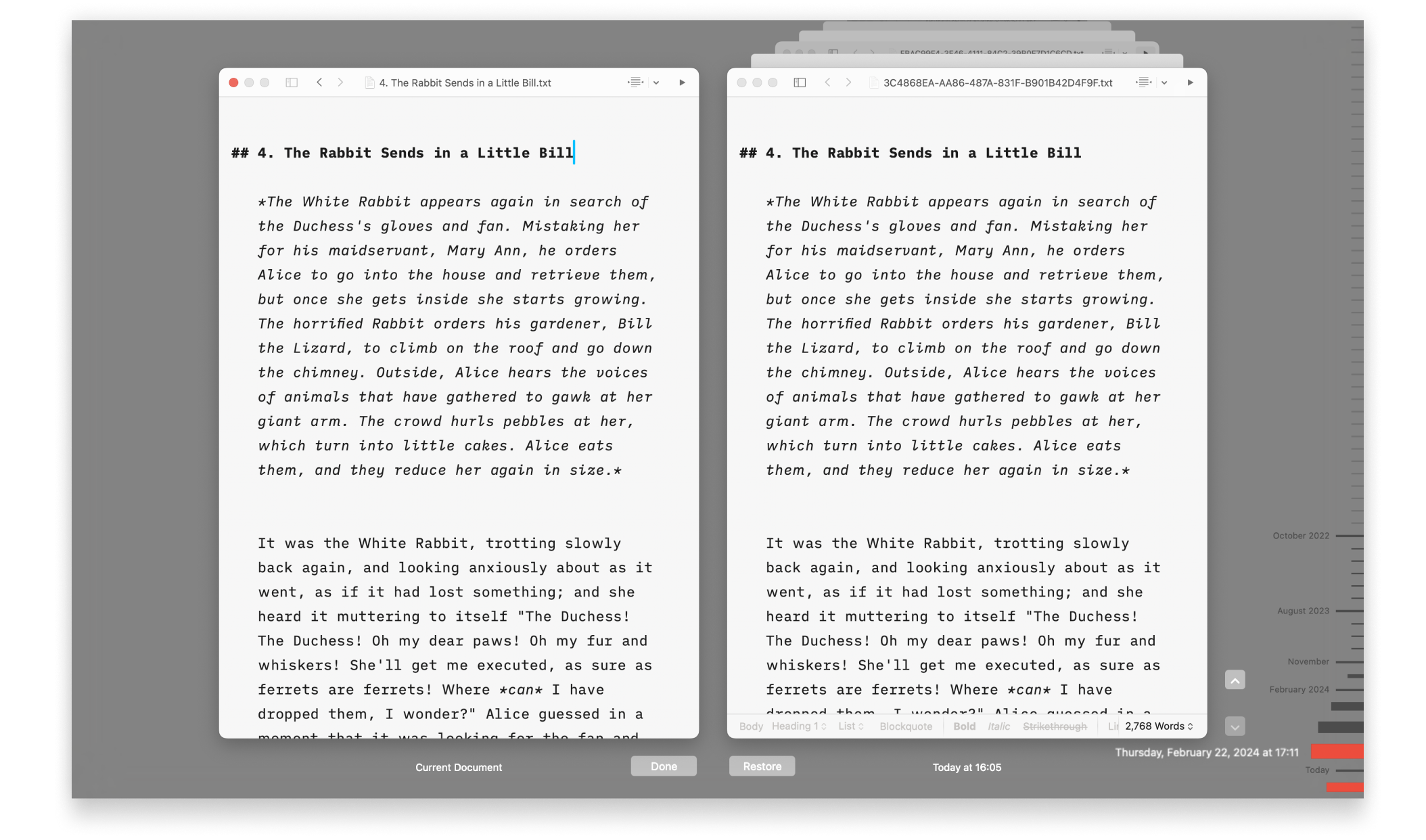
うっかり、ということは誰にでもあります。ファイルを誤って削除したり、以前の版に戻したいときは、Writerで簡単に復元できます。MacならiCloudでも復元できます。
iA Writer for Macには、iCloud Driveのサポートが組み込まれています。デバイス間で書類を同期できるだけでなく、iCloudが用意するオンライン復元機能も使えます。
ゴミ箱から復元する
Writerでは、Libraryで書類を右クリックして Move to Trash を選ぶと削除できます。復元するには、Macのゴミ箱を開き、削除した書類をデスクトップなど別の場所へドラッグ&ドロップしてください。
標準設定では、Macのゴミ箱に入れた項目は、手動でゴミ箱を空にするまで残ります。重要なファイルを失う心配がないなら、Finderの設定でゴミ箱を自動的に空にすることもできます。
iCloud Driveからゴミ箱に移した項目は、Finderの設定にかかわらず、30日後 に自動的にゴミ箱から削除されます。
Apple Support では、ファイルの削除についてさらに詳しく案内しています。
Time Machineで復元する
重要なファイルを扱うなら、MacにTime Machineを設定しておくと安心です。Time Machineは、外部ストレージデバイスに定期的にファイルをバックアップします。Time Machine の設定方法はApple Supportをご覧ください。
Time Machineから書類を復元する手順は、こちらの ステップごとのガイド を参照してください。
iCloudの最近削除した項目
- ブラウザで iCloud.com にサインインします
- Driveセクションを開きます
- Driveアイコンをクリックします
- Recently Deleted をクリックします
- 戻したいファイルを選び、Recover をクリックします
iCloud Data Recovery
最近削除した項目に見つからない場合でも、iCloud.comのData Recovery機能で復元できることがあります。
- iCloud Data Recovery を開きます
- Restore Files をクリックします
- 戻したいファイルを選び、Restore をクリックします
iCloud Data Recoveryの最新の手順は、Appleのサポートページ を参照してください。
以前の版に戻す
以前保存した版に戻すには、File → Revert To を選び、Last Opened/Previous Save か Browse All Versions を選択します。
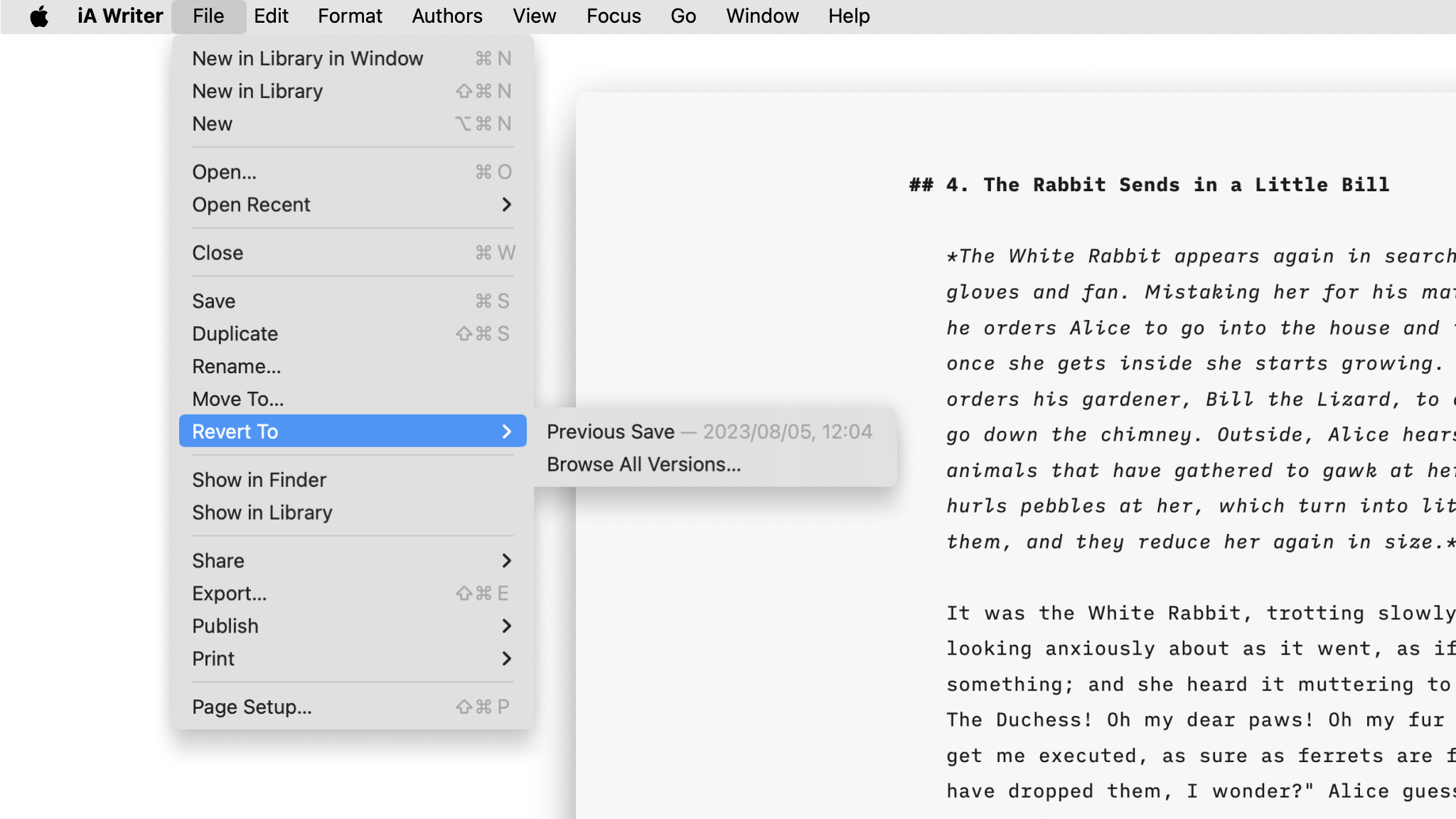
Previous Save/Last Opened
最後に開いた版、または直前に保存した版に戻します。
Browse All Versions
以前にアーカイブされた版を一覧から選べる新しいウィンドウを開きます(iA WriterでiCloudを有効にしている必要があります)。
一覧は 矢印ボタン で移動するか、タイムラインから 日付 を選び、Restore をクリックしてその版に戻します。
ほかのクラウドストレージ
多くのクラウドストレージでは、書類の複数の版やバックアップを最長30日間保持しています。たとえば Dropbox、Google Drive、OneDrive があります。
 ヘルプ
ヘルプ

FAQ
よくある質問への回答をまとめました。人それぞれ事情は違っても、寄せられる質問には共通点があります。

トラブルシューティング
iA Writer の動作が思った通りでないときに試せることをまとめました。

iCloud
iA Writer はストレージサービスを問いませんが、多くのデバイスで最も快適に使えるのは iCloud です。

旧バージョンのアプリ
可能な限り、macOS と iOS の iA Writer Classic、および Android 版 Writer 1.5.2 のトラブルシューティング手順をここにまとめています。
バージョン履歴
私たちのアプリの歴史を、バージョンごと、プラットフォームごと、アップデートごとにたどれます。

アクセシビリティ
私たちは、できるだけ多くの人に製品を楽しんでもらいたいと考えています。
URLコマンド
macOSとiOSで、ほかのアプリからiA Writerを開き、起動時に特定の操作を実行できます。


