バックアップと復元
誰にでもあることです。書類を開いたら、前日に3時間かけて書いた内容が……どこにも見当たらない。
クラウド同期の不調やその他の問題があっても安心できるよう、iA Writer for Androidには編集内容のローカルバックアップが組み込まれています。
編集内容を復元する
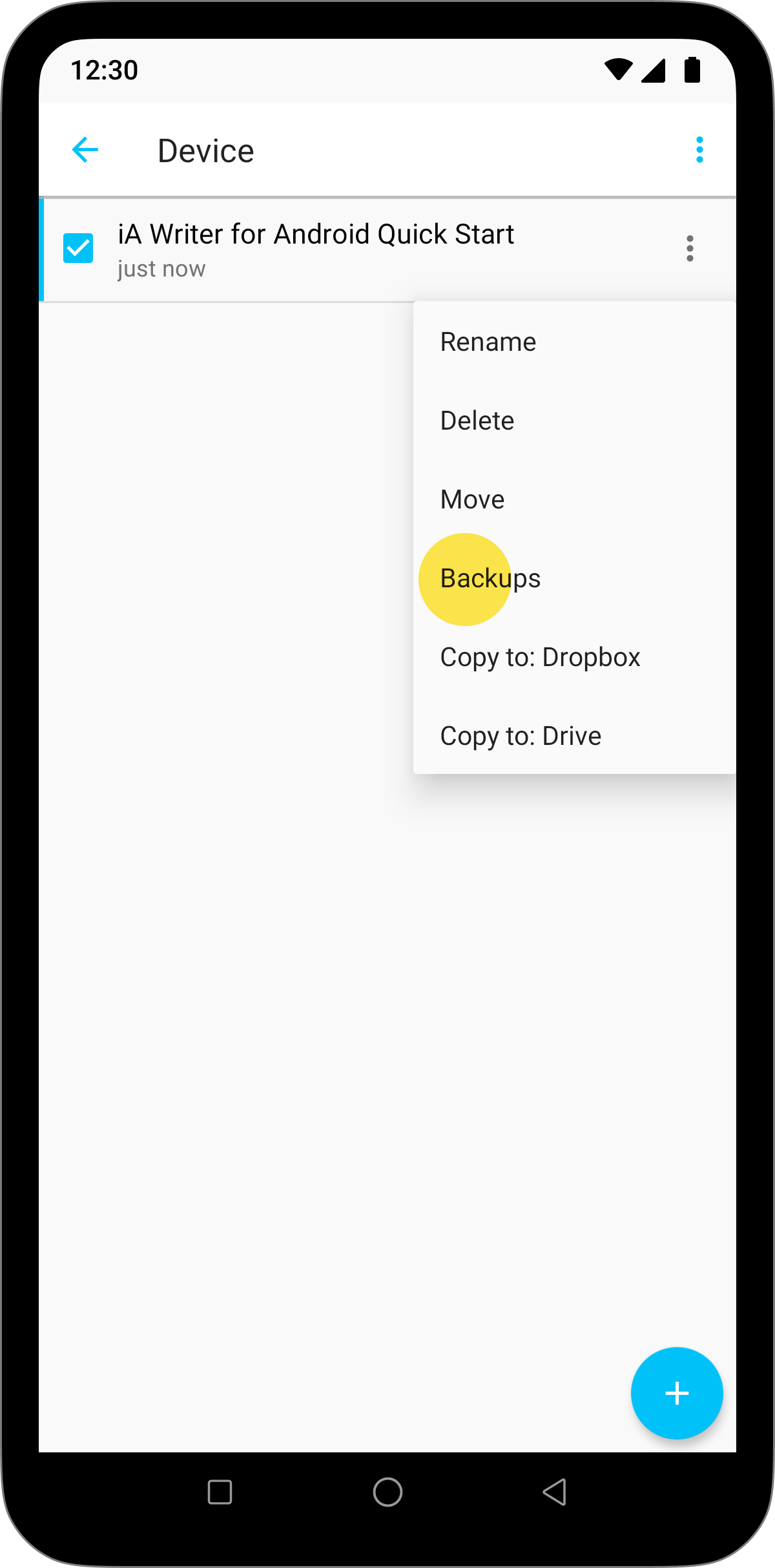
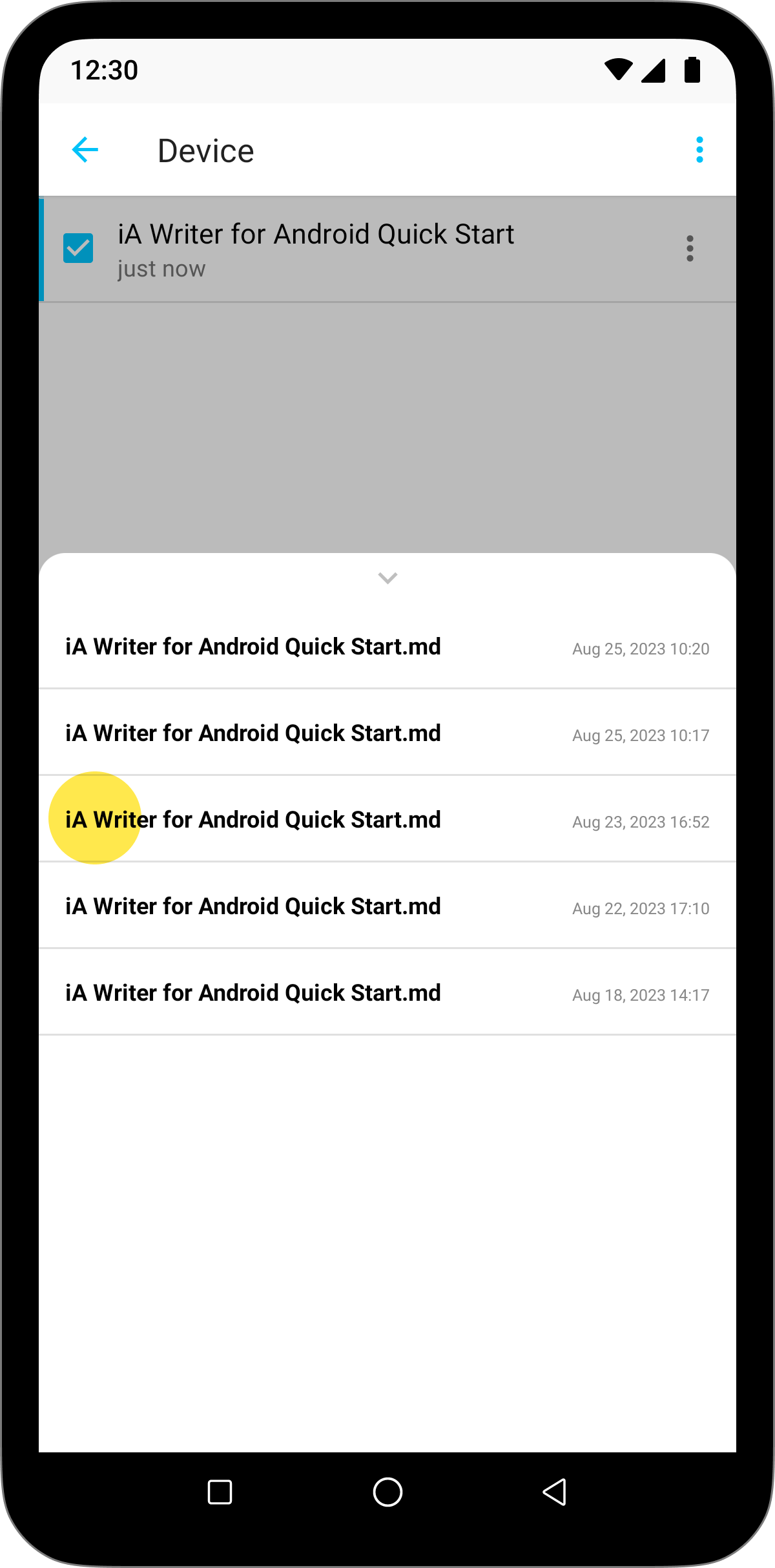
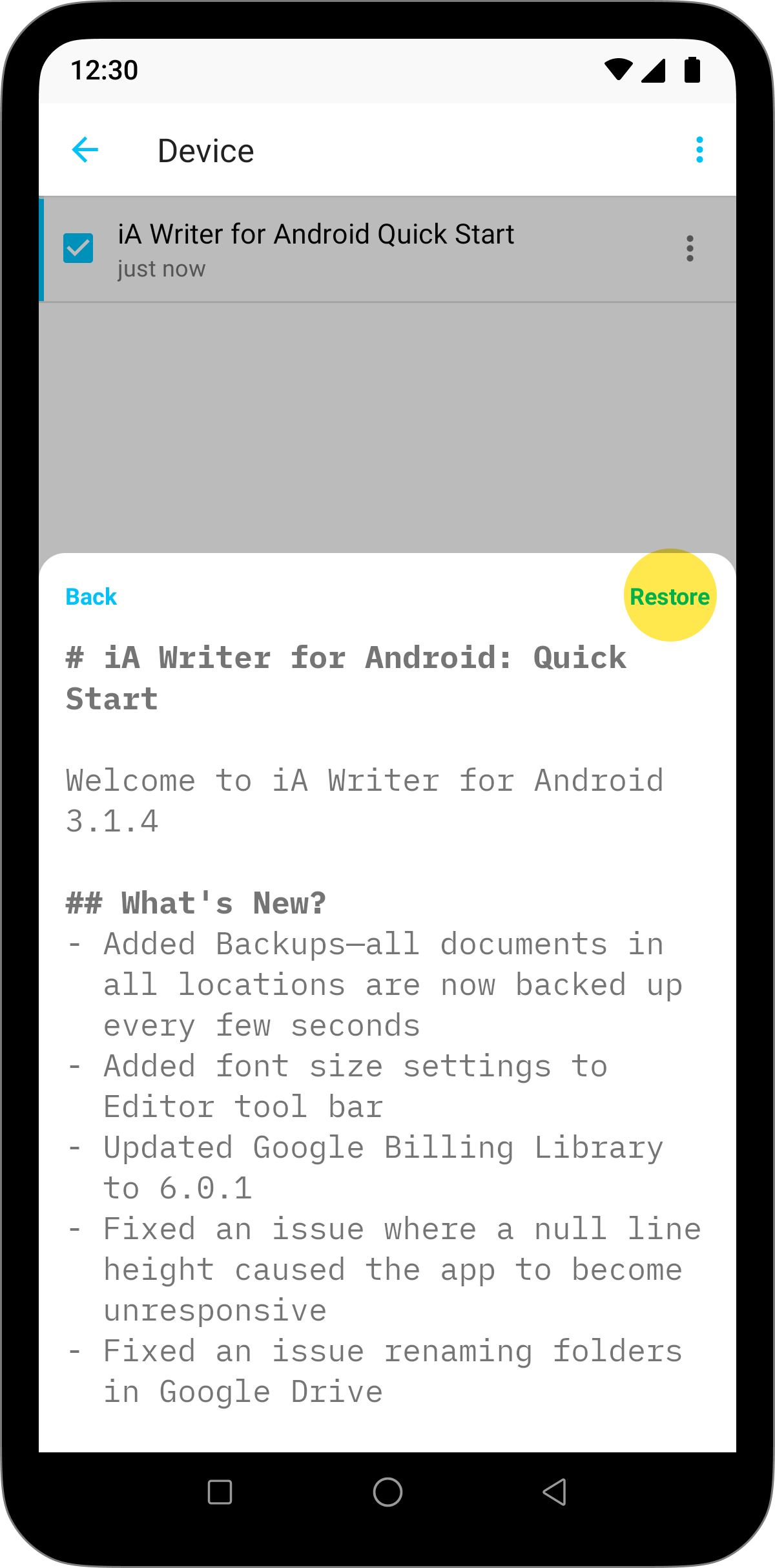
書類を以前の状態に戻したいとき、あるいは失われた作業を復旧したいときは:
- Libraryでファイルを見つけます(見つからない場合は 削除したファイルを復元する へ進んでください)
- ファイル名を長押しします
- ⋮ → Backups を押します
- 内容を確認したいバックアップを選びます
- 選択したバックアップを復元するには Restore を押します
削除したファイルを復元する
iA Writer for Androidには、最近削除したファイルを入れておくゴミ箱フォルダがあります。
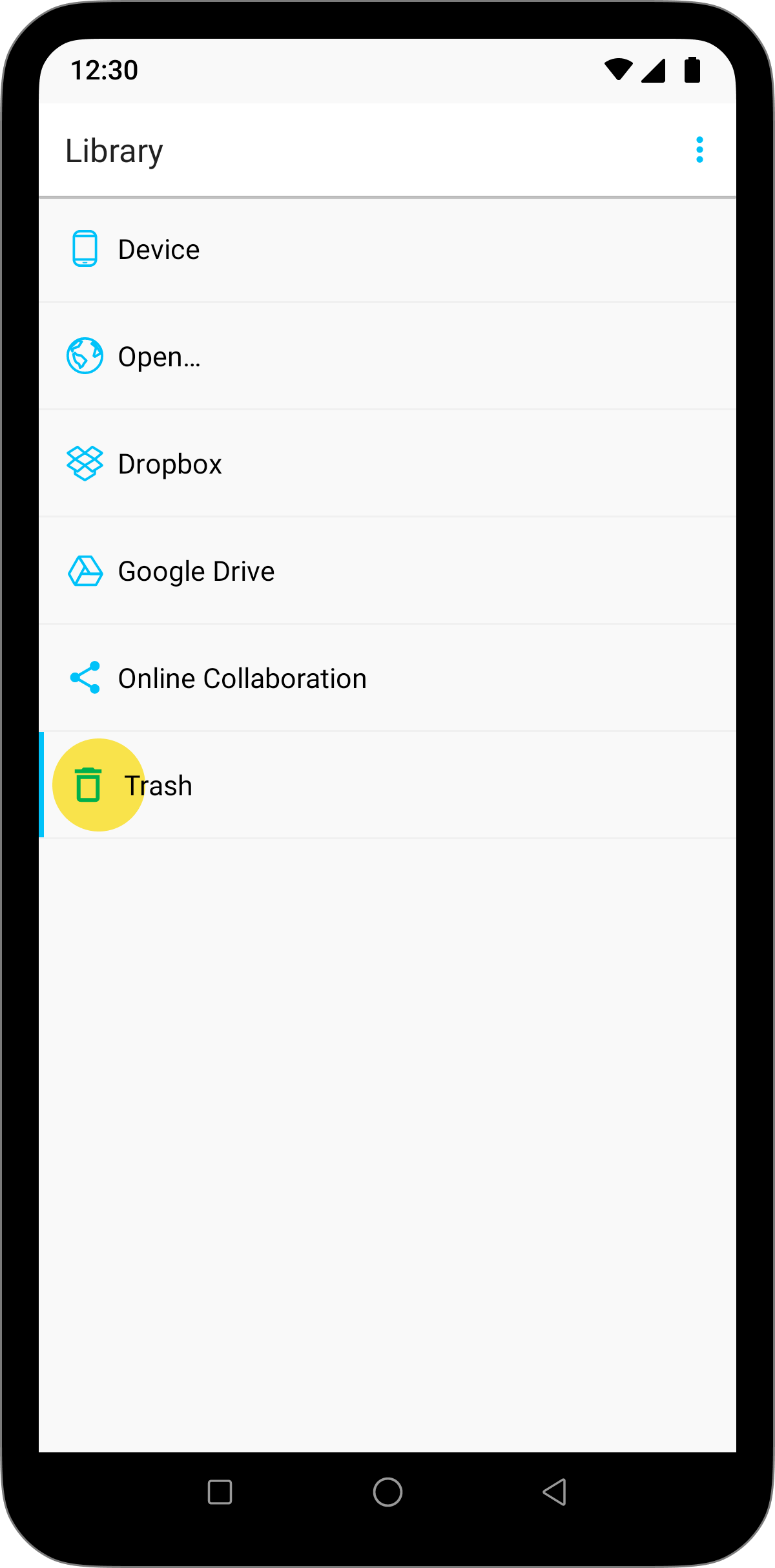
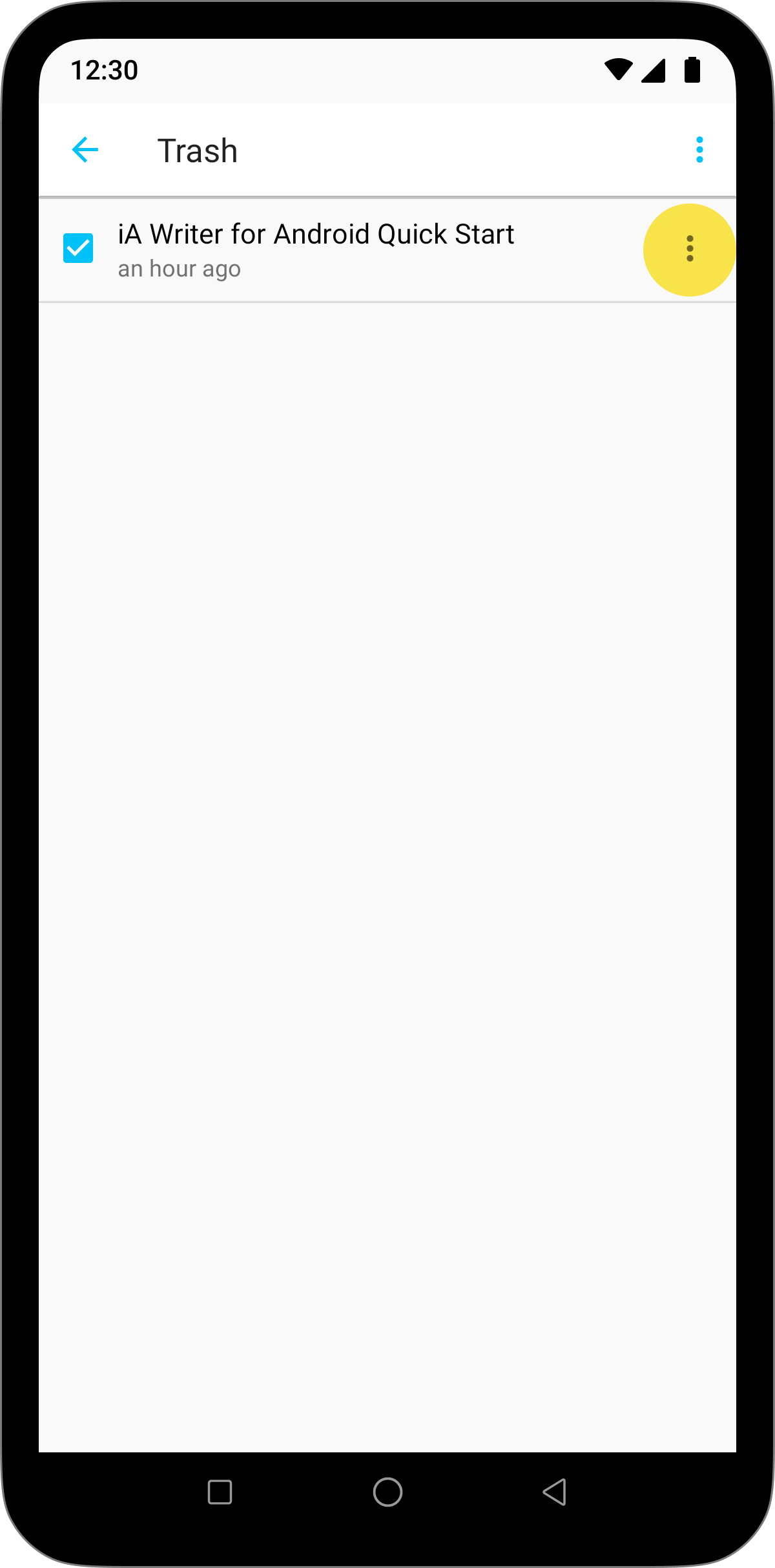
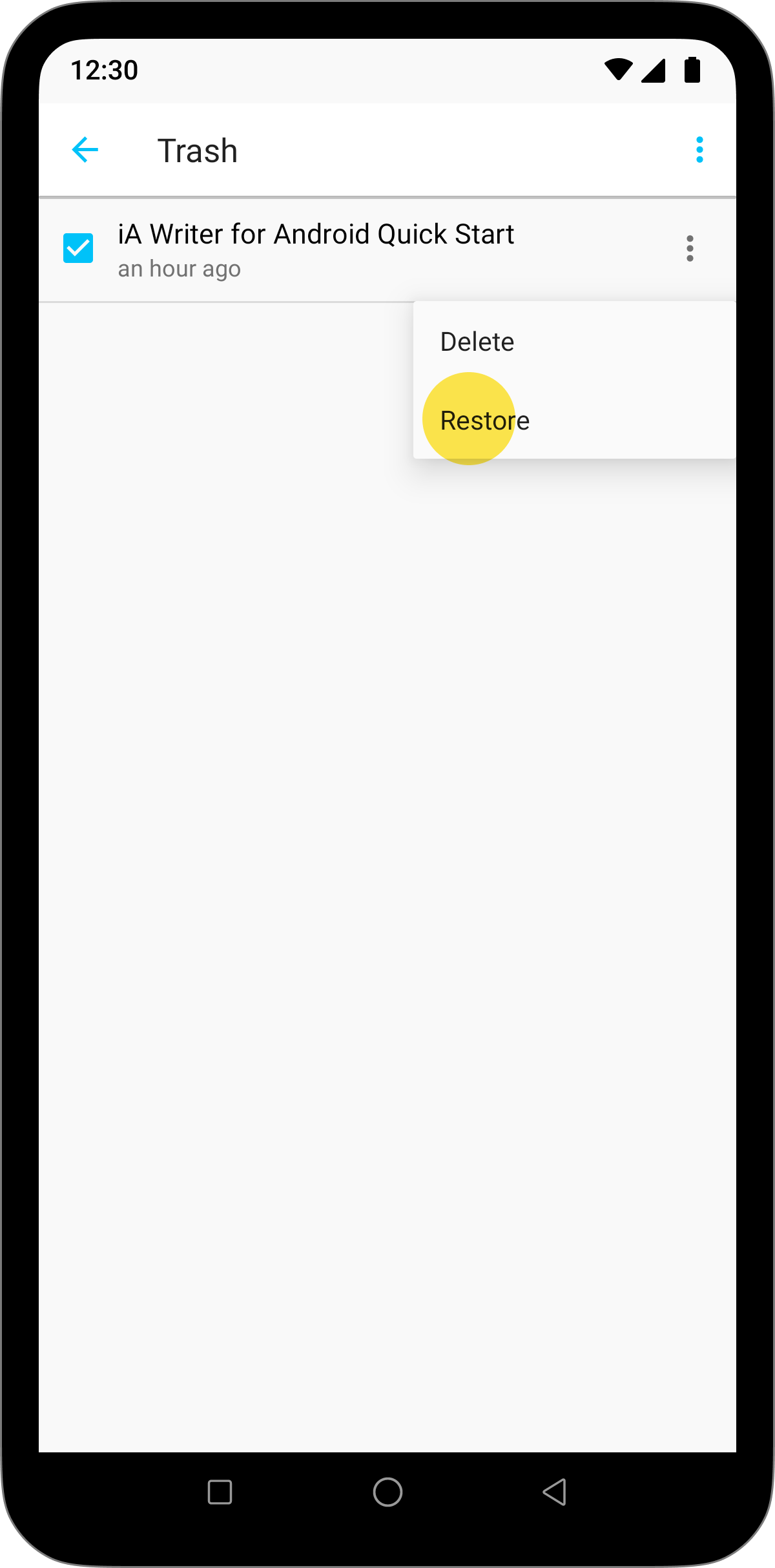
ゴミ箱からファイルを復元するには:
- Libraryペインで Trash をタップします
- 目的のファイルを長押しします
- ⋮ → Restore を押します
場合によっては、書類が元のLocation/フォルダに戻らないことがあります。期待した場所に見つからない場合は、Device Location を確認してください。
クラウドストレージのトラブルシューティング
組み込みのバックアップに加えて、クラウドストレージサービスに保存しているファイルは、サービス側で版管理やバックアップが行われている場合があります。
利用できるオプションは、各クラウドストレージのデスクトップ版やWeb版の管理画面で確認してください。代表的なものはこちらです:
 ヘルプ
ヘルプ

FAQ
よくある質問への回答をまとめました。人それぞれ事情は違っても、寄せられる質問には共通点があります。

トラブルシューティング
iA Writer の動作が思った通りでないときに試せることをまとめました。

iCloud
iA Writer はストレージサービスを問いませんが、多くのデバイスで最も快適に使えるのは iCloud です。

旧バージョンのアプリ
可能な限り、macOS と iOS の iA Writer Classic、および Android 版 Writer 1.5.2 のトラブルシューティング手順をここにまとめています。
バージョン履歴
私たちのアプリの歴史を、バージョンごと、プラットフォームごと、アップデートごとにたどれます。
アクセシビリティ
私たちは、できるだけ多くの人に製品を楽しんでもらいたいと考えています。
URLコマンド
macOSとiOSで、ほかのアプリからiA Writerを開き、起動時に特定の操作を実行できます。


