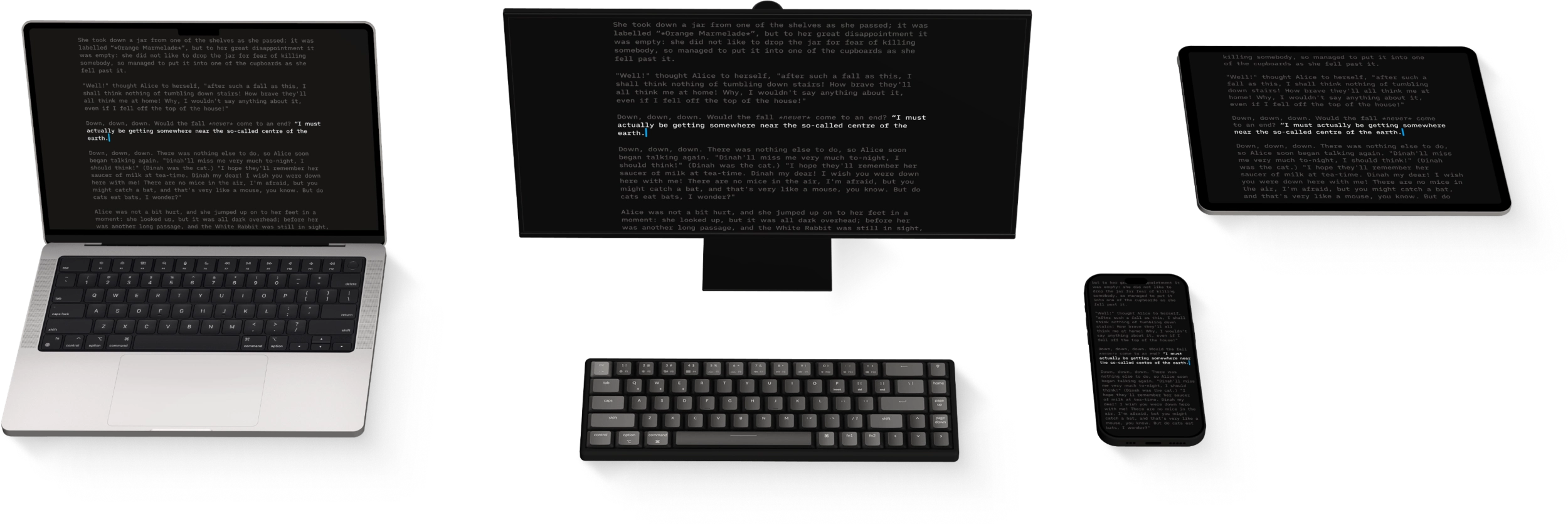
旧バージョンのアプリ
iA Writer Classic(2.1.6)は 2010 年に公開され、2016 年まで開発されていました。開発と販売を終了する前に、macOS 10.11(El Capitan)、iOS 10、および 2016 年までの Apple ハードウェアで動作を検証しています。
その後、Apple の OS とアプリが依存するフレームワークは大きく変化しました。iPhone・iPad 版は、2017 年に登場した iOS の Files app より前に作られたアプリです。
iA Writer Classic の開発とサポートは終了しています。システムが更新されるたび、正常に動作しなくなる可能性が高まります。
想定される問題
新しい Mac、iPhone、iPad では、iA Writer Classic が正しく動作しない、または起動しない場合があります。iCloud や iTunes のバックアップから復元した場合も、現在のハードウェアや OS と互換性のないアプリが復元されることがあります。互換性のあるデバイスでは、再インストールによって動作が戻ることがあります。データ消失を防ぐため、作業を始める前にすべての書類をバックアップしてください。
iOS のファイルをバックアップする
トラブルシューティングの前に、すべての書類をバックアップしてください。iOS にローカル保存されたファイルは、アプリを削除すると消去されます。これらの書類は iTunes File Sharing で転送できます。
- iTunes を実行しているコンピュータにデバイスを接続します
- デバイスを選択し、File Sharing を開きます
- iA Writer を選び、必要なファイルをコンピュータへコピーします
💡 macOS Catalina 以降では、デバイスが Finder に表示されます。そこから Mac 上の別の場所へファイルをドラッグ&ドロップできます。
iCloud
- デスクトップブラウザで icloud.com にログインします
- iCloud Drive → iA Writer Classic を開きます
- ファイルを選択してダウンロードします
動作を回復する
macOS 10.11 または iOS 10 以前を実行している互換デバイスでは、App Store から再インストールすると動作が戻る場合があります。
アンインストール前に
- App Store → Account → Purchased を開きます
- 購入履歴に iA Writer Classic があることを確認します
- 前項の手順ですべての書類をバックアップまたは取り出します
再インストール
バックアップが済んだらアプリを削除し、App Store の Purchased セクションから再インストールします。
💡 元の購入時と同じ Apple ID、同じ国・地域でサインインする必要があります。将来的には、購入履歴からもダウンロードできなくなる可能性があります。
旧 Android 版
Android 版 iA Writer 3.1.4 は 2024 年 9 月に販売を終了しました。バージョン 1.5.2 は 2020 年以降、開発も配布も終了しています。どちらも現在はサポート対象外で、新しい Android では正常に動作しない可能性があります。Dropbox ストレージなど、一部の外部サービス連携は最近のシステムですでに動作しません。
Android のファイルをバックアップする
アプリ内のプライベート領域にあるファイルは、アプリを削除しない限りアクセスできるはずです。パブリック領域のファイルは、デバイスの Documents フォルダからアプリの外でも開けます。
/storage/emulated/0/Documents/iA Writer
どちらの Android 版も、書類をエクスポート、バックアップ、または移行せずに削除・再インストールすると、書類が失われます。特にシステム更新の前には、定期的にバックアップしてください。
現在サポートされている最新版は iA Writer です。
ヘルプ
トラブルシューティング
iA Writer の動作が思った通りでないときに試せることをまとめました。
バックアップと復元
文書の進捗を失ったり、あの段落を消さなければよかったと思っても大丈夫です。
iCloud
iA Writer はストレージサービスを問いませんが、多くのデバイスで最も快適に使えるのは iCloud です。
バージョン履歴
私たちのアプリの歴史を、バージョンごと、プラットフォームごと、アップデートごとにたどれます。
アクセシビリティ
私たちは、できるだけ多くの人に製品を楽しんでもらいたいと考えています。
URLコマンド
macOSとiOSで、ほかのアプリからiA Writerを開き、起動時に特定の操作を実行できます。
Apple Shortcuts
Shortcuts は強力な自動化ツールです。繰り返しの雑務を減らし、書くことに集中できる時間を増やしてくれます。