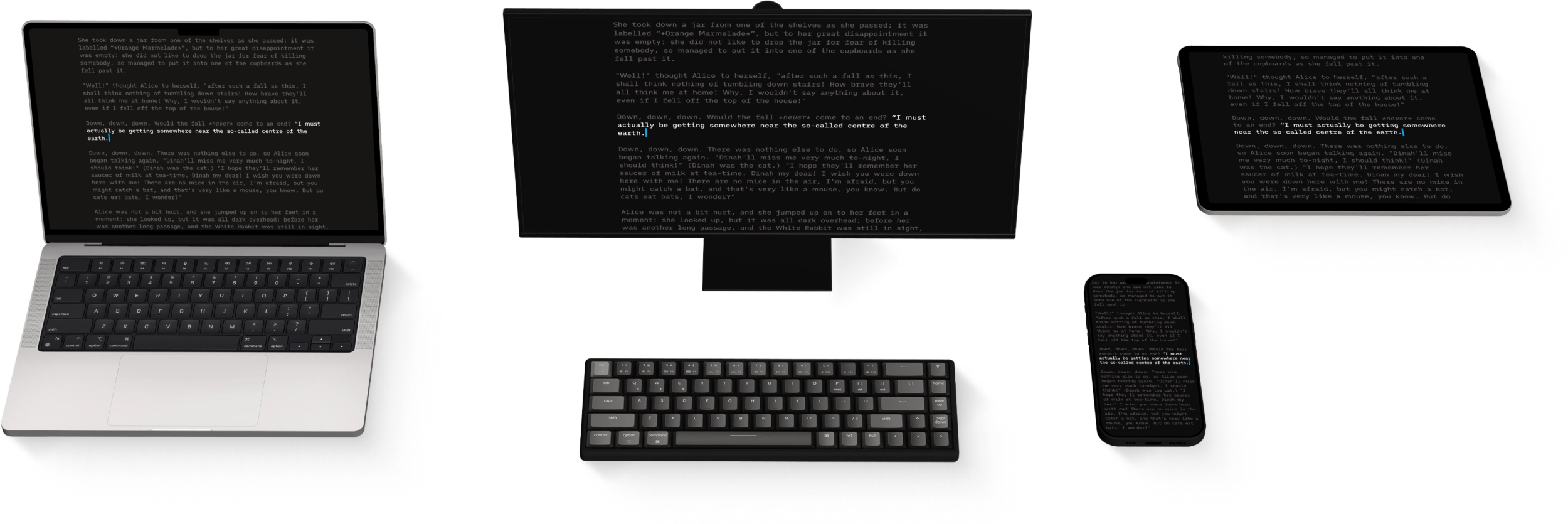
iA Presenter
Erst die Story. Dann das Design.
iA Writer Classic (2.1.6) kam 2010 heraus. Bis 2016 haben wir die App weiterentwickelt. Bevor wir Entwicklung und Verkauf einstellten, haben wir sie mit OS X 10.11 El Capitan, iOS 10 und der Apple-Hardware bis 2016 getestet.
Seither haben sich die Betriebssysteme von Apple und die technischen Grundlagen der App stark verändert. Die App für iPhone und iPad ist zudem älter als die App „Dateien“, die Apple 2017 eingeführt hat.
iA Writer Classic wird nicht mehr weiterentwickelt und nicht mehr unterstützt. Mit jedem Systemupdate wächst die Gefahr, dass etwas nicht mehr funktioniert.
Auf neueren Macs, iPhones und iPads läuft iA Writer Classic unter Umständen nicht richtig oder startet gar nicht. Wird ein Gerät aus einem Backup von iCloud oder iTunes wiederhergestellt, kann die App ausserdem auf Hardware oder einem System landen, mit dem sie nicht mehr zurechtkommt. Auf manchen kompatiblen Geräten läuft sie nach einer Neuinstallation wieder. Vorher unbedingt alle Dokumente sichern, sonst droht Datenverlust.
Vor jedem Versuch, das Problem zu lösen, alle Dokumente sichern. Wird die App gelöscht, verschwinden auch die Dateien, die unter iOS lokal gespeichert sind. Mit der Dateifreigabe von iTunes lassen sich diese Dokumente aus iA Writer Classic auf einen Computer übertragen:
Tipp
Ab macOS Catalina erscheint das Gerät im Finder. Von dort lassen sich die Dateien an einen anderen Ort auf dem Mac ziehen.
Auf kompatiblen Geräten mit OS X 10.11 oder iOS 10 und älter läuft die App nach einer Neuinstallation aus dem App Store vielleicht wieder.
Nach dem Backup die App löschen und im App Store unter Gekauft neu installieren.
Tipp
Dafür muss man mit demselben Apple Account angemeldet sein und dasselbe Land oder dieselbe Region eingestellt haben wie beim Kauf. Irgendwann verschwindet die App möglicherweise auch aus den Käufen.
Hinweis
iA Writer für Android wird nicht mehr verkauft. Hier steht, warum.
iA Writer für Android 3.1.4 ist seit September 2024 nicht mehr erhältlich. Version 1.5.2 wird seit 2020 weder weiterentwickelt noch angeboten. Beide Versionen werden nicht mehr unterstützt und laufen mit neueren Android-Versionen womöglich immer schlechter. Manche Dienste anderer Anbieter funktionieren auf aktuellen Systemen nicht mehr, darunter Dropbox als Speicher.
Dateien im privaten Speicher der App bleiben in der Regel zugänglich, solange die App installiert ist. Öffentlich gespeicherte Dateien liegen ausserhalb der App im Ordner „Documents“ des Geräts:
/storage/emulated/0/Documents/iA Writer
Wer eine der beiden Android-Apps löscht oder neu installiert, ohne die Dokumente vorher zu exportieren, zu sichern oder zu übertragen, verliert sie. Deshalb regelmässig Backups anlegen, vor allem vor Systemupdates.
Die aktuelle, voll unterstützte Version ist iA Writer.

Was hilft, wenn sich iA Writer anders verhält als erwartet.

Text verloren oder einen Absatz zu viel gelöscht? Kein Problem.

iA Writer ist an keinen Speicherdienst gebunden. Für die meisten Geräte empfehlen wir aber iCloud.

Die Geschichte unserer Apps, Version für Version, Plattform für Plattform, Update für Update.

Wir wollen, dass möglichst viele Menschen gern mit unseren Produkten arbeiten.

iA Writer unter macOS und iOS aus anderen Apps öffnen und dabei bestimmte Aktionen auslösen.

Kurzbefehle automatisieren wiederkehrende Handgriffe. Das spart Zeit, und es bleibt mehr Raum fürs Schreiben.