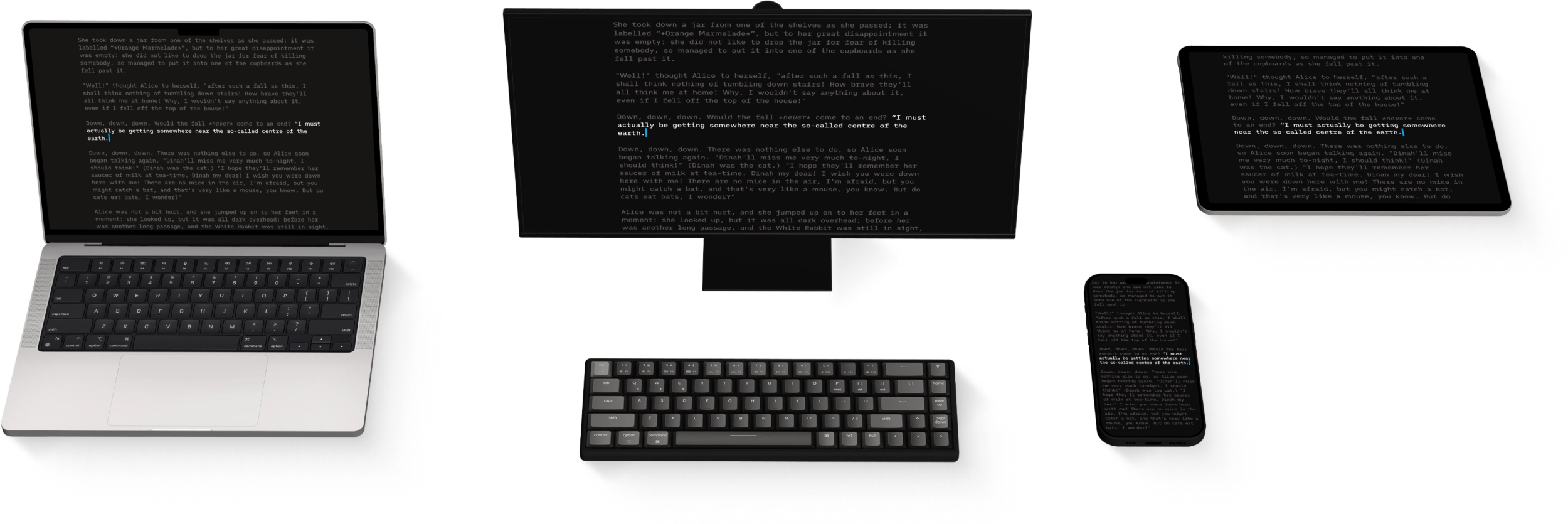
iA Presenter
Erst die Story. Dann das Design.
Wir haben viel dafür getan, dass iA Writer für Mac stabil und zuverlässig läuft. Trotzdem geht manchmal etwas schief. Dann helfen oft schon die folgenden Schritte.
~/Library/Containers/pro.writer.mac/Data/Documents auf den Schreibtisch kopieren. Das ist nur ohne iCloud Drive nötig.~/Library/Containers/pro.writer.mac/Data/Library/Application Support/iA Writer/Templates sichern.Gekauft neu installieren.Hilft auch die Neuinstallation nicht, lohnt sich ein Test mit einem neuen Benutzeraccount. Dazu unter Systemeinstellungen → Benutzer:innen & Gruppen einen Account anlegen, sich damit anmelden und prüfen, ob das Problem dort auch auftritt. So zeigt sich, ob andere Software oder ein Konflikt im System dahintersteckt.
Manchmal gehen Änderungen verloren, eine alte Fassung überschreibt eine neuere, oder eine Datei wird aus Versehen gelöscht. Oft lässt sich dann noch eine frühere Version zurückholen.
iCloud Drive bewahrt frühere Versionen der Dokumente auf. Um sie anzusehen, die Datei in iA Writer öffnen und im Menü Ablage den Befehl Zurücksetzen auf … wählen.
Gelöschte Dateien lassen sich ausserdem auf icloud.com wiederherstellen. Dazu mit dem Apple Account anmelden und dann:
oder
- in der Seitenleiste auf iCloud Drive → Zuletzt gelöscht klicken
Viele Cloud-Dienste wie Dropbox, Google Drive oder OneDrive bewahren mehrere Versionen eines Dokuments bis zu 30 Tage lang auf. Am besten auf der Website des Anbieters anmelden und dort nach dem Papierkorb oder einer anderen Möglichkeit zur Wiederherstellung suchen.
Die Bibliothek führt ihre Dokumentliste in einer Indexdatei. Fehlen in der Bibliothek Dokumente, die eigentlich da sein müssten, muss diese Datei neu aufgebaut werden. Dazu zuerst iA Writer beenden. Dann im Finder Gehe zu → Gehe zu Ordner … wählen und diesen Pfad eingeben oder einfügen:
~/Library/Containers/pro.writer.mac/Data/Library/Application Support/iA Writer
In diesem Ordner liegt die Datei index.db. Diese Datei in den Papierkorb legen und iA Writer wieder öffnen. Der Index wird neu aufgebaut. Danach sollten die Dateien wieder in der Bibliothek erscheinen.
Standardmässig öffnet iA Writer .txt-Dateien. Falls ein Doppelklick sie trotzdem nicht in iA Writer öffnet, helfen diese Schritte:
.txt-Datei auswählen.Ab jetzt öffnen sich alle .txt-Dateien per Doppelklick in iA Writer. Auf dieselbe Weise lassen sich auch andere Endungen wie .md mit iA Writer verknüpfen.
Wahrscheinlich steckt der Kopierschutz des App Store dahinter. Das kommt vor, wenn iA Writer auf einen anderen Computer umzieht oder sich die MAC-Adresse des Computers ändert. In diesem Fall die App löschen und im App Store unter „Gekauft“ neu installieren.
iA Writer muss jeden Ordner indexieren, der als Quelle zur Bibliothek hinzugefügt wird. Das beansprucht den Prozessor stark. Wir raten deshalb davon ab, sehr grosse Ordner wie ganze Systempartitionen hinzuzufügen. Wurde ein solcher Ordner schon hinzugefügt und reagiert die App nicht mehr, empfehlen wir, iA Writer für Mac neu zu installieren.
Keine Lösung gefunden? Dann freuen wir uns über einen Fehlerbericht. Je genauer er ist, desto schneller können wir helfen. Hilfreich sind:
Auf Wunsch teilt Apple Daten mit App-Entwicklern. Dann bekommen auch wir die Absturzberichte. So lässt sich das einschalten:
Wer den Absturzbericht nicht gleich kopiert oder gesendet hat, findet ihn vielleicht noch hier:
Finder → Programme → Dienstprogramme → Konsole → Absturzberichte.

Text verloren oder einen Absatz zu viel gelöscht? Kein Problem.

iA Writer ist an keinen Speicherdienst gebunden. Für die meisten Geräte empfehlen wir aber iCloud.

iA Writer Classic auf Mac, iPhone und iPad und die eingestellten Android-Apps: Was bei Problemen hilft und wie sich Dateien sichern lassen.

Die Geschichte unserer Apps, Version für Version, Plattform für Plattform, Update für Update.

Wir wollen, dass möglichst viele Menschen gern mit unseren Produkten arbeiten.
iA Writer unter macOS und iOS aus anderen Apps öffnen und dabei bestimmte Aktionen auslösen.

Kurzbefehle automatisieren wiederkehrende Handgriffe. Das spart Zeit, und es bleibt mehr Raum fürs Schreiben.