Android でファイルを移動する

Android 版 Writer のファイル管理は、主にライブラリの Document list から行います。
ファイルはどこにありますか?
ストレージシステムメニュー
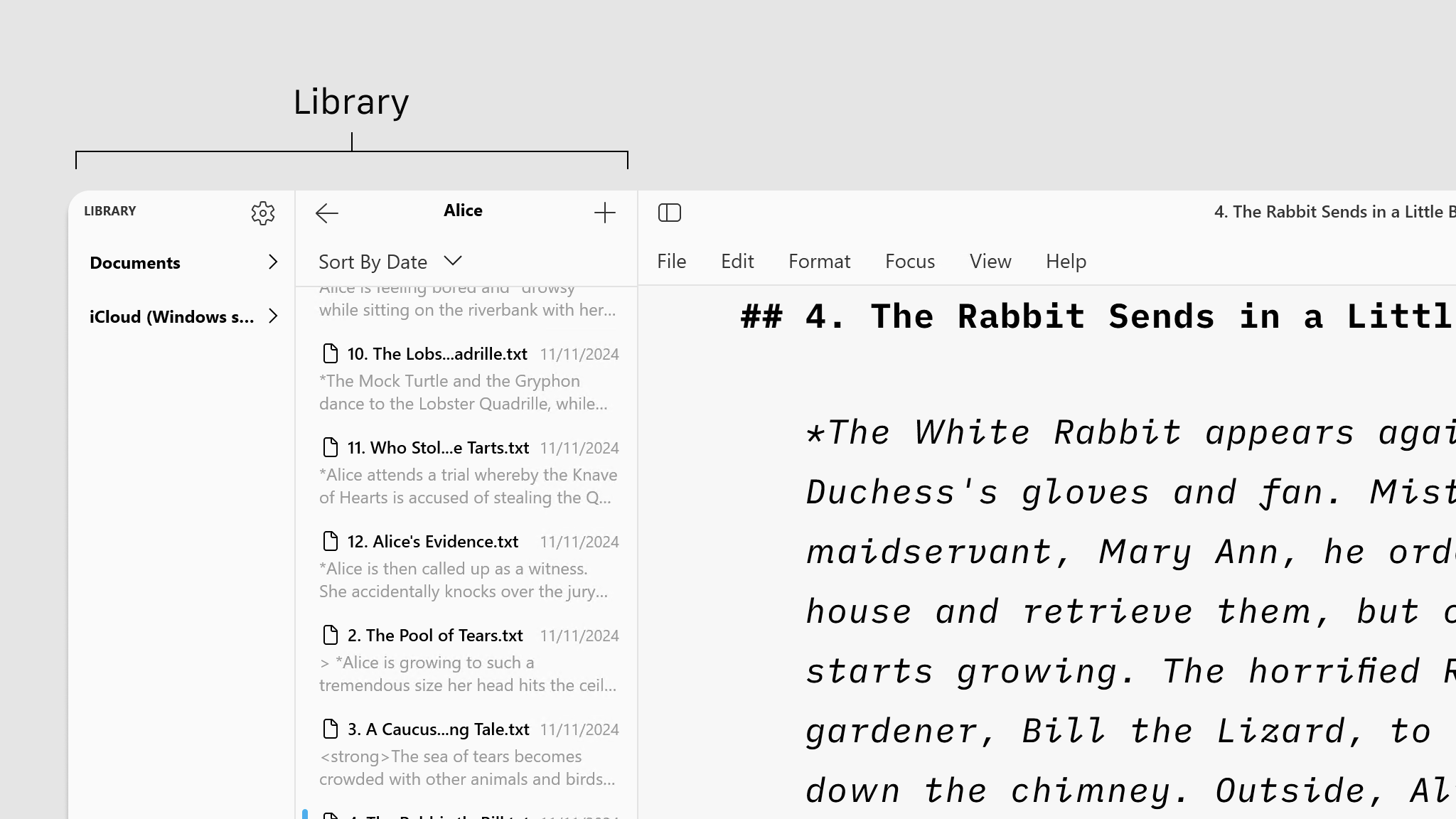
Storage System menu はアプリの最上位メニューで、タイトルには “Library” と表示されます。ここから Dropbox などのクラウドストレージや、ローカルフォルダ(Device)を選んで文書を保存できます。
ポップアップメニュー(右上のボタン)を開くと、文書を Name、Date、Size で並べ替えたり、拡張子の表示・非表示を切り替えたり、拡張子を .md と .txt から選んだりできます。


Device
Device では、クラウドストレージを使いたくない場合に、アプリ内に文書を保存できます。
このロケーションはデバイスのファイルシステムや他のアプリからは見えず、アクセスもできません。アプリが PIN 保護されている場合、ここに保存した内容は PIN を入力しないと開けません。
iA Writer をアンインストール・削除したり、Android 設定からアプリストレージを消去したりすると、Device に保存した文書は削除されます。アプリを削除する前に、このロケーションの文書を転送または書き出してください。


Dropbox | Google Drive
ファイルをクラウドに保存したい場合は、Android 版 iA Writer から Dropbox と Google Drive を直接利用できます。
それぞれの横にあるメニューを長押しすると、Writer への接続・切断ができます。


Dropbox
初回利用時には、Dropbox の認証情報を入力し、iA Writer からのアクセスを承認してアカウントを連携します。
Google Drive
初回利用時には、紐づいている Google アカウントを連携するため、Contacts へのアクセス許可を求められます。
Open From
Open From メニューを使うと、Dropbox や Google Drive 以外のクラウドストレージプロバイダでもファイルにアクセスし、文書を保存できます。
こうした文書そのものは元のアプリに保存されたままですが、iA Writer はそのリンクを保持するので、その場で編集できます。
Open From では、ダウンロードや内部ストレージにあるテキストファイルにもアクセスできます。


ドキュメントリスト
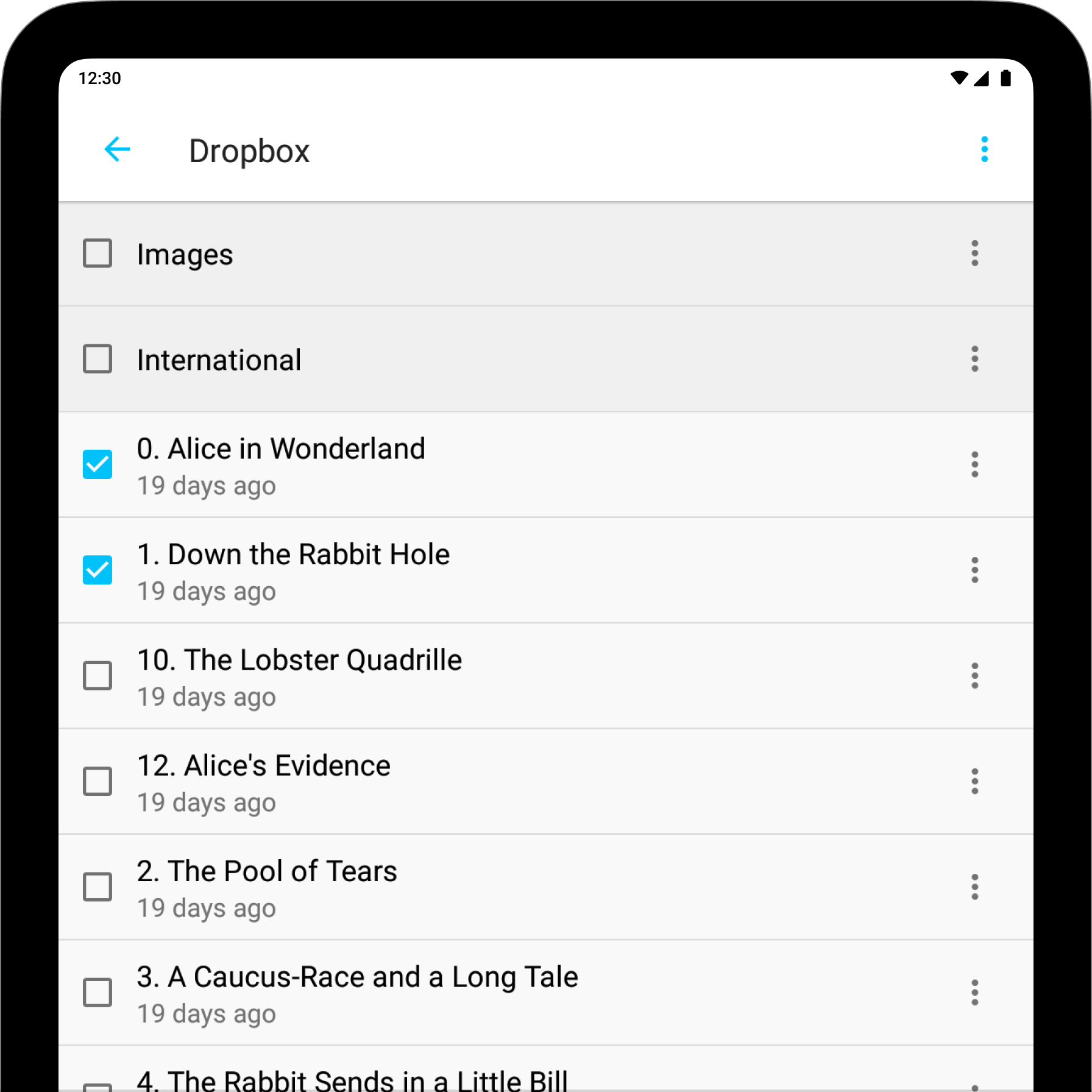
Document list には、選択したロケーション(たとえば Dropbox)に保存されているフォルダとファイルが表示されます。できることは次のとおりです。
- フォルダをタップして、その内容をリストに表示する
- 文書をタップして、エディタで開く
- 文書を長押しして、コンテキストメニューを表示する(名前変更、削除、移動など)
- 右下の青い + ボタンをタップして、現在のロケーションに新しいファイルを作成する


編集モード
Document list 内の文書を長押しすると、複数のファイルやフォルダを選択できます。その後は次の操作ができます。
- batch-move(同じストレージ内で、ファイル階層上の別の場所へ移動する)
- transfer(別の保存先へ移動する)
- delete
この機能から新しいフォルダを作成することもできます。
操作せずに閉じるには、メニューの外側をタップしてください。

ファイル間の移動
Document list 内のどこからでも、左上の青い ← 矢印をタップすると Storage System Menu に戻れます。
文書は Name、Date、Size(現時点では Device のみ対応)で並べ替えられます。ほかのロケーションではアルファベット順の昇順・降順でも並べ替えられます。
ファイルを探すための強力な方法として Quick Search があります。Document list 右上の 🔍 アイコンから使えます。


 ファイルを探す・移動する