Mac でファイルを移動する
Mac 版 Writer のファイル管理は、主にライブラリのファイルリストから行います。
ファイルの場所
ライブラリでは、オーガナイザーで選択したロケーション(下の例では iCloud)に保存されているフォルダとファイルがファイルリストに表示されます。

文書はドラッグして、ライブラリ内外やライブラリ内の別の場所へ移動できます。複数の iA Writer ウィンドウ間や Finder との間でも同様です。
option を押しながらドラッグすると、選択したファイルは移動ではなく複製されます。
複数のファイルやフォルダを選ぶには command または shift を使います。
ファイルリストから文書を開く方法:
- シングルクリックで同じウィンドウに開く
- ダブルクリックで新しいウィンドウに開く
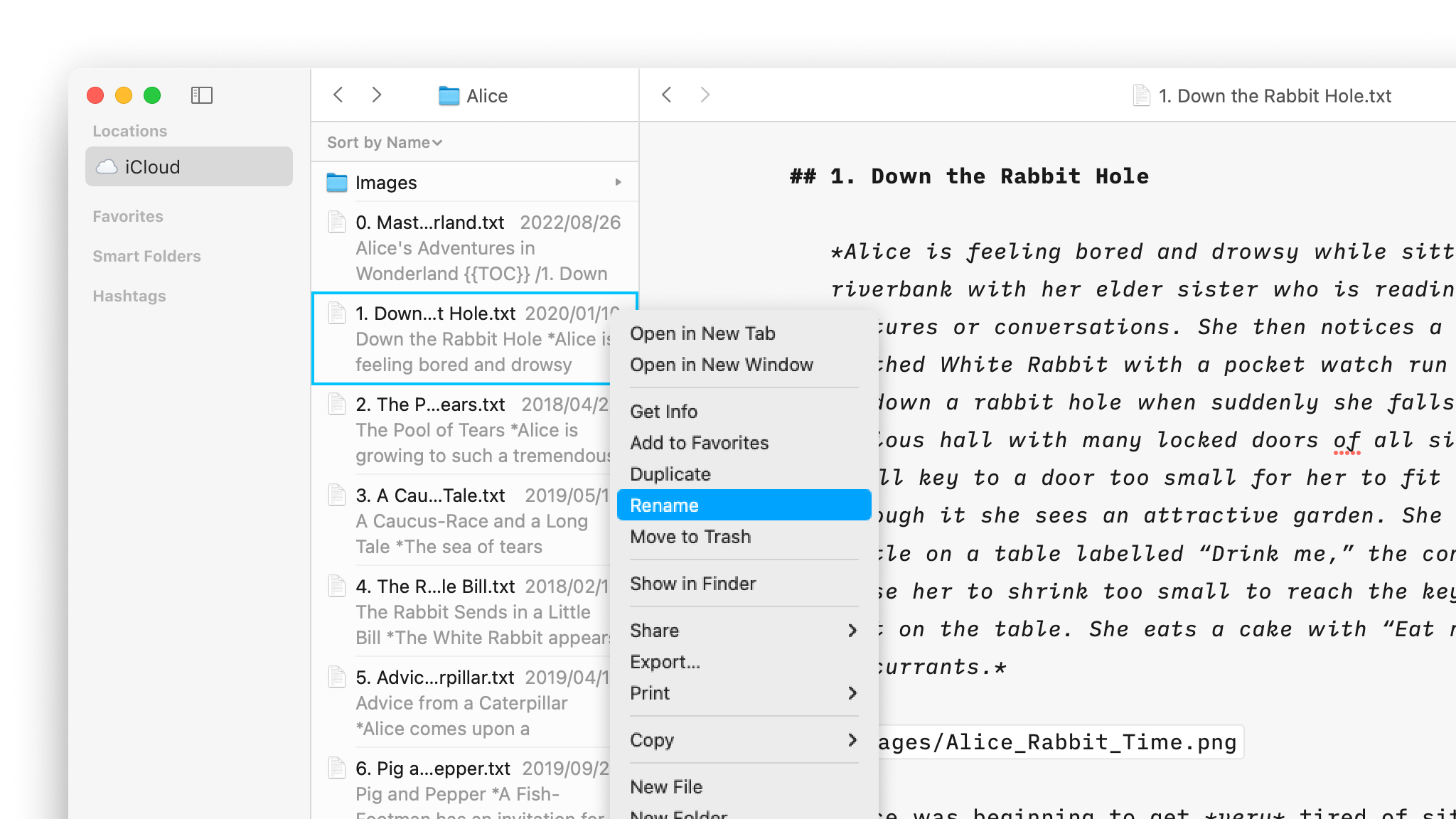
ファイルリスト内の文書を右クリックするとコンテキストメニューが開き、その文書を削除、名前変更、複製するなどの操作ができます。
並べ替えとフィルタ
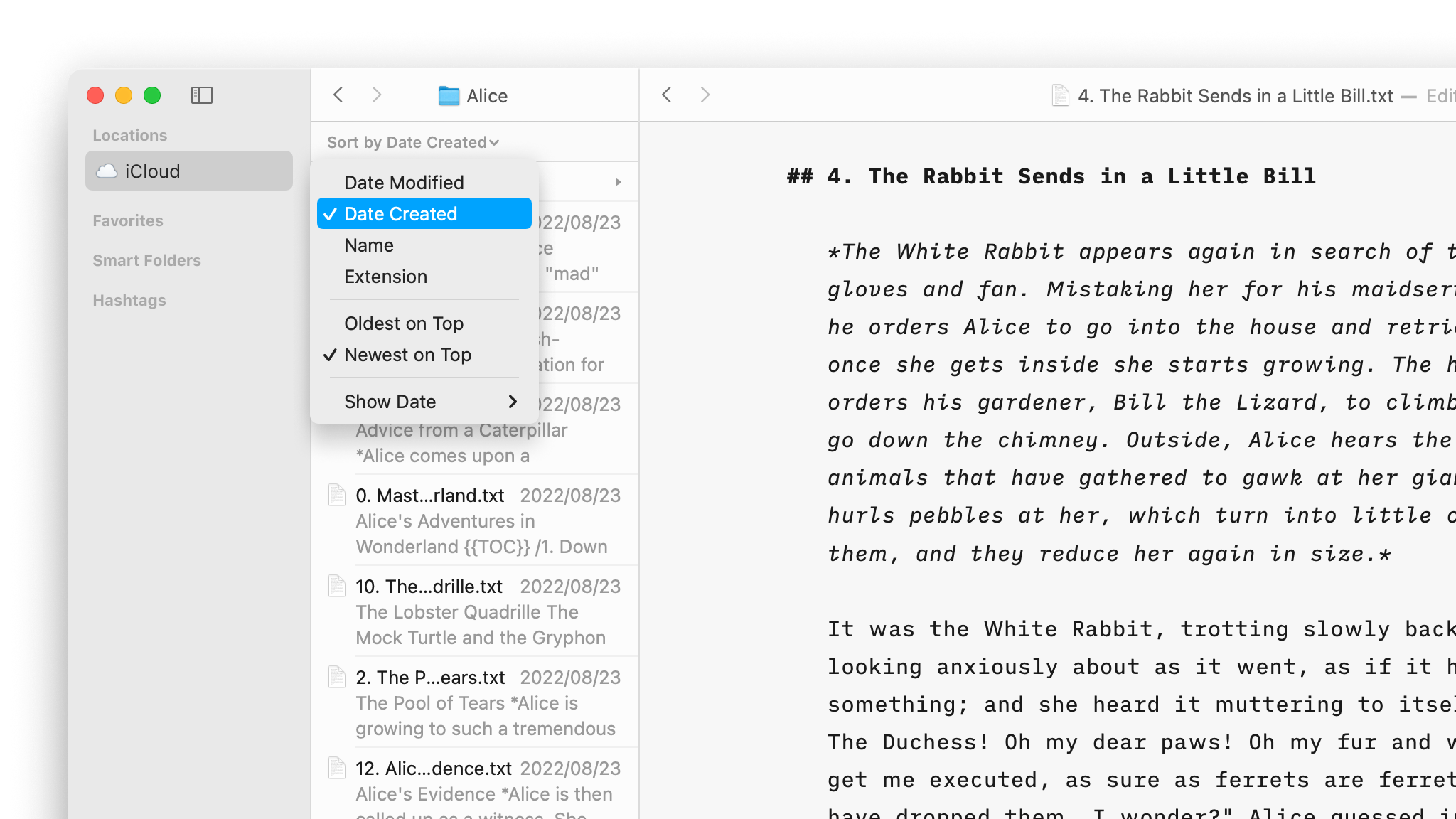
Menu → View → Show Sort Bar/ Filter Bar から、Sort Bar(ファイルリスト上部)と Filter Bar(ファイルリスト下部)の表示・非表示を切り替えられます。
- Sort Bar では、フォルダを名前、日付、拡張子で並べ替えられます。
- Filter Bar では、現在のフォルダ内の文書から、入力した検索語で始まる語を含む文書だけを表示できます。Smart Folders と同じ高度な検索構文も使えます。
ファイル間の移動
タイトルバーのボタンを使うと、ファイルリスト内を前後に移動できます。

💡 ボタンをクリックしたままにすると、最近アクティブだった文書へ移動できます。
キーボードショートカットでも操作できます。
戻る
⌃⌘←
進む
⌃⌘→
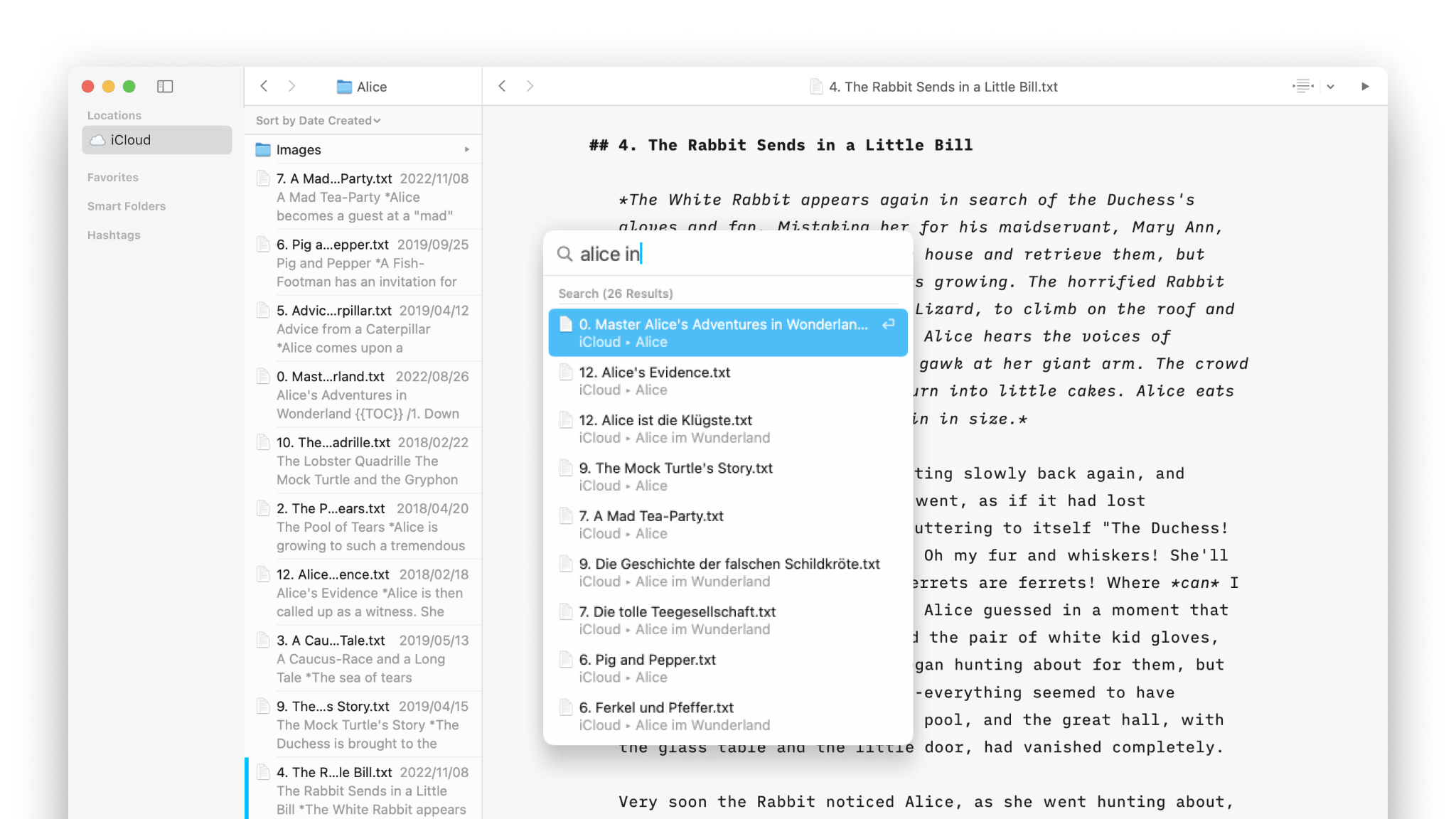
ファイルを探すためのもうひとつの強力な方法が Quick Search です。
- Menu → Go → Quick Search
- ショートカット ⇧⌘O
最後に、文書から別の文書へ移動する強力な方法として wikilinks があります。詳しくは専用記事 Wikilinks をご覧ください。
ライブラリでできることは、この動画でも紹介しています。




