iPhone でファイルを移動する
iOS 版 Writer のファイル管理は、主にライブラリのファイルリストから行います。
ファイルの場所
ファイルリストには、選択したロケーション(たとえば iCloud)に保存されているフォルダとファイルが表示されます。できることは次のとおりです。
- フォルダをタップして、その内容をリストに表示する
- 文書をタップして、エディタで開く
- 文書を長押しして、コンテキストメニューを表示する(名前変更、削除、複製、お気に入り追加など)
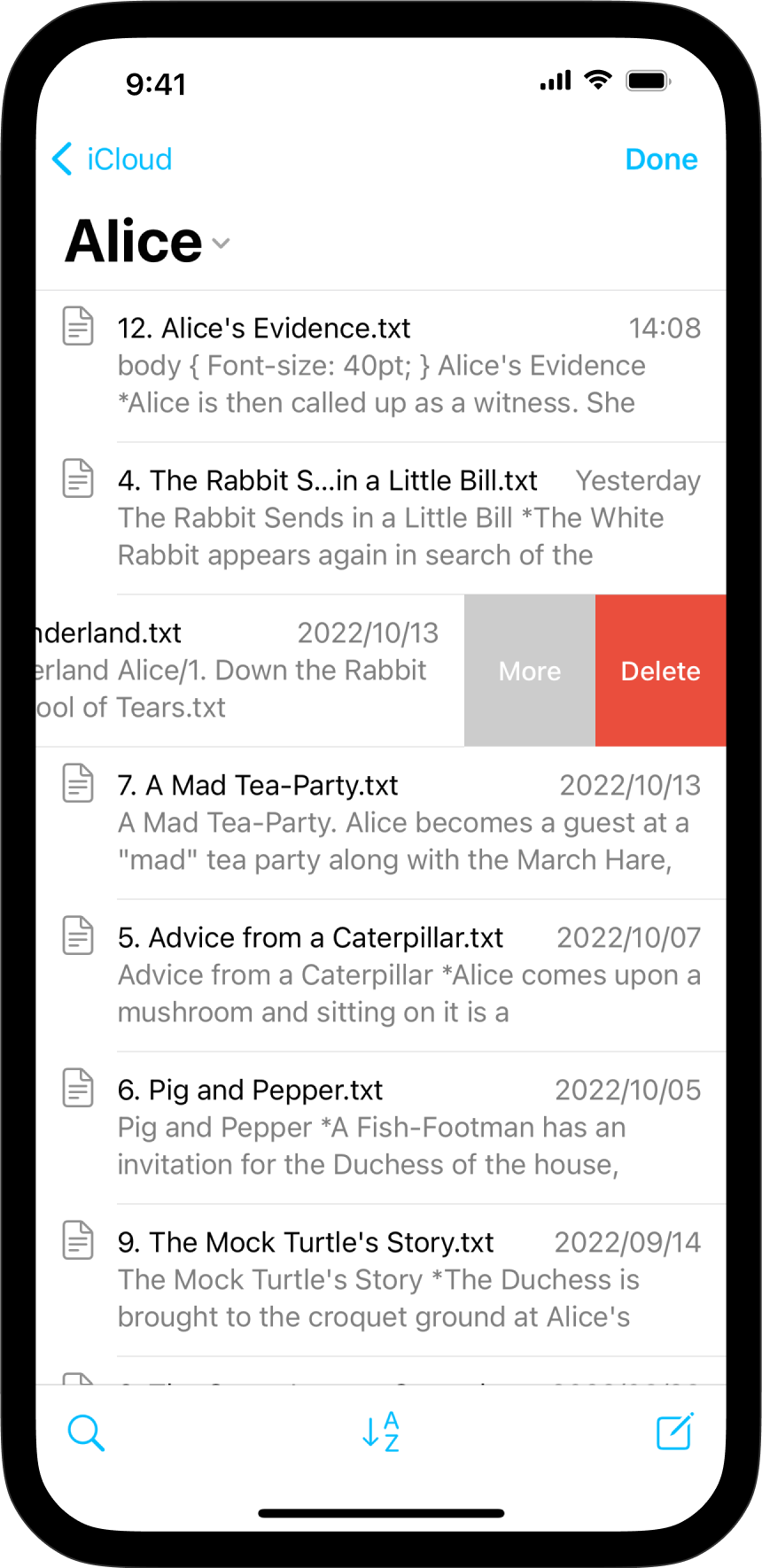
文書を左にスワイプすると、次の操作が表示されます。
- More でそのファイルのコンテキストメニューを開く
- Delete で文書を完全に削除する

編集モード
ライブラリの Edit ボタンをタップすると、複数のファイルやフォルダを選択できます。その後、下部バーのボタンを使ってまとめて移動、名前変更、削除ができます。終わったら Done をタップしてください。
ハードウェアキーボードを使っている場合、画面上のキーボードがライブラリ下部のボタン列を隠すことがあります。その場合は右端の矢印でキーボードを閉じるとボタンが見えます。
この機能から新しいフォルダを作成することもできます。


ファイル間の移動
ライブラリ内のどこからでも、左上の < ボタンをタップするとオーガナイザーに戻れます。
ファイルリストの文書は、名前、日付、拡張子で並べ替えられます。
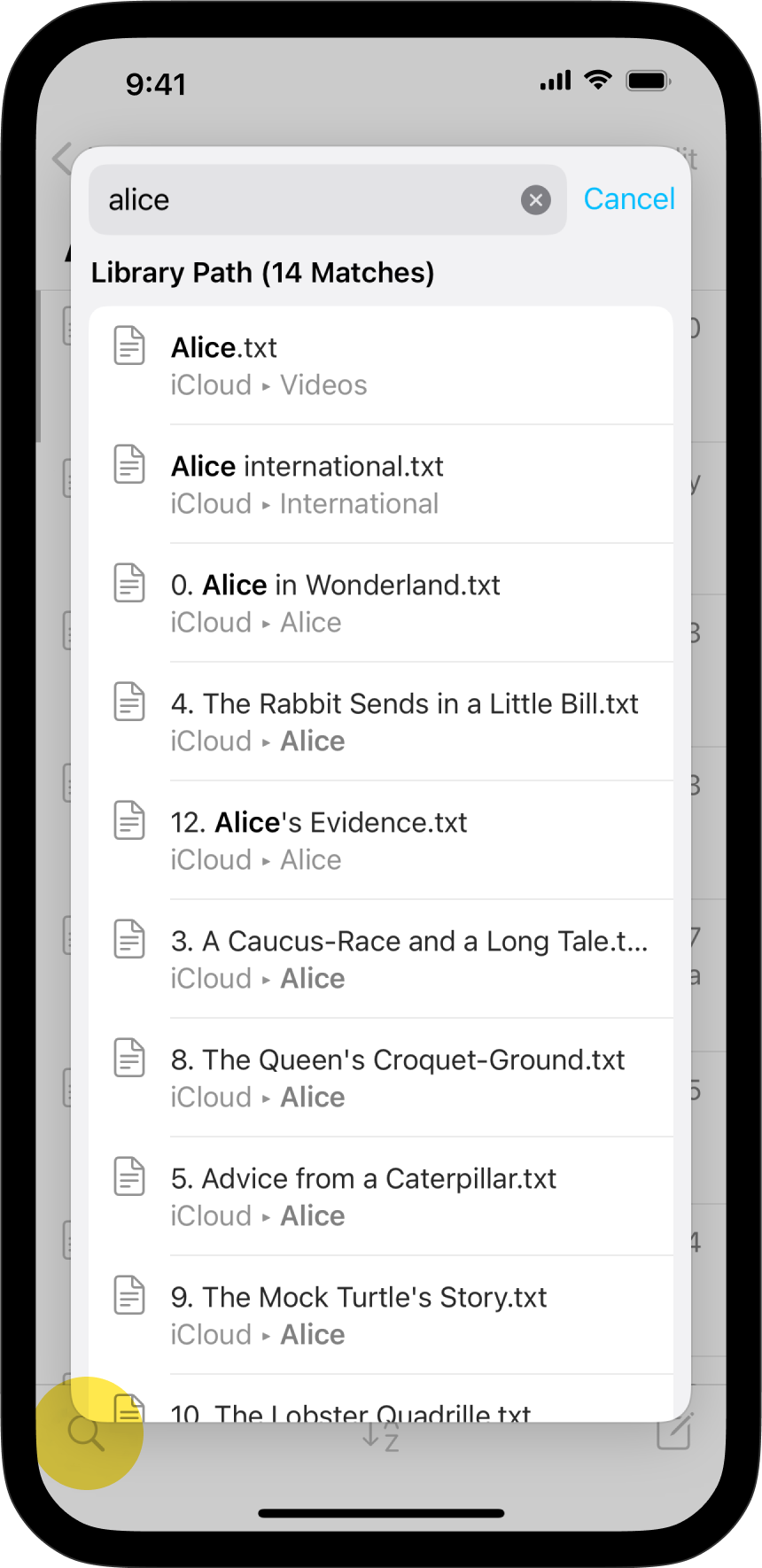
ファイルを探すためのもうひとつの強力な方法が Quick Search です。ライブラリ左下の 🔍 アイコンから使えます。

最後に、文書から別の文書へ移動する強力な方法として wikilinks があります。詳しくは専用記事 Wikilinks をご覧ください。
ライブラリでできることは、この動画でも紹介しています。




