Mac でファイルを整理する
ファイルをまとめて保存する方法として多くの人が最初に思い浮かべるのはフォルダです。ですが Mac 版 iA Writer には、文書を整理するためのさらに柔軟な方法があります。
ファイルリストでは、Right click → New Folder で簡単にフォルダを作成できます。
それに加えて、ライブラリ左側のグレーのパネル(オーガナイザー)では、お気に入りを作成したり、スマートフォルダを使ったり、タグにアクセスしたりできます。
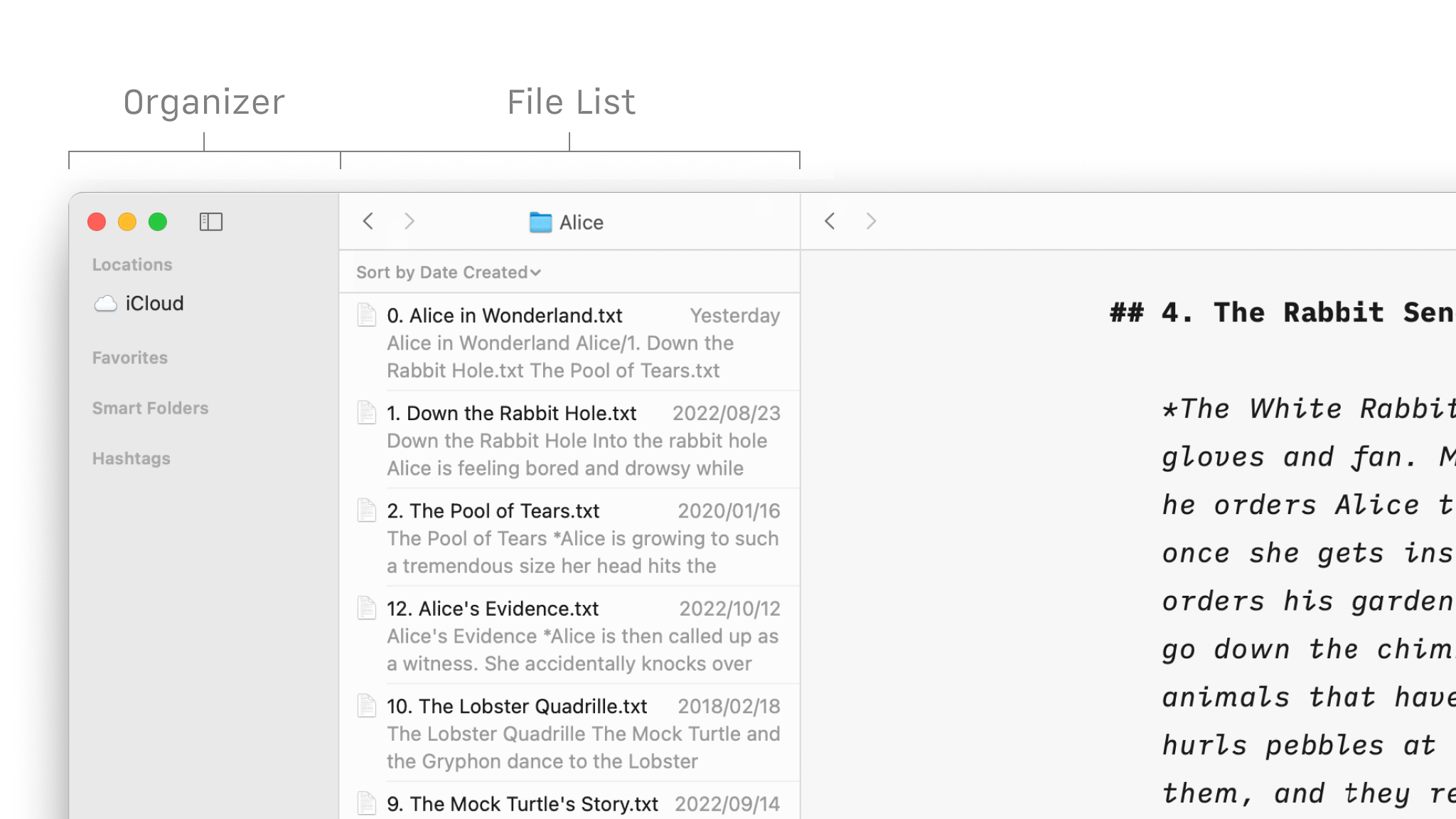
オーガナイザーが見当たらない場合は、非表示になっているかもしれません。View → Hide/Show Organizer で表示と非表示を切り替えられます。
オーガナイザーには、Locations、Favorites、Smart Folders、Hashtags があります。オーガナイザー内の項目を右クリックすると、コンテキストメニューが開きます。
ロケーション
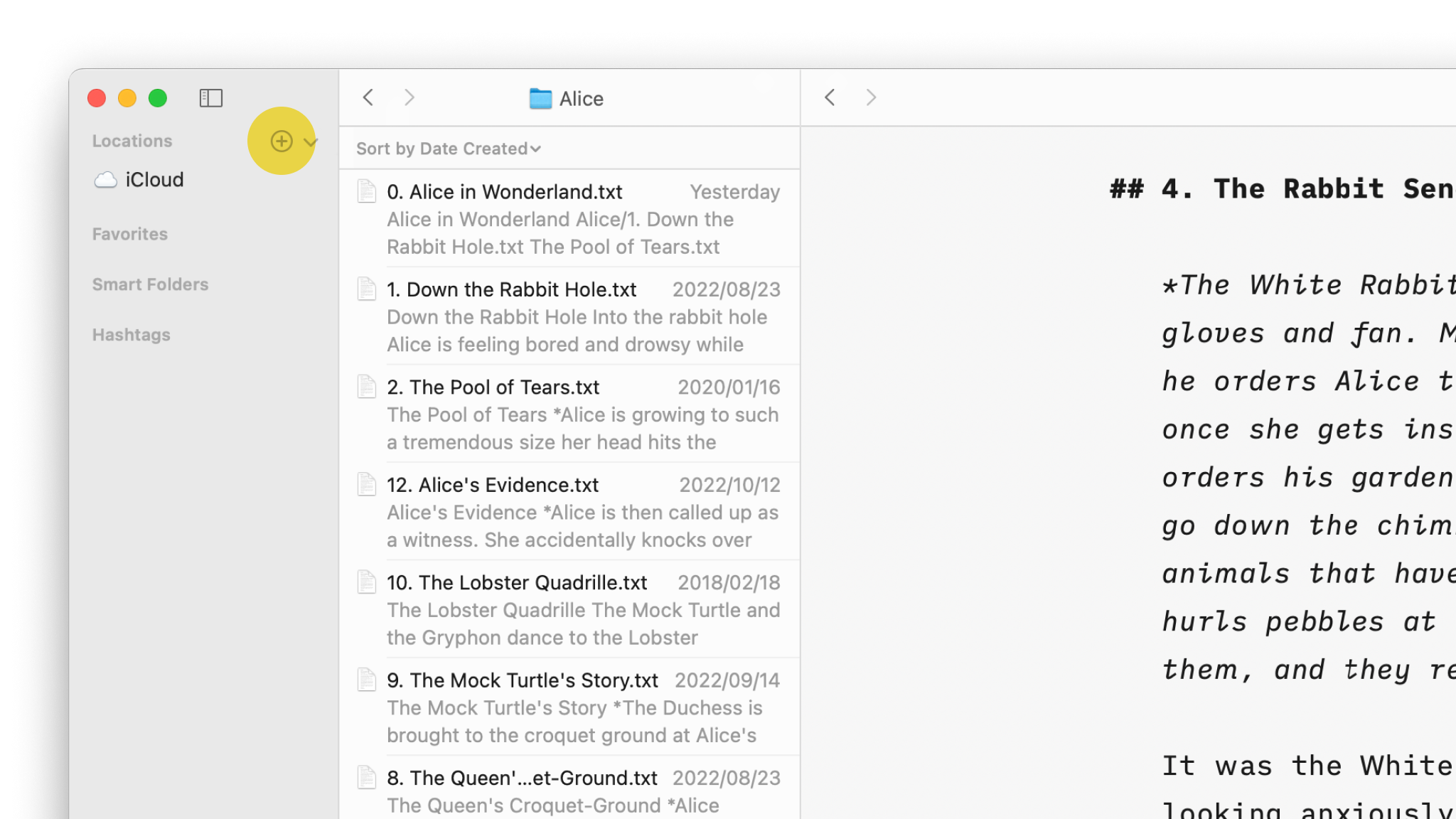
ロケーションでは、フォルダやクラウドストレージを iA Writer に追加できます。Mac では iCloud が既定のフォルダです。iCloud を無効にすると、代わりに “On My Mac” というフォルダが表示されます。既定のフォルダを削除することはできませんが、別のフォルダを追加して使うことはできます。
追加のフォルダを含める方法:
- “Location” という項目にカーソルを合わせると、小さな + ボタンが現れます。クリックすると Finder が開きます
- メニューの Go → Add Location... から追加できます
お気に入り
お気に入りを使うと、よく使うファイルやフォルダへのクイックブックマークを作れます。
お気に入りを追加する方法:
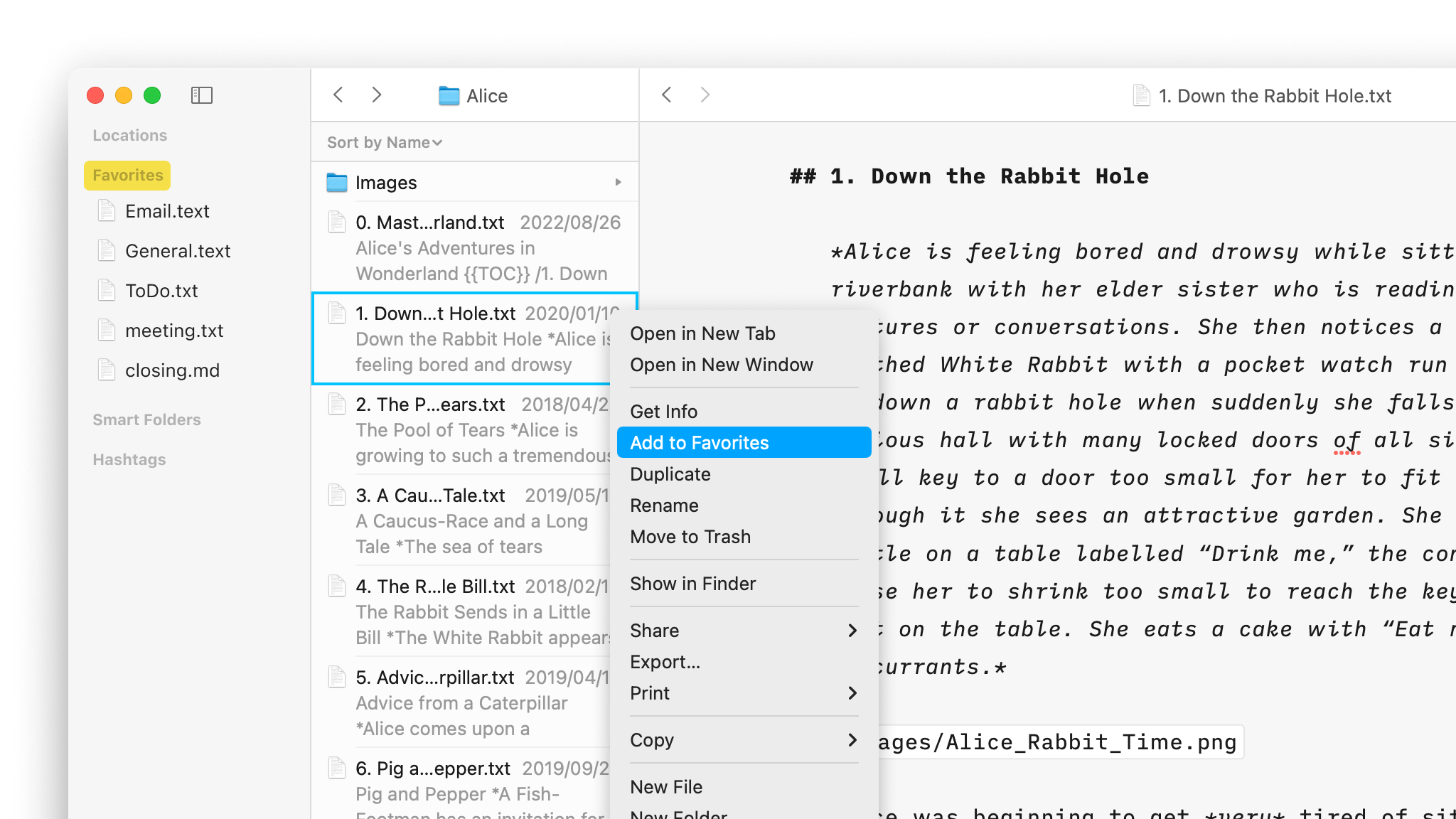
- ファイルリストから Favorites セクションへドラッグする
- ファイルを右クリックし、コンテキストメニューから Add to Favorites を選ぶ
💡 お気に入りはアプリごとの設定で、iCloud 経由でデバイス間同期はされません。あるデバイス(たとえば Mac)でお気に入りを追加した場合、別のデバイス(たとえば iPhone)では手動で追加する必要があります。
スマートフォルダ
通常のフォルダは静的ですが、スマートフォルダは動的です。どのファイルがスマートフォルダに入るかは、そのフォルダに設定したルールで決まります。新しいファイルが、ユーザーの操作なしにスマートフォルダへ入ってくることもあります。
iA Writer には、最初からひとつのスマートフォルダが用意されています。それが Recents です。これはライブラリ全体で最近使った 25 個のファイルの一覧です。
iCloud と一緒に iA Writer を使っている場合、スマートフォルダは iOS、iPadOS、macOS の各デバイス間で同期されます。
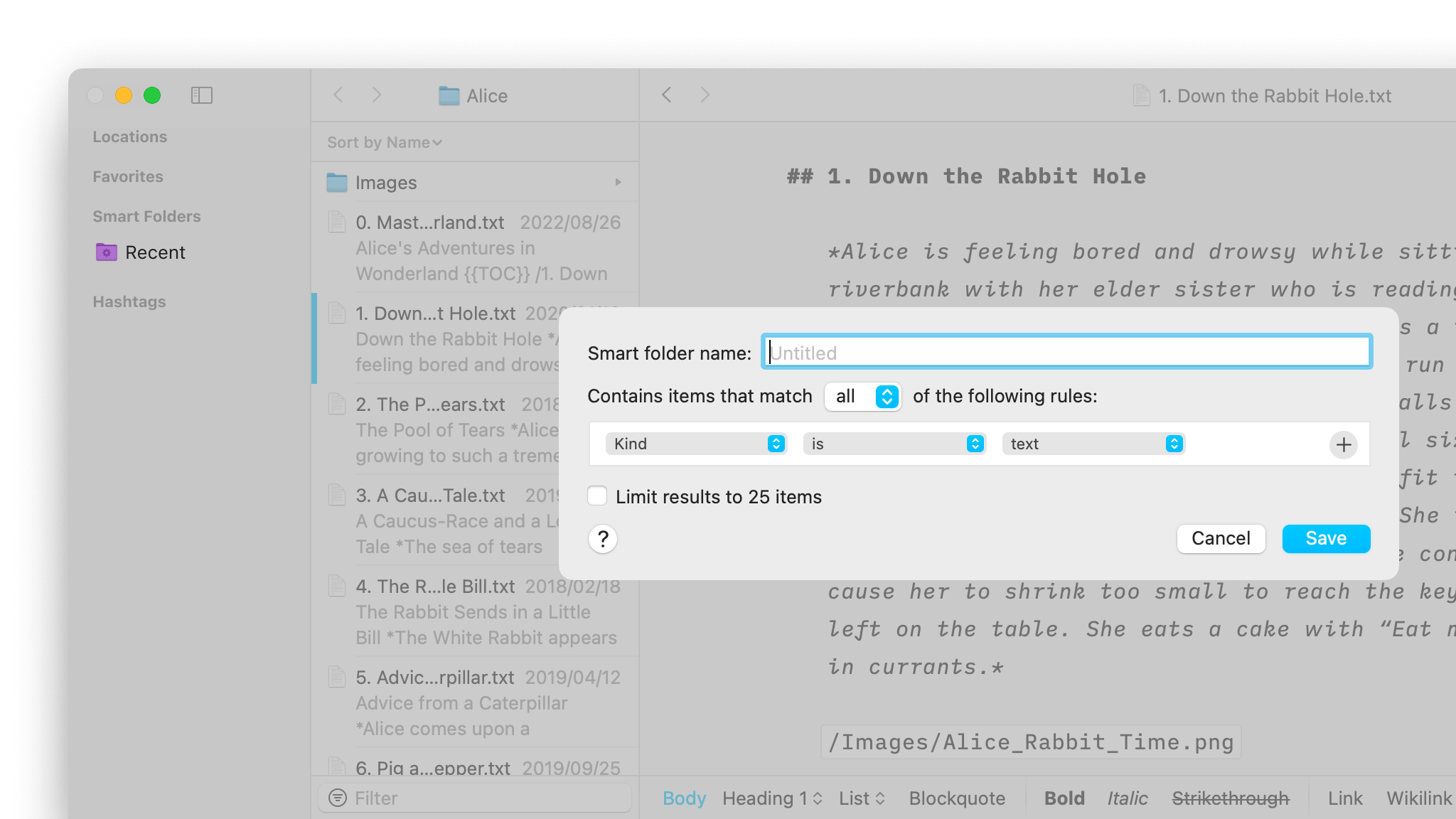
スマートフォルダを作成するときは、iA Writer がファイルを選ぶためのルールを次から選びます:
- Search
- Parent path
- Ancestor path
- Kind (text, folder, or other)
- Date created
- Date modified
1) パス
Parent path: 特定のフォルダの内容。
Ancestor paths: 特定のフォルダと、そのすべてのサブフォルダの内容。
パスの指定方法:
- / は既定のロケーション(iCloud またはローカル)を指します。
- Location: / はカスタムロケーションのファイルを絞り込むときに使えます。
- From Other Apps: / は iOS で使えます。
Tips: ライブラリとオーガナイザーのコンテキストメニューを使うと、パスをコピーできます。
2) 検索
検索は検索エンジンのように動作します。大量のファイルがあっても高速に動くよう最適化されています。
検索できる対象:
- すべてのファイル名
- プレーンテキストファイル(
txt、text)の内容 - Markdown ファイル(
md、markdownなど)の内容
検索では次のクエリを使えます:
| 検索クエリ | 一致するファイル |
|---|---|
| .png | 拡張子が .png* で始まるファイル |
| ".m" | 拡張子が m のファイル |
| text machine | 名前または本文に text* と machine で始まる語を含むファイル |
| "text* machine" | 名前または本文に、text で始まる語と machine という語を含むフレーズがあるファイル |
| #priority | ハッシュタグ #priority* を含むファイル |
| -microsoft word | microsoft* は含まず、word は含むファイル |
| [ ] | 未完了のタスクリスト項目を含むファイル |
| [x] | 完了済みのタスクリスト項目を含むファイル |
| -# | ハッシュタグを含まないファイル |
| "#diary" | ハッシュタグ #diary を含むファイル |
| ^first | 名前または本文の最初の語が first* のファイル |
| time AND space | 名前または本文に time* と space で始まる語を含むファイル |
| name:alice | 名前に alice* で始まる語を含むファイル |
| name:^"note" | 名前が note という語で始まるファイル |
| time OR "space" | time または space を含むファイル |
| time NOT space | time* は含むが space は含まないファイル |
| NEAR(time space) | time* と space が 10 語以内に現れるファイル |
| NEAR(time "space" "travel" 4) | time、space、travel が 3 語以内に現れるファイル |
| (time AND life) OR "me" | time* と life を含む、または me を含むファイル |
ハッシュタグ
複数のフォルダを使わずに考えを整理するもうひとつの方法がタグです。私たちは出発点として Twitter のハッシュタグ仕様を採用しました。もっとも広く使われている実装だったからです。
タグを作るには、単語のすぐ前に # を付けます。スペースは入れません。ソーシャルメディアと同じです。
オーガナイザーの Hashtag カテゴリにタグが表示されます。それをクリックすると、そのタグを含む文書がファイルリストに表示されます。
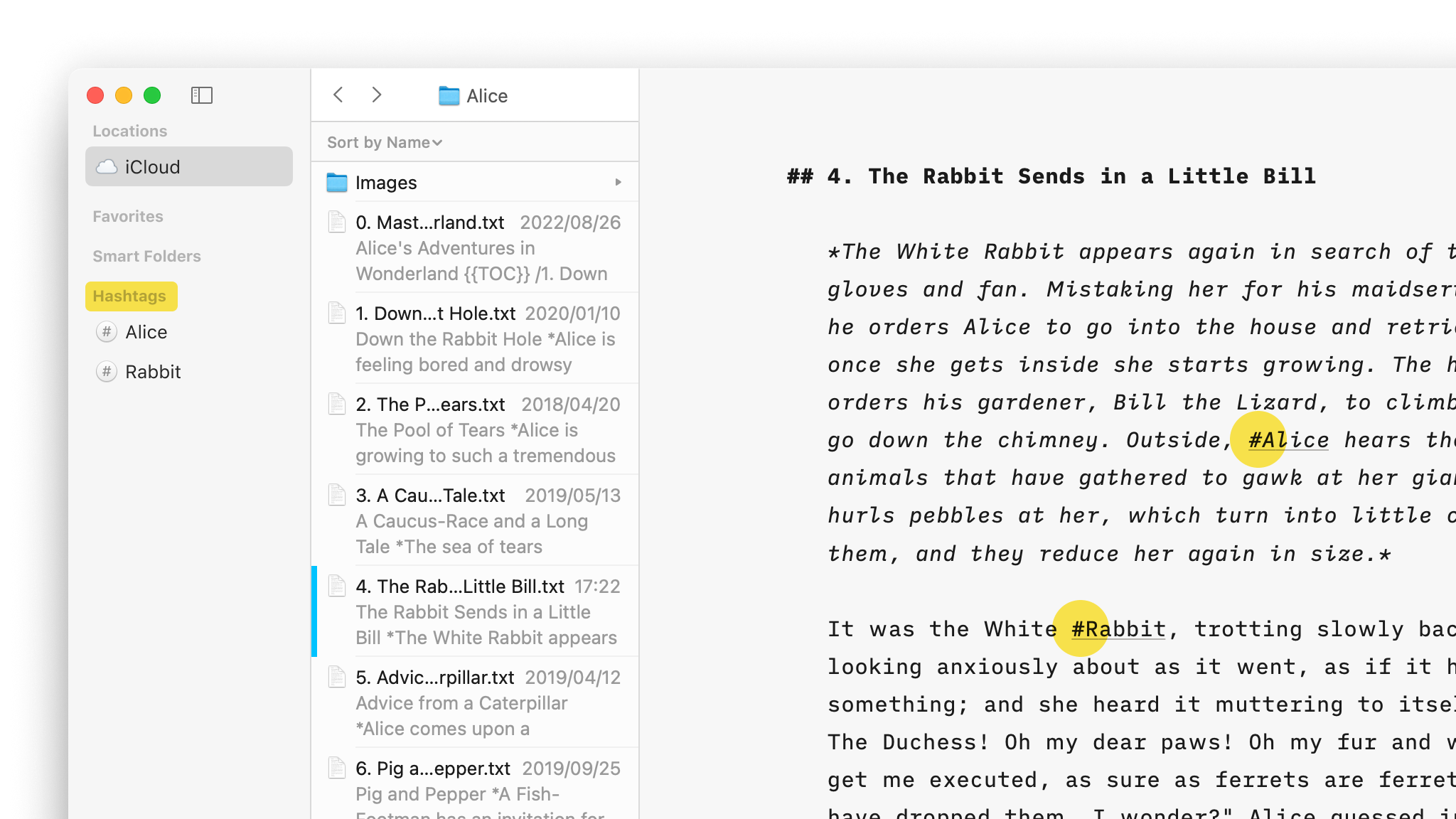
私たちは出発点として Twitter のハッシュタグ仕様を採用しました。もっとも広く使われている実装だったからです。
Twitter と同じく、ダッシュなど一部の文字をタグに含めると無効になります。
有効なタグ
#Alice,
#2Alice
無効なタグ
#-Alice,
#/Alice,
#2 Alice,
#Alice-Rabbit (タグとして認識されるのは “Alice” のみで、”Rabbit” は無視されます)




