前のチュートリアルでは、オンラインでも対面でも発表するための Presentation Mode の使い方を学びました。
発表が終わったら、プレゼンをオンラインで共有したくなったり、印刷用の配布資料を作りたくなったりするはずです。ここではその両方の方法を見ていきます。
オンラインで共有する
いちばん速くて簡単なのは、プレゼンをオンラインに公開してリンクを共有することです。プレゼンを開き、右上の Inspector にある Share Presentation アイコンをクリックします。下の Web Sharing パネルで Upload を押してください。

アップロードが終わったら、Public Link をクリックしてブラウザで開きます。そこから URL をコピーして誰とでも共有できます。
リンクを受け取った人は、ブラウザ、デスクトップ、モバイルのどれからでもスライドを見られます。プレゼンはレスポンシブに表示されるので、どのデバイスでもきれいに見えます。
リンクを開くと、上部にスライドのカルーセルプレビュー、下部に話者ノート全文が並ぶページが表示されます。スライドをクリックするとスライドショーが始まり、クリックでもう一度切り替えると話者ノートの表示をオン・オフできます。詳しくは Web Sharing をご覧ください。
スライドと話者ノートを書き出す
スライドと話者ノートは、次のような形で共有できます。
- HTML、Markdown、画像、PowerPoint などのデジタル形式
- ノートあり・なし、1 ページ 1 枚・複数枚など、さまざまなレイアウトの PDF
すべての書き出しオプションを見るには、プレゼンを開いて右上の Inspector にある Share Presentation アイコンをクリックします。各エクスポートパネルを開くと、さらに多くの選択肢が表示されます。準備ができたら Export を押してください。
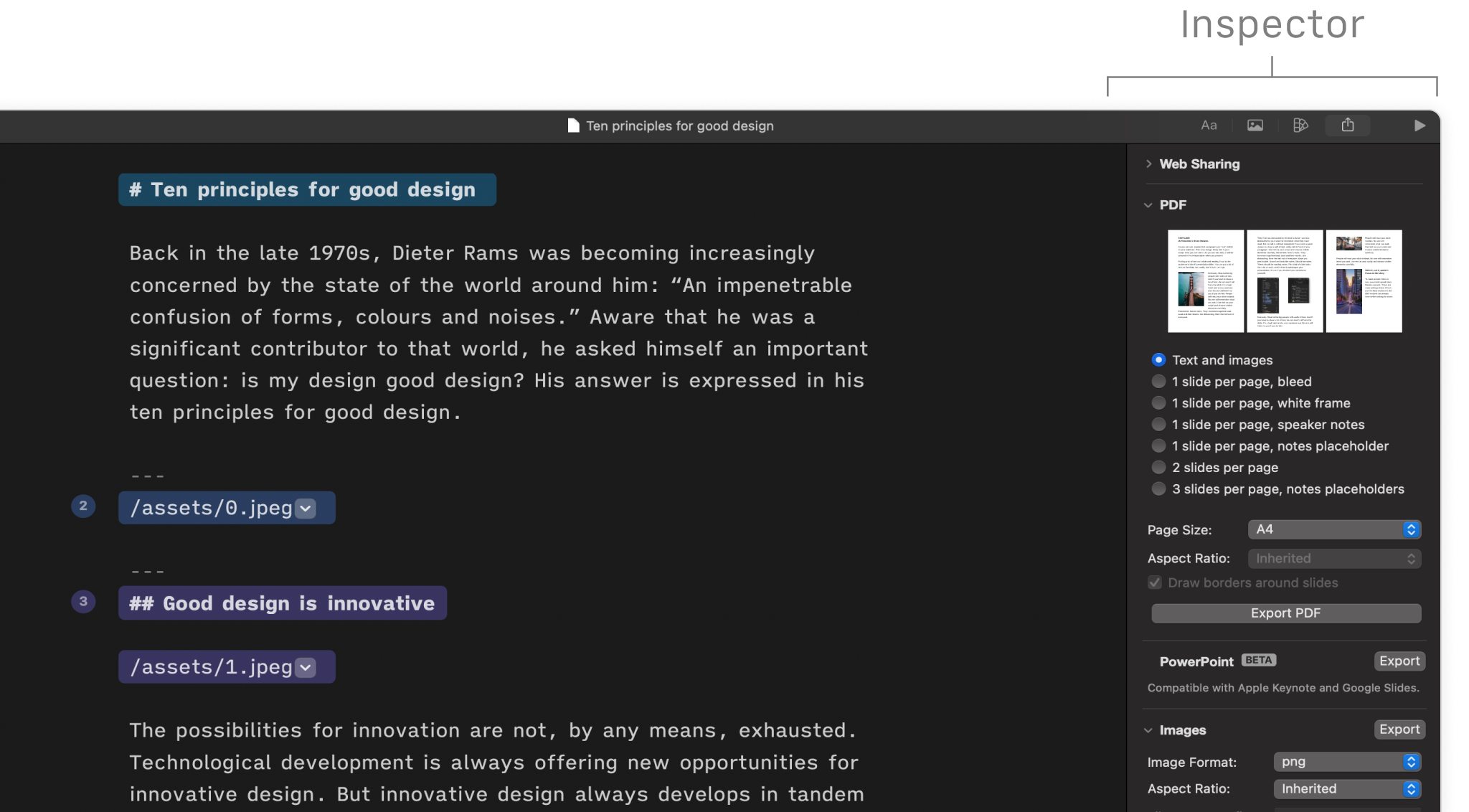
あるいは File → Share から選ぶこともできます。
(ベータ版の)PowerPoint オプションを使うと、書き出したプレゼンを PowerPoint、Keynote、Google Slides 互換にできます。
HTML 書き出しを使えば、制作中の Web サイトにそのまま載せられる形になります。
Images 書き出しは、スライドをソーシャルメディアで共有するときに便利です。縦長と正方形の形式は、多くのサービスの仕様に合います。LinkedIn Slideshow には PDF 書き出しを使ってください。ソーシャルメディア向けのヒントは こちら にあります。
各書き出しオプションについて詳しく知りたい場合は、詳細な Export サポート記事をご覧ください。
これで、プレゼンの共有と書き出しの方法がわかりました。そして、このチュートリアルシリーズもこれで最後です。よくここまで来ました。かなり多くのことを学んだはずです。
Support pages に行けば、Presenter をもっと深く使いこなせます。YouTube、LinkedIn、Mastodon でも定期的にヒントや考え方を共有しているので、ぜひのぞいてみてください。
健闘を祈ります。



