前のチュートリアルでは、内容をスライドに分け、レイアウトを選び、テーマを決める方法を学びました。次は、オンラインでも対面でも、本番で Presentation Mode をどう使うかを見ていきます。
プレゼンテーションモードに入る
ここまでは Editor でプレゼンを書き、整えてきました。ここからは、その内容が本番でどう見えるかを Presentation Mode で確認します。
Presentation Mode に切り替えるには、タイトルバー右上の Play ボタン ▶️ をクリックします。Editor に戻って修正したいときは、同じ場所の Stop ボタンを押してください。

Presentation Mode を開始すると、2 つのウィンドウが開きます。
- 話者ノートとスライドのサムネイルを表示するテレプロンプター
- 聴衆に見せるプレゼンテーションスライド
手前にテレプロンプター、奥にスライドがある状態はこんな見え方です。
テレプロンプターは、発表中のあなたをガイドするためのものです。見えるのはあなただけで、話者ノートと、聴衆が見ているスライドのサムネイルが表示されます。
左上の Thumbnails Mode または Speaker Notes Mode アイコンをクリックすると、それぞれサムネイルまたは話者ノートを大きく表示できます。
Editor と同じく、ここでも発表時間を示すタイマーが表示されます。スライドの見出しやスクロールバーの色も変わり、全体のどのあたりまで進んだかがわかります。
詳しくは プレゼンテーションモード をご覧ください。
オンラインで発表する
Presenter はオンライン発表でも力を発揮します。Zoom や Google Meet などの外部ソフトを使えば、別ウィンドウのスライドをそのまま聴衆に見せられます。そのあいだも、話者ノートはあなたの手元に残ります。
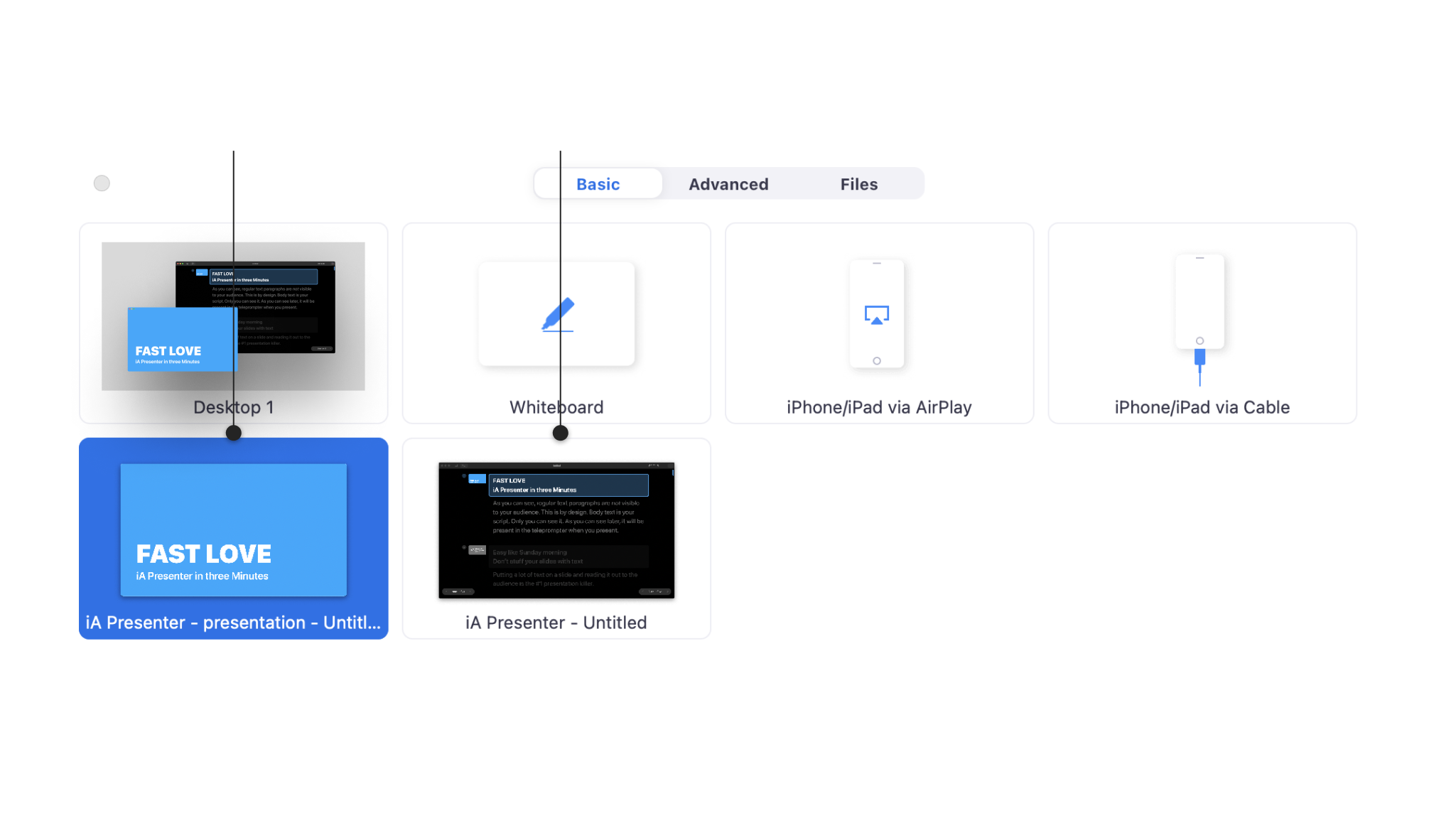
スライドはマウスでもキーボードでも簡単に操作できます。必要なら Presenter の Settings パネルで移動キーを変更することもできます。
詳しくは オンラインで発表する をご覧ください。
会場で発表する
Presenter は会場での発表にも向いています。スライドと話者ノートが常に分かれているからです。
会場ごとに機材構成は異なります。よくあるパターンとトラブル対処については 会場での発表 をご覧ください。
💡 有線または無線で外部ディスプレイに接続するときは、Mac の設定で Extended Mode を選んでください。これで、聴衆にはスライドを見せつつ、手元にはテレプロンプターを残せます。
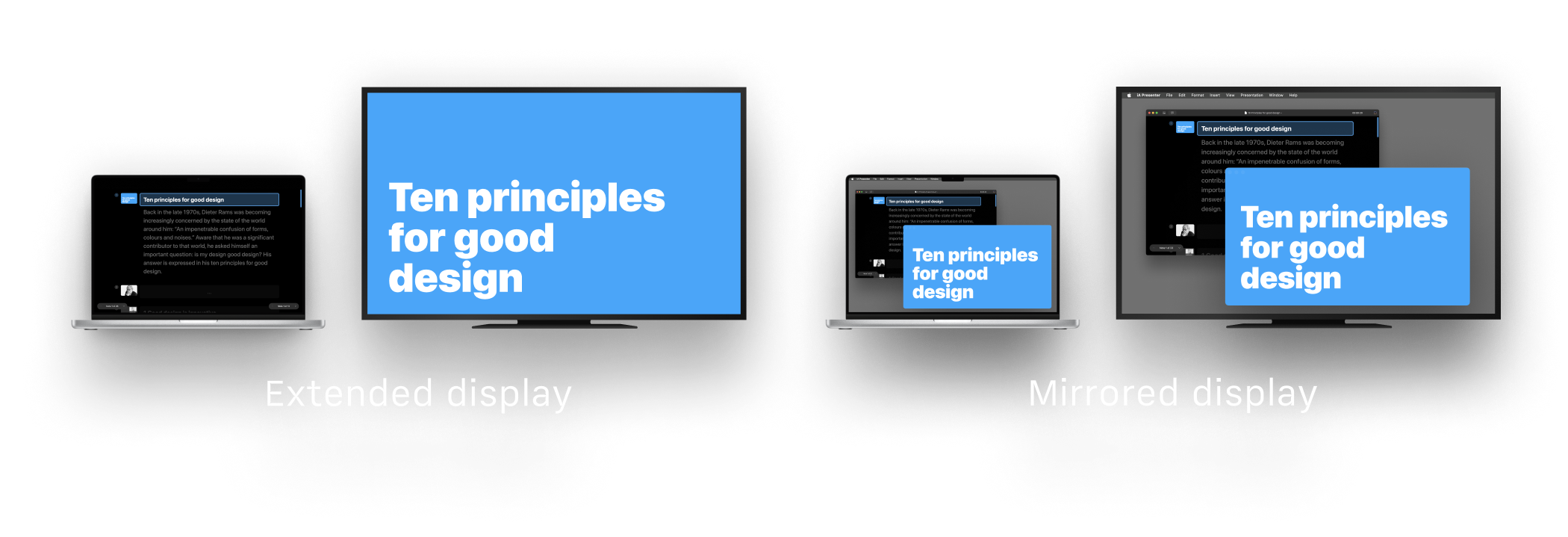
Presenter は、マウスやキーボードだけでなく、リモコン操作にも対応しています。詳しくは スライドの移動 をご覧ください。
発表前には 話す内容を練習する ことをおすすめします。ストーリーが体に入り、不安も減ります。話者ノートは安全網です。十分に練習すれば、ほとんど見なくても済むでしょう。
これで、オンラインでも対面でも、どう発表するのがよいかが見えてきたはずです。次のチュートリアルは最後の一本で、発表後の配布資料を扱います。あと少しです。
 2分
2分  2分
2分


