動画 iPad
画像と同じように、動画もストーリーを伝える助けになります。ローカル動画、Web 上の動画、YouTube 動画を Presenter からすぐに扱えます。
動画を追加する
Presenter は複数の動画フォーマットに対応しています。
| 形式 | 拡張子 |
|---|---|
| M4V | .m4v |
| MP4 | .mp4 |
| QuickTime | .mov |
iPad 版 Presenter では、ローカル動画の追加にも、インターネット上の動画への直接リンクにも対応しています。ツールバー右上の画像アイコンを押すと Media Menu を開けます。
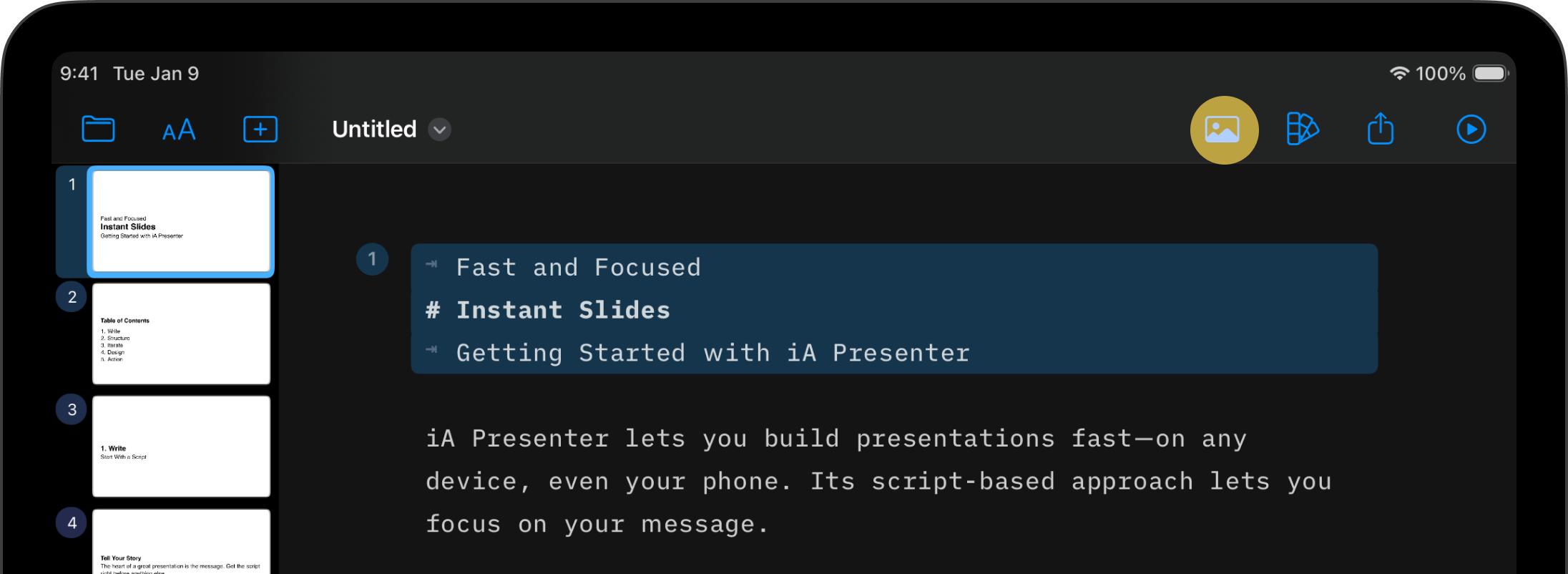

構文か Media Manager を使う
Presenter は動画用の Markdown 構文に対応しており、次のように入力できます。

ただ、もっと簡単なのは Content Blocks Syntax を使う方法です。動画のパスや URL を追加するには、Media menu で Add Media を開き、Library、Files、YouTube のいずれかを選びます。すでに Media Manager にある動画をタップして挿入することもできます。
最後に、動画をドラッグ&ドロップするか、URL をコピー&ペーストで直接 Presenter に入れることもできます。たとえば次のようにします。
/assets/video-name.png
https://source.net/video-name.mov
.iapresenter ファイルは、Markdown のプレゼンファイルとすべてのアセットをまとめた .zip です。動画をプレゼンとは別に保管する必要はありません。動画は Media menu から管理できます。
Presenter では動画用に 2 つの仮想フォルダを使います。
assetsfor graphics you add to a presentation, e.g./assets/video-name.movthemefor reference graphics that come bundled with a theme, e.g./Theme/video.mov
Use the asset folders when working with graphics (images and videos) in your presentation. You’ll use the theme folder to change graphics in layout themes.
Media Menu
ツールバー右下の Media ボタンから Media menu を開けます。ここでは次のことができます。
- すべてのアセットを一覧で見る
- 動画を削除する(動画を右から左へスワイプ)
- 動画名を変更したりプレビューしたりする(動画を左から右へスワイプ)
- YouTube 動画リンクを追加する
💡 YouTube 動画をすばやく追加するには、ブラウザで URL をコピーし、Media Manager の Add YouTube Video ボタンを押して貼り付けます。

動画設定
メインメニューから iA Presenter → Settings を開き、Presentation タブで動画コントロールの表示・非表示を切り替えられます。

7日間無料トライアル
今すぐダウンロード。
クレジットカードは不要です。

Mac
クレジットカード不要



