動画 iPhone
画像と同じように、動画もストーリーを伝える助けになります。ローカル動画、Web 上の動画、YouTube 動画を Presenter からすぐに扱えます。
動画を追加する
Presenter は複数の動画フォーマットに対応しています。
| 形式 | 拡張子 |
|---|---|
| M4V | .m4v |
| MP4 | .mp4 |
| QuickTime | .mov |
iOS 版 Presenter では、ローカル動画の追加にも、インターネット上の動画への直接リンクにも対応しています。
画面下部のツールバーにある画像アイコンを押すと Media Menu を開けます。Media menu は最初は半画面で開くので、上にスワイプして全体を表示してください。


構文か Media Manager を使う
Presenter は動画用の Markdown 構文に対応しており、次のように入力できます。

ただ、もっと簡単なのは Content Blocks Syntax を使う方法です。動画のパスや URL を追加するには、Media menu で Add Media を開き、Library、Files、YouTube のいずれかを選びます。すでに Media Manager にある動画をタップして挿入することもできます。
最後に、動画をドラッグ&ドロップするか、URL をコピー&ペーストで直接 Presenter に入れることもできます。たとえば次のようにします。
/assets/video-name.mov
https://source.net/video-name.mov
.iapresenter ファイルは、Markdown のプレゼンファイルと、追加した動画をまとめた .zip です。そのため、動画をプレゼンとは別に保管する必要はありません。ただし、YouTube など URL でリンクした動画は含まれません。リンク先から読み込まれるため、オンラインで公開されたままにしておく必要があります。動画は Media menu から管理できます。
Presenter では動画用に 2 つの仮想フォルダを使います。
assets: プレゼンに追加したグラフィック用。例/assets/video-name.movtheme: テーマに同梱されたグラフィック参照用。例/Theme/video.mov
プレゼン内でグラフィック(画像や動画)を扱うときは asset フォルダを使います。レイアウトテーマ側のグラフィックを差し替えるときは theme フォルダを使います。
Media Menu
画面下部のツールバーにある Media ボタン(画像アイコン)から Media menu を開けます。ここでは次のことができます。
- すべてのアセットを一覧で見る
- 動画を削除する(動画をタップして Delete を選ぶ)
- 動画名を変更したりプレビューしたりする(動画をタップして Rename または Quick Look を選ぶ)
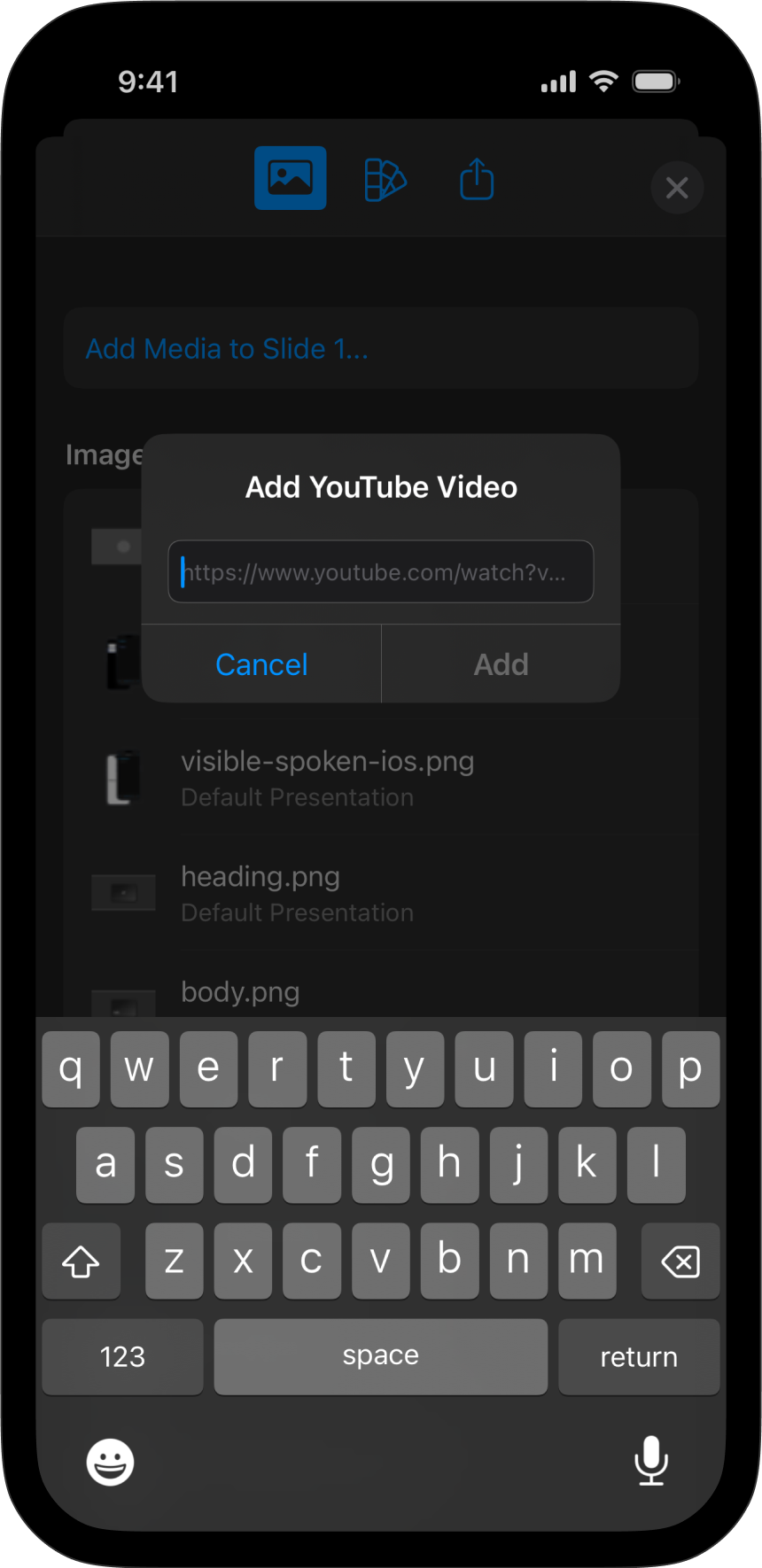
- YouTube 動画リンクを追加する
💡 YouTube 動画をすばやく追加するには、ブラウザで URL をコピーし、Media Manager の Add YouTube Video ボタンを押して貼り付けます。

動画設定
動画コントロールの表示・非表示を切り替えるには、左上のフォルダアイコンをタップし、Settings → Presentation を開いて、Content の Show Controls on Videos をオンまたはオフにします。


7日間無料トライアル
今すぐダウンロード。
クレジットカードは不要です。

Mac
クレジットカード不要



