設定

iA Writer for Mac は、集中できる体験を作るために、設定をすっきりまとめたミニマルなアプリです。
最小限に保ちながらも、ユーザー体験を向上させるために一部の機能は調整できます。
設定を開くには、次の方法があります。
- メニューの iA Writer → Settings
- キーボードショートカット ⌘,

一般
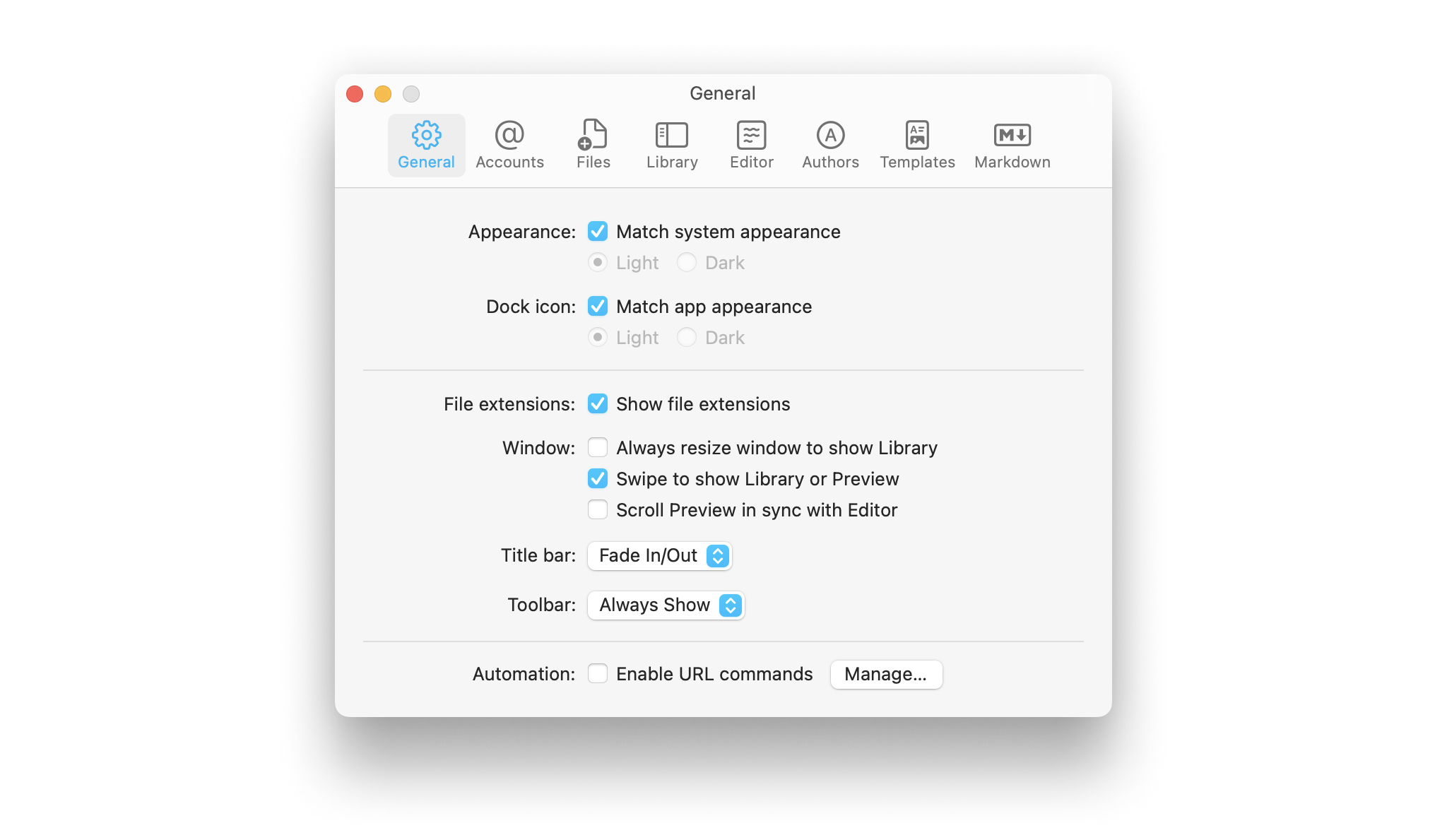
外観
iA Writer の外観をライトテーマとダークテーマから選べます。
Dock アイコン
iA Writer を起動している間に、Dock に表示するアイコンをライト版かダーク版か選べます。
ファイル拡張子
ライブラリにあるファイルの拡張子を表示するか、非表示にするかを切り替えます。
ウインドウ
iA Writer のメインウインドウをさまざまな方法で設定できます。
タイトルバー
タイトルバーを常に表示するか、フェードイン・フェードアウトさせるかを選べます。
ツールバー
ツールバーを常に表示するか、表示しないか、またはフェードイン・フェードアウトさせるかを選べます。
自動化
URLコマンド のサポートを有効にします。
アカウント
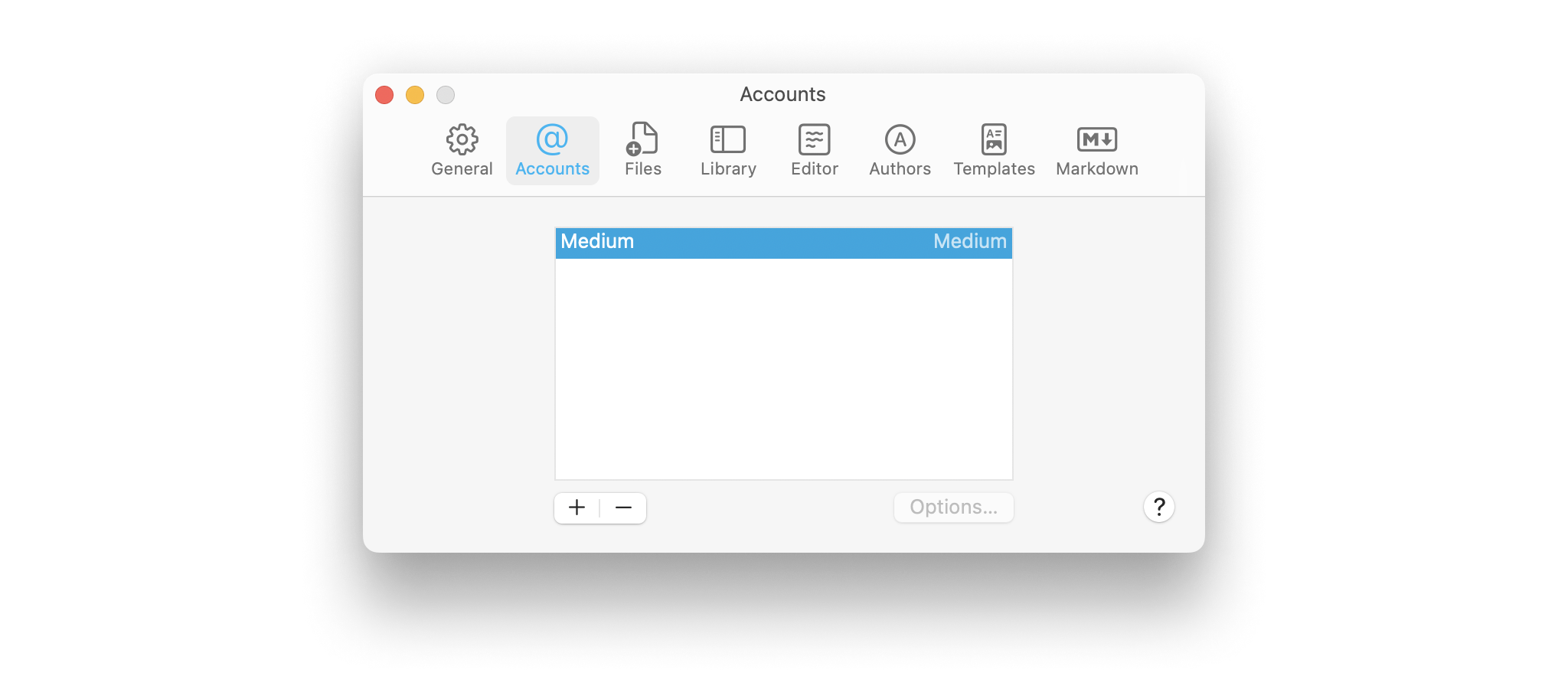
+ / - で ブログアカウント を追加または削除できます。
Options... では、選択したアカウントの下書きを HTML で投稿するか Markdown で投稿するかを選べます。
ファイル
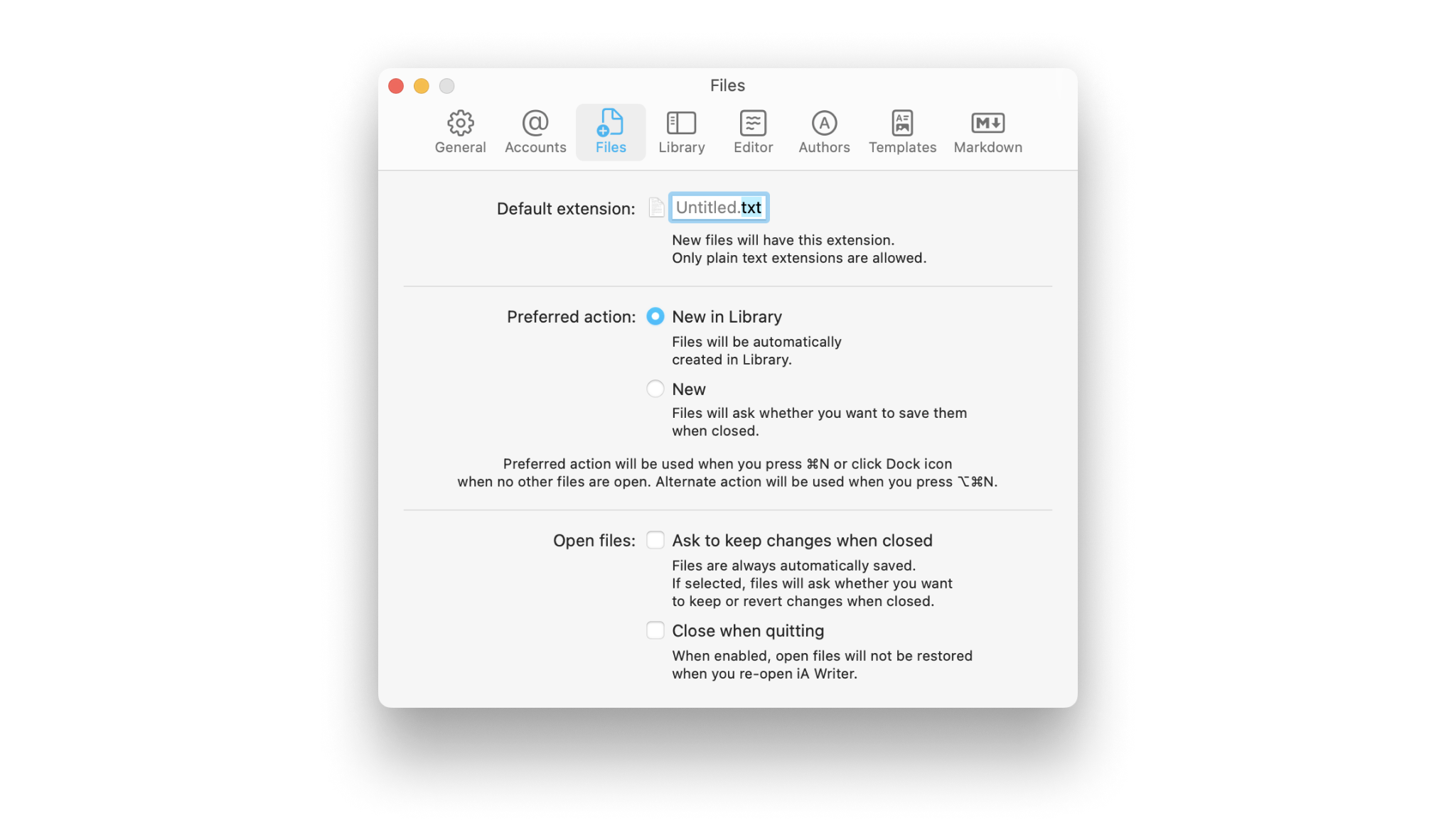
既定の拡張子
新しく作成したファイルは、ここで指定した拡張子で保存されます。
Markdown では .txt、.text、.md がよく使われます。
優先動作
⌘N の動作を決めます。ライブラリで現在表示しているフォルダにファイルを作成するか、⌘S を押したときに保存先を尋ねるかを選べます。
ファイルを開く
閉じるときの「変更を保持しますか?」の有無を切り替えます。「終了時に閉じる」を有効にしている場合は、開いていたファイルは復元されません。
ライブラリ
オーガナイザー
Organizer に表示するセクションを選べます。
ファイル
フォルダをライブラリ一覧の先頭に固定する、各ファイルのテキスト抜粋を表示する、並び替えバーとフィルターバーを表示または非表示にする、といったオプションを切り替えます。
並び替え
ライブラリ内の文書を更新日、名前、種類のいずれで並び替えるかを選べます。
エディタ
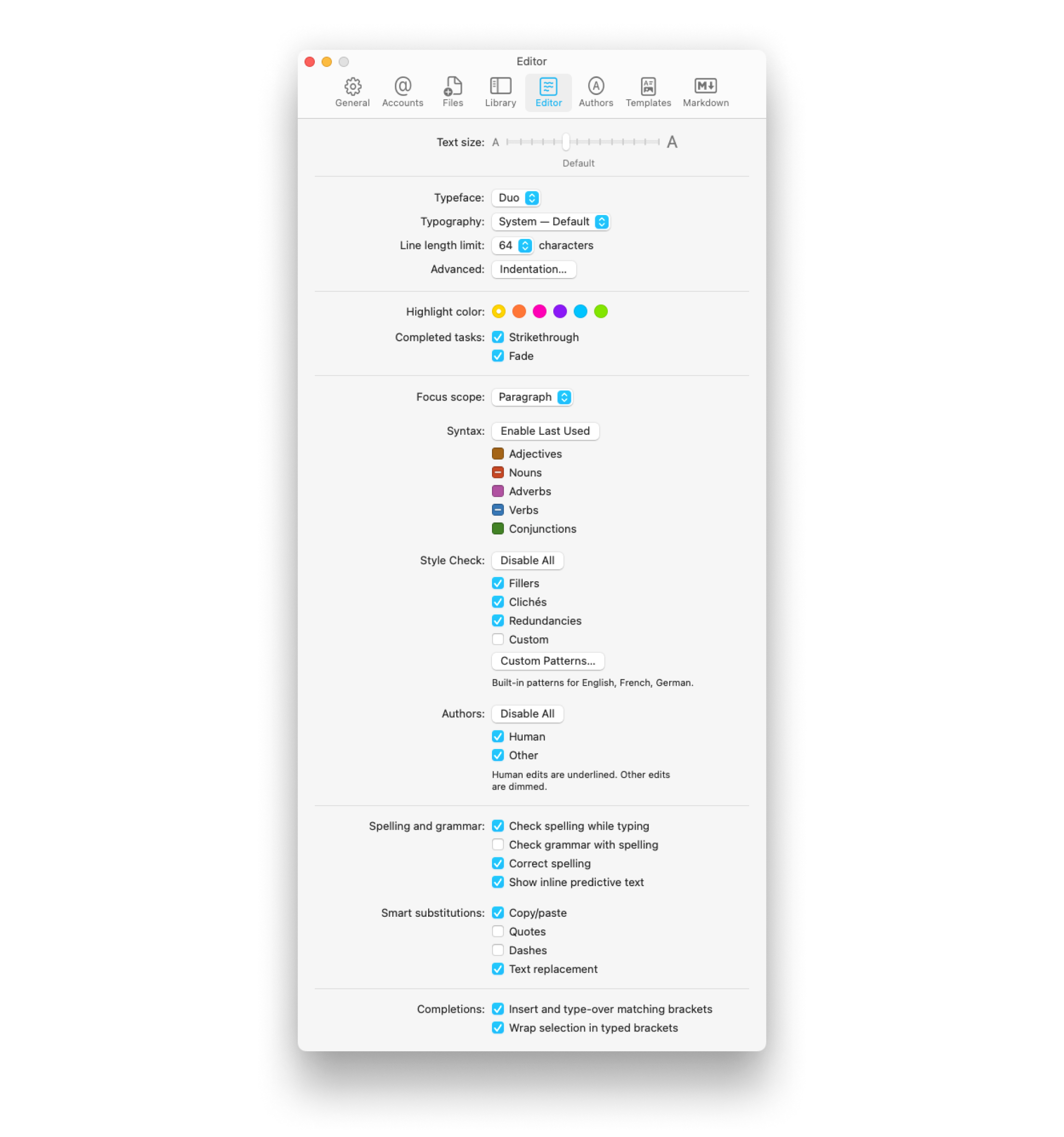
テキストサイズ
スライダーを使って、好みの文字サイズに調整します。
書体
フォントを iA Mono、Duo、Quattro から選べます。
タイポグラフィ
タイポグラフィに対応する言語を選びます(CJK の最適化 向け)。
行の長さ制限
1 行あたりの最大文字数を選びます(64、72、80)。
詳細
インデント、Tab キーの動作、Tab 幅、折り返し行と空白の扱いを調整します。
ハイライト色
ハイライト機能の色を黄色、オレンジ、ピンク、紫、青、緑から選べます。
完了したタスク
タスク完了時の見た目を、取り消し線、薄く表示、またはその両方から選べます。
フォーカスの範囲
Focus Mode の範囲を、Sentence / Paragraph / Typewriter から選びます。
シンタックス
Syntax Control を有効にしたときに、どの品詞をハイライトするかを選びます。
スタイルチェック
Style Check を有効にしたときにどの品詞に取り消し線を付けるかを選び、さらに内蔵リストを補うカスタムパターンを追加できます。
著者
文書で Authorship を有効にしたとき、どの種類の著者を識別するかを選びます。
スペルと文法
iA Writer がスペルと文法をどのようにチェックするか、あるいはチェックしないかを決めます。
スマート置換
COPY/PASTE: 単語の前後にある空白を自動で取り除きます。
QUOTES: ストレートクォートをカーブした引用符に置き換えます
DASHES: ハイフン 2 つを em dash に変換します
TEXT REPLACEMENT: → System Settings → Keyboard → Text Input の置換を切り替えます。
スマート置換と自動化の詳細は、専用の page で確認できます。
補完
「Insert and type-over matching brackets」を選ぶと、[ キーを押したときに開き括弧と閉じ括弧が入り、その間にカーソルが置かれます。表示は [|] のようになります。
「Wrap selection in typed brackets」を選ぶと、[ キーを押したときに、選択したテキストの前後を括弧で囲みます。
著者
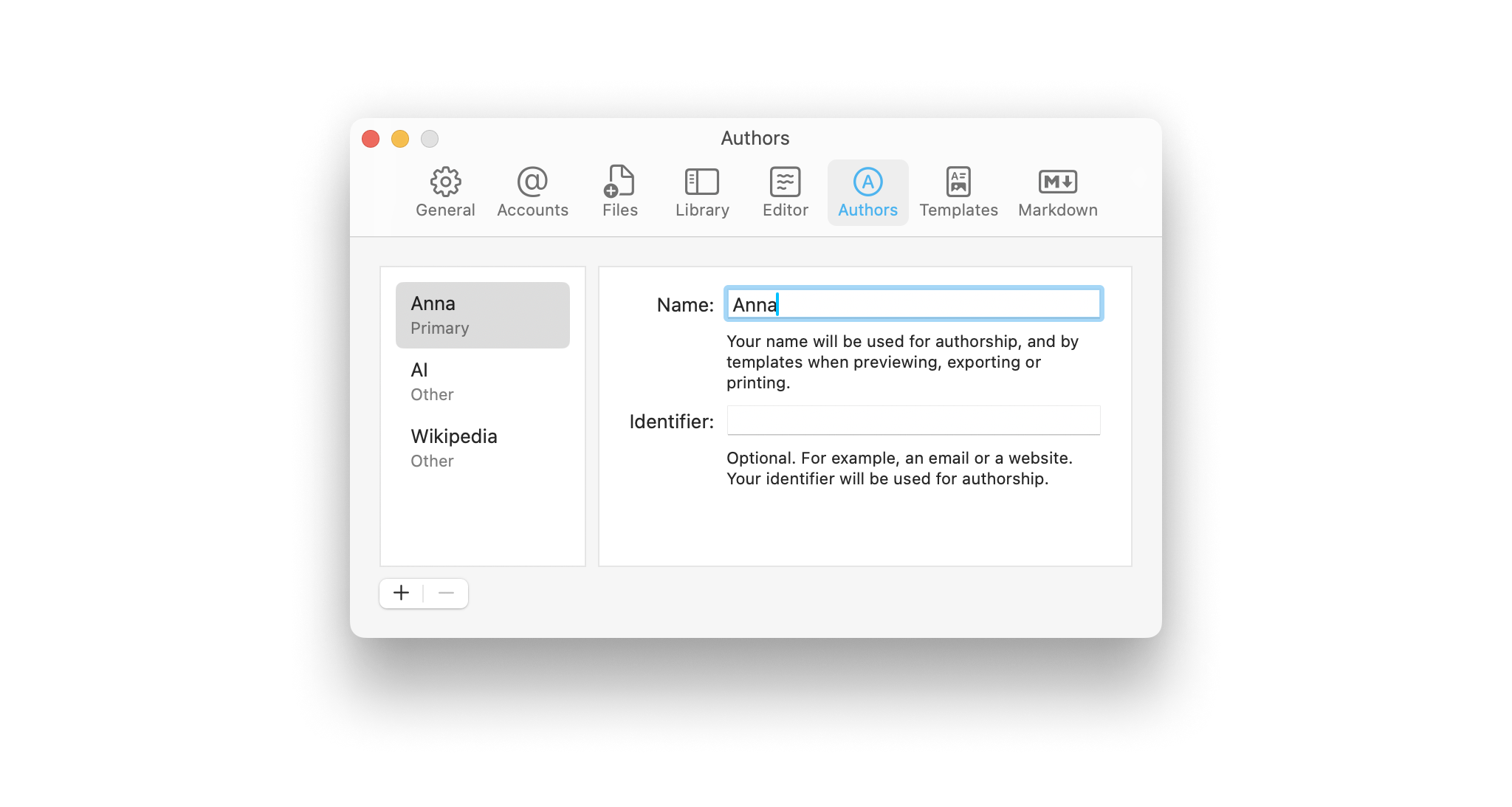
グローバル一覧に著者を追加または削除できます。著者名を選ぶと、その著者の name、identifier、kind を編集できます。
著者機能についての詳細は こちら をご覧ください。
テンプレート
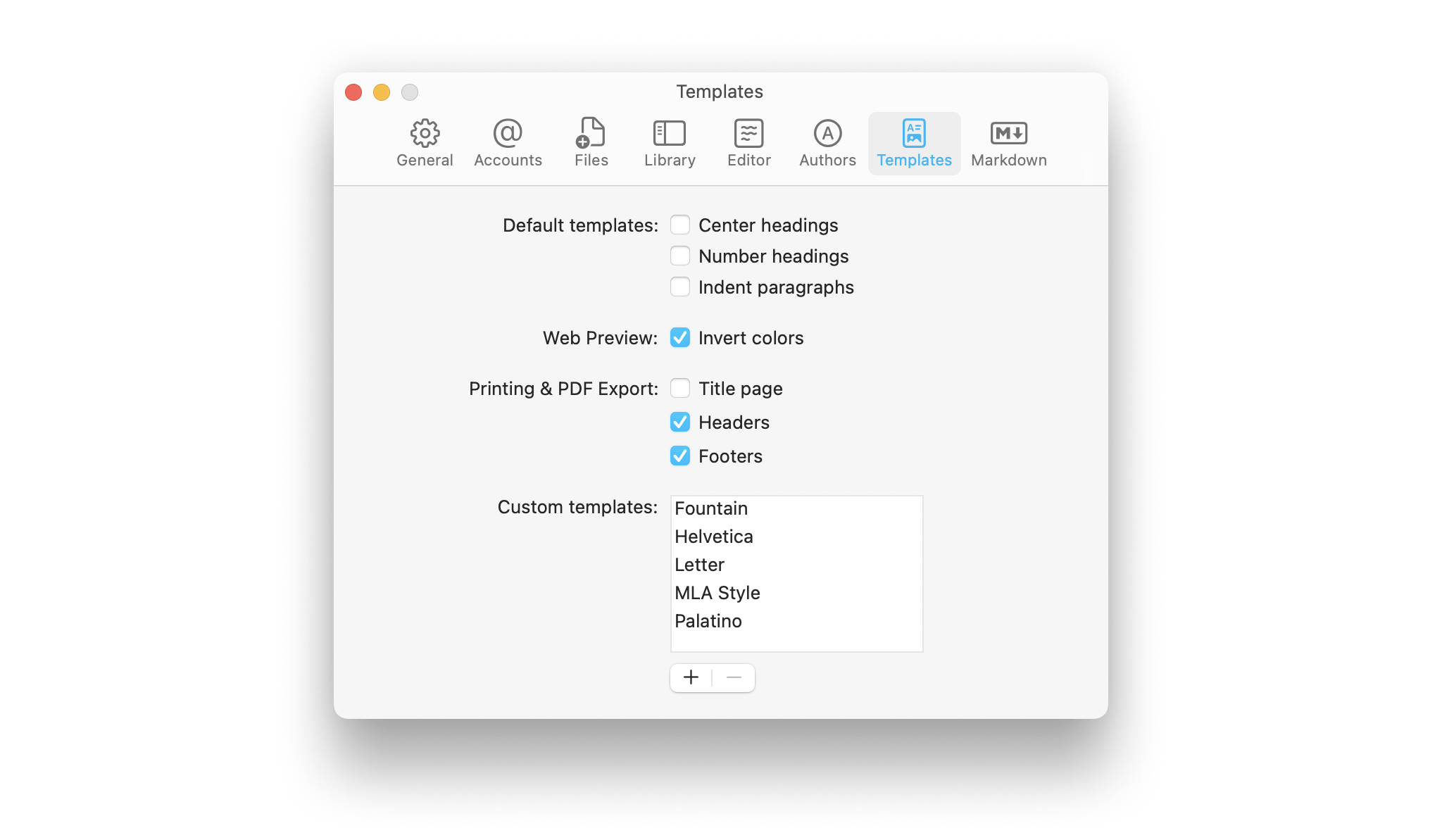
既定のテンプレート
- CENTER HEADINGS: 見出しを中央揃えにするか左揃えにするかを切り替えます
- NUMBER HEADINGS: Preview で見出しに自動で番号を付けます
- INDENT PARAGRAPHS: 新しい段落を縦方向の余白ではなく字下げで示します
Web Preview
色を反転: Editor が Day Mode のときは Night Mode を、逆の場合は Day Mode を使います。
印刷と PDF 書き出し
印刷した文書と書き出した PDF にタイトルページ、ヘッダー、フッターを含めるかどうかを選べます。
カスタムテンプレート
+/- ボタン、またはフィールドへドラッグすることで、追加テンプレート や カスタムテンプレート を追加または削除できます。
Markdown

メタデータ
優先度が最も低い グローバルメタデータ を決めます。
ライブラリのパスとリンク
ここで Wikilinks と Content Blocks のパスをエディタ内でどのように表示するかを設定できます。
- “Shortest” は、どの状況でも可能な限り短いパスを使います。多くの場合、単にファイル名になります:
Alice in Wonderland - “Relative” は相対パスを使い、上位フォルダを
../で示します:../Classics/Alice in Wonderland - “Absolute” は、文書への完全なパスをそのまま使います:
/Books/Classics/Alice in Wonderland
Wikilinks、Hashtags、Autolinks
Wikilinks、Hashtags、Autolinks の出力とレンダリングの設定です。HTML、Other(コピー、書き出し、公開)、Preview の動作をそれぞれ個別に設定できます。
Wikilinks
出力先(HTML、Other、Preview)に応じて、Wikilinks をエディタ内に表示される ソーステキスト として表示するか、ファイル名や任意のタイトルを使った テキスト として表示するか、たとえば [[Alice in Wonderland|My Optional Title]] のようにするか、<span> 要素または リンク として表示するかを選べます。
Hashtags
Hashtags は、エディタに見えている ソーステキスト のまま、<span> 要素として、リンク として、または 完全に削除 して出力できます。
Autolinks
Autolinks は、エディタに見えている ソーステキスト のまま、または リンク として表示できます。
メタデータ
すべてのファイルに対して共通で使うカスタム メタデータ を追加または設定できます。Author だけは iA Writer の既定メタデータで、存在する場合は Preview と PDF 書き出しのタイトルページに含まれます。
処理
APPLY SMART PUNCTUATION: 有効にすると、エディタ内のストレートクォートは Preview で自動的にカーブした引用符に変換されます。同様に、連続した 2 つのハイフンは Preview で em dash として表示されます。*
SINGLE RETURN: 従来の Markdown では、段落を終えるのに 2 回の改行が必要です。つまり、段落や他の要素の間に空行を 1 行入れます。この設定では、好みに応じて 1 回の改行でも使えるようになります。
*N.B. これは、エディタ側にある Smart Quotes と Smart Dashes の設定とは別です。そちらはエディタ内の文字そのものを変更しますが、この機能は Preview と PDF 書き出しでの見え方だけを変えます。
スマート置換と自動化の詳細は、専用の page で確認できます。
 基本
基本
Markdown Guide
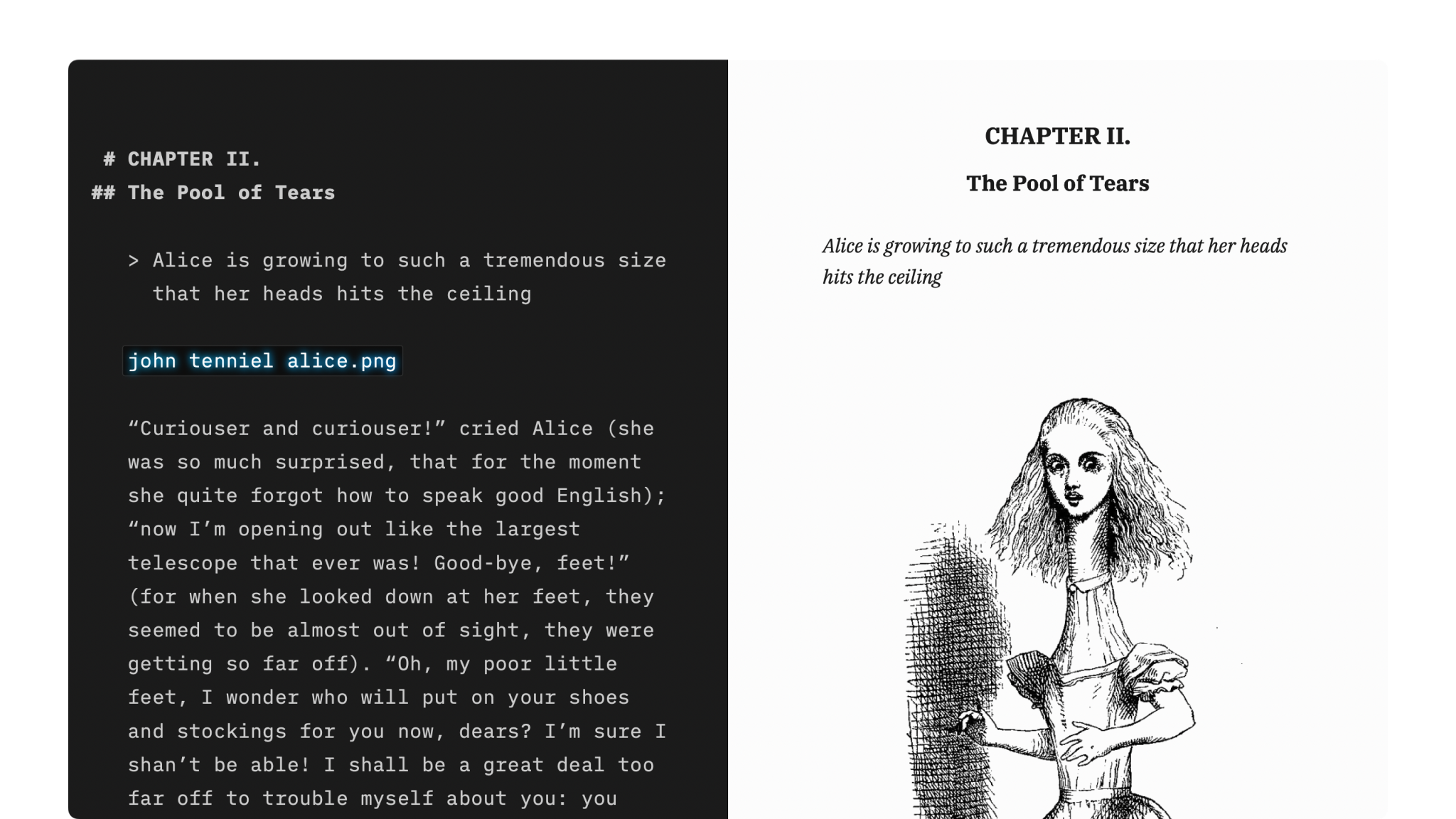
いくつかの記号を加えるだけで、iA Writer の基本的な書式を適用する方法です。

Features
iA Writer の Mac、iPhone、iPad、Windows 向け機能の概要です。
ショートカット
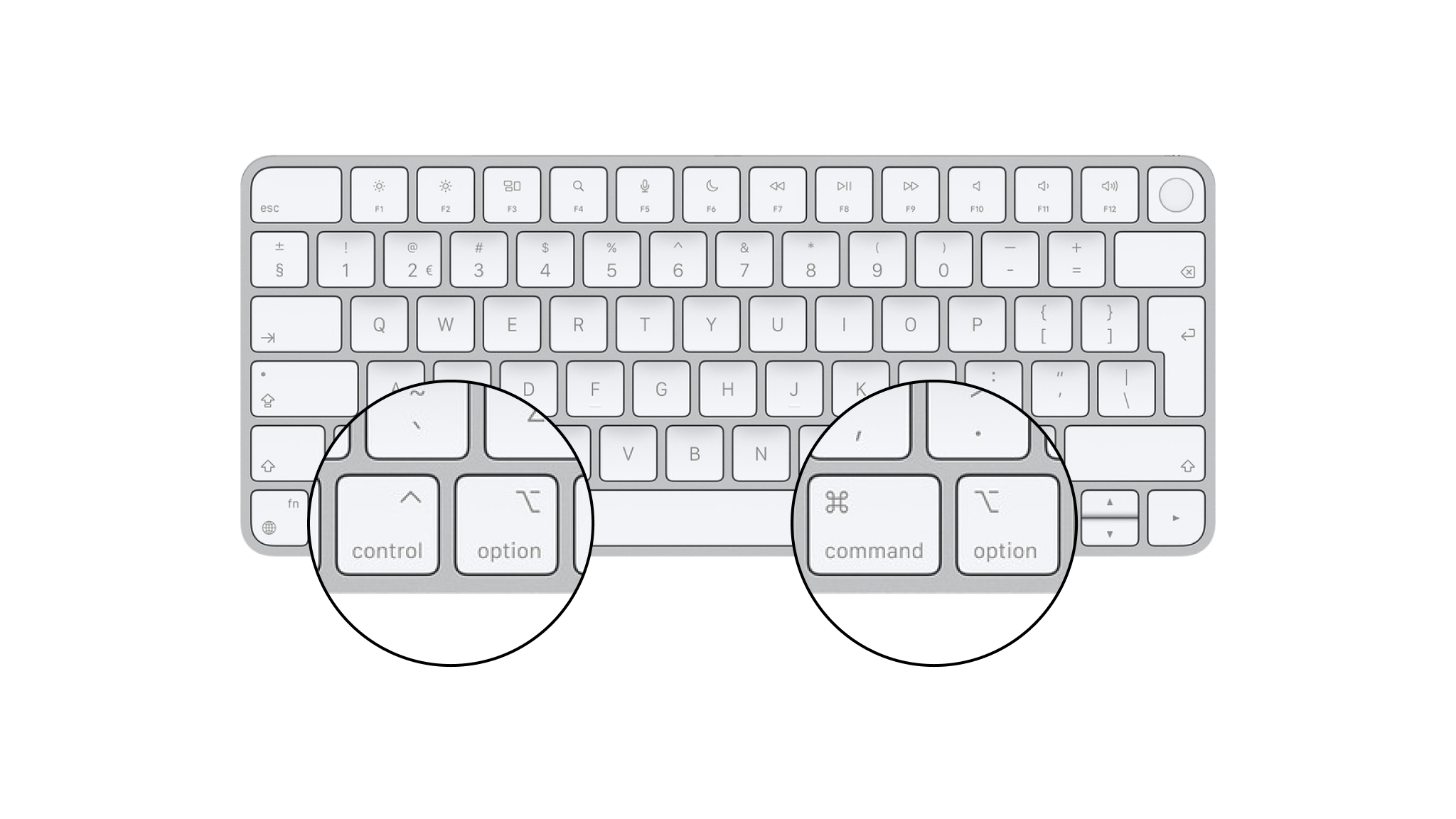
作業時間を節約し、書く流れを止めないための iA Writer のショートカットを紹介します。
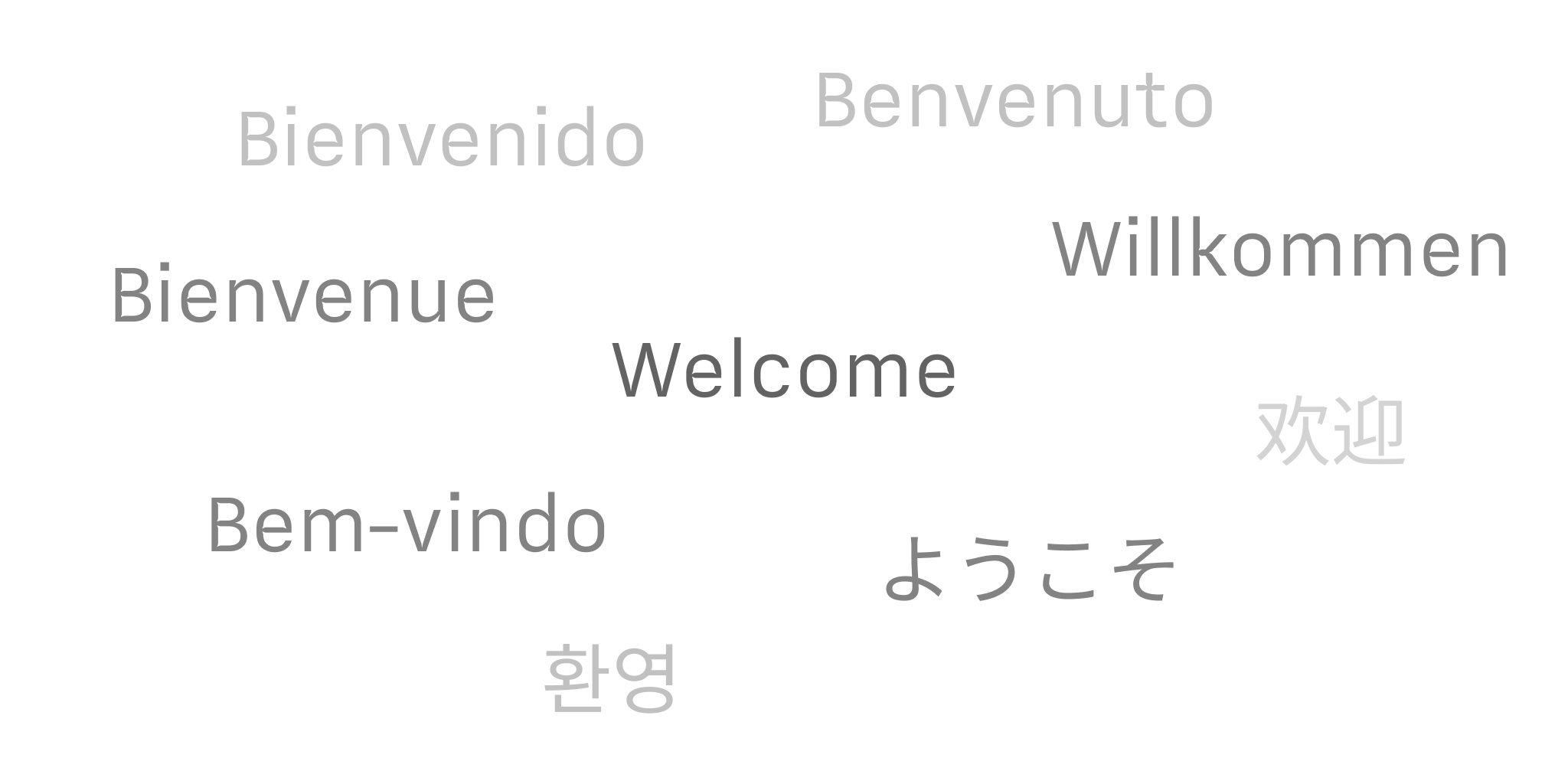
言語
スペルチェック、Syntax Highlight、Style Check を含め、各プラットフォームで iA Writer が対応する言語を紹介します。

Apple Shortcuts
Shortcuts は強力な自動化ツールです。繰り返しの雑務を減らし、書くことに集中できる時間を増やしてくれます。


