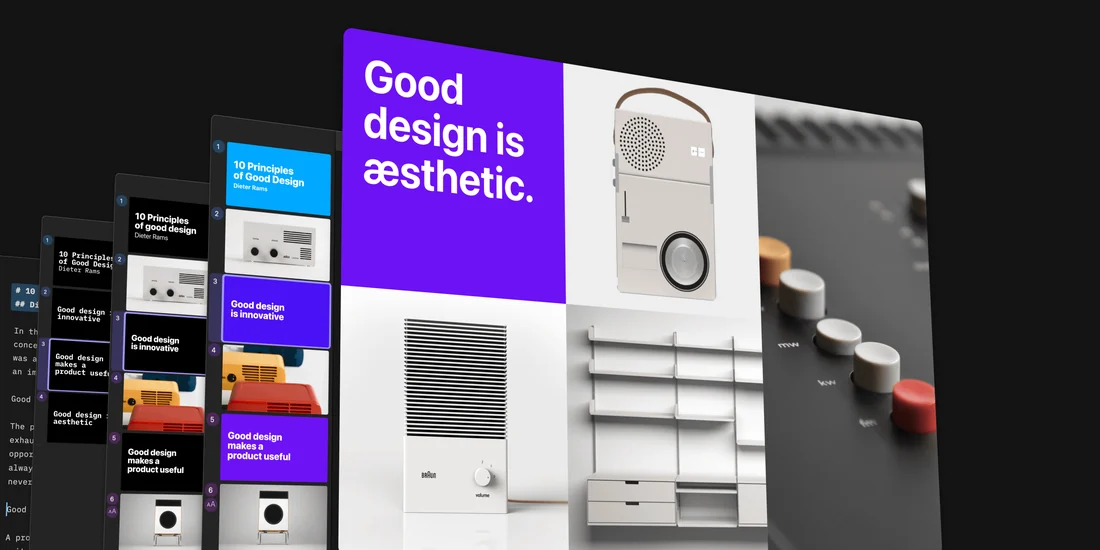
iA Presenter
テキストからスライド作成
iA Writer は、集中できる体験を生むために設定をすっきり絞ったミニマルなアプリです。
最小限に保ちながらも、ユーザー体験を向上させるためにいくつかの機能は調整できます。
iPhone では、ライブラリ左上の ⚙️ アイコンをタップすると設定を変更できます。
設定は次のカテゴリに分かれています。
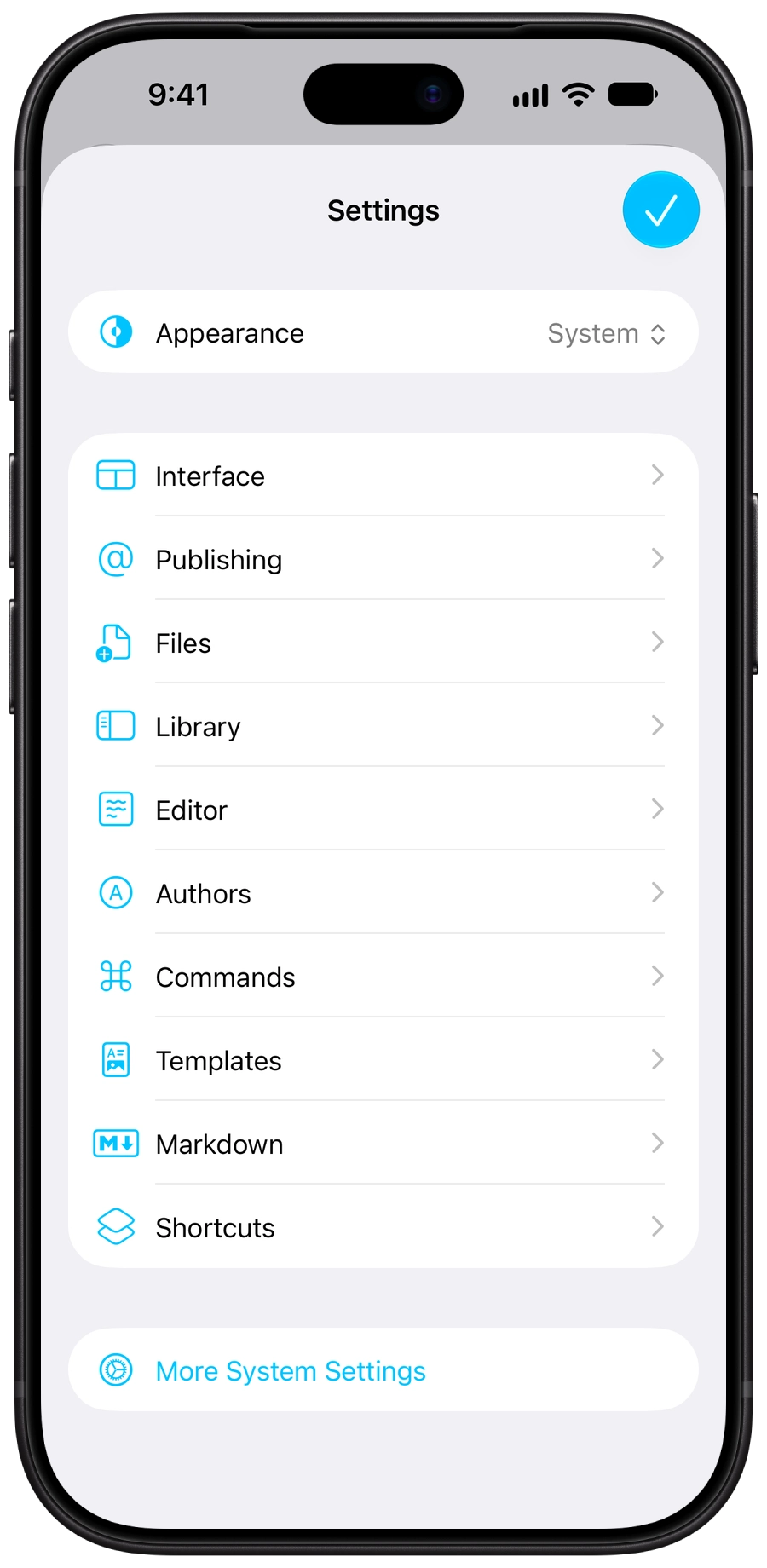
アプリの外観を Dark と Light のあいだで切り替えられます。System を選ぶと、iOS がライトモードとダークモードを切り替えたときにアプリもそれに従います。
アプリアイコンの外観を Dark と Light のあいだで切り替えられます。
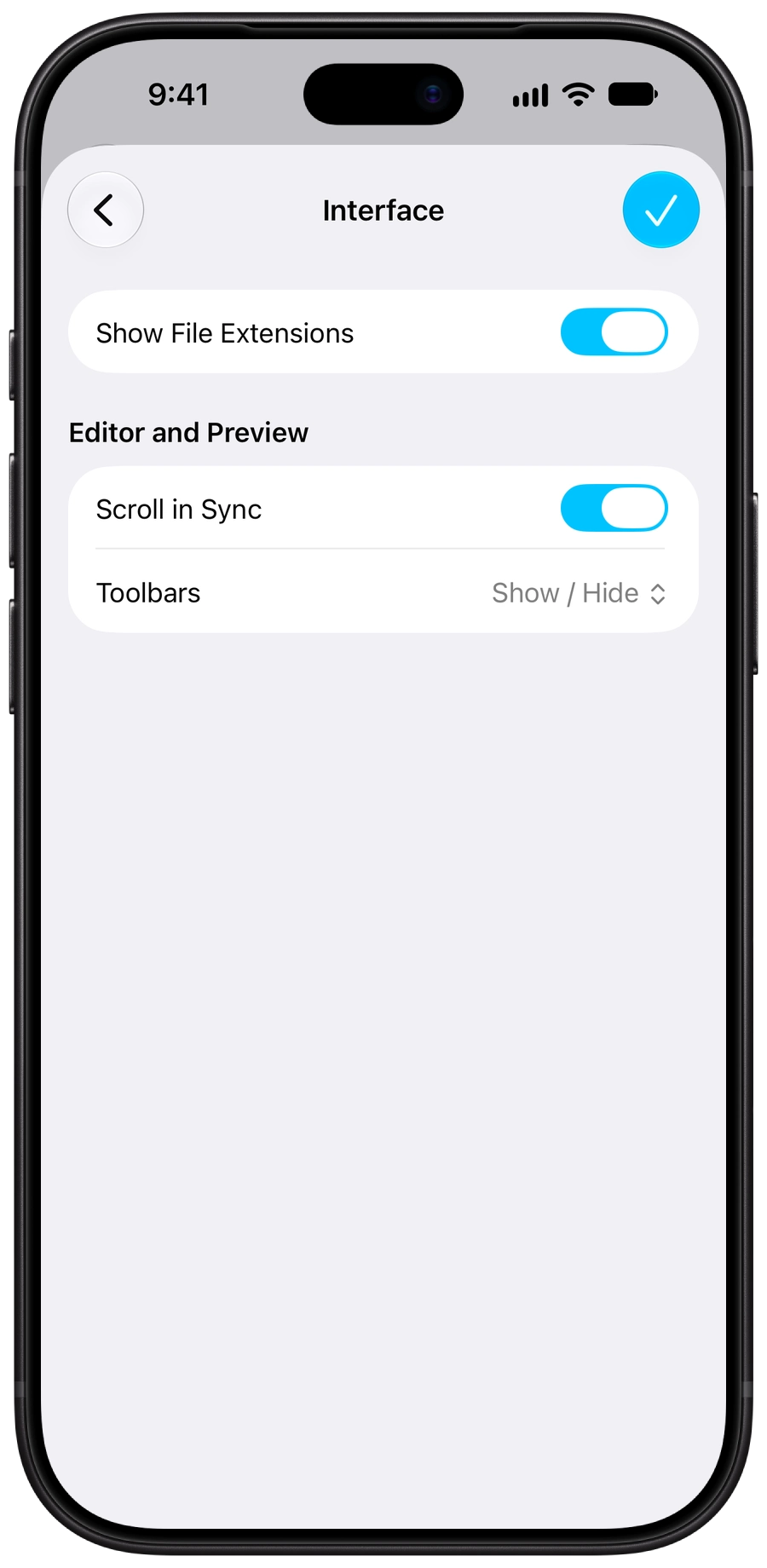
ライブラリのファイル一覧で、.txt や .md などのファイル拡張子を表示または非表示にします。
オンにすると、Preview は Editor のテキスト表示と同じ位置を保ちます。文書の途中を編集しているときに便利です。
既定では、iA Writer はスクロール時に Editor と Preview の上下にあるツールバーを隠します。このオプションで、常に表示したままにできます。
次のサービスの新規アカウントを追加したり、既存アカウントを設定できます。
iA Writer でできるブログ投稿の機能については、こちらをご覧ください: Blog。
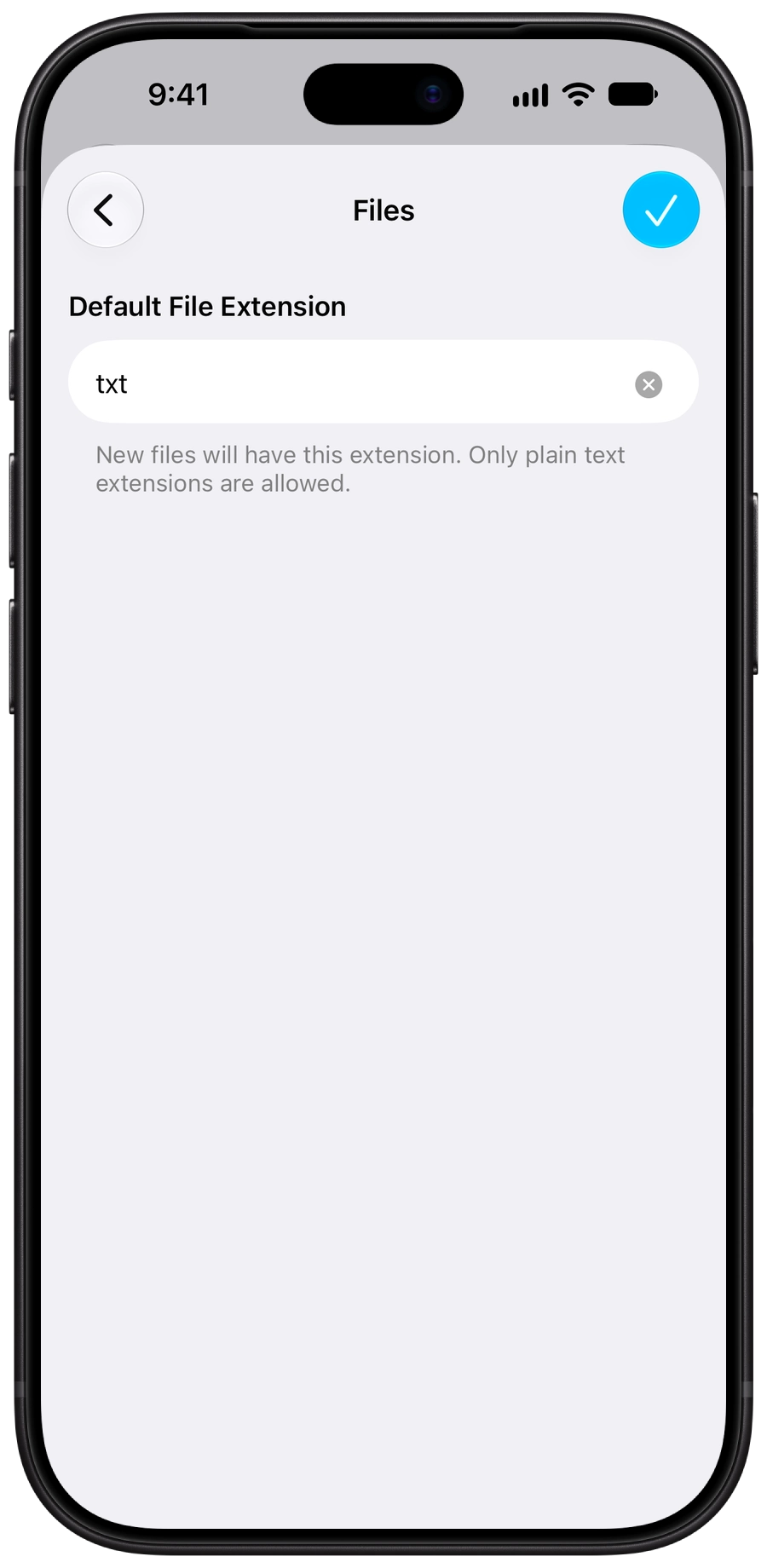
既定のプレーンテキストの拡張子を設定します。よく使われる拡張子は次のとおりです。
.txt または .text.md.fountain は Fountain Template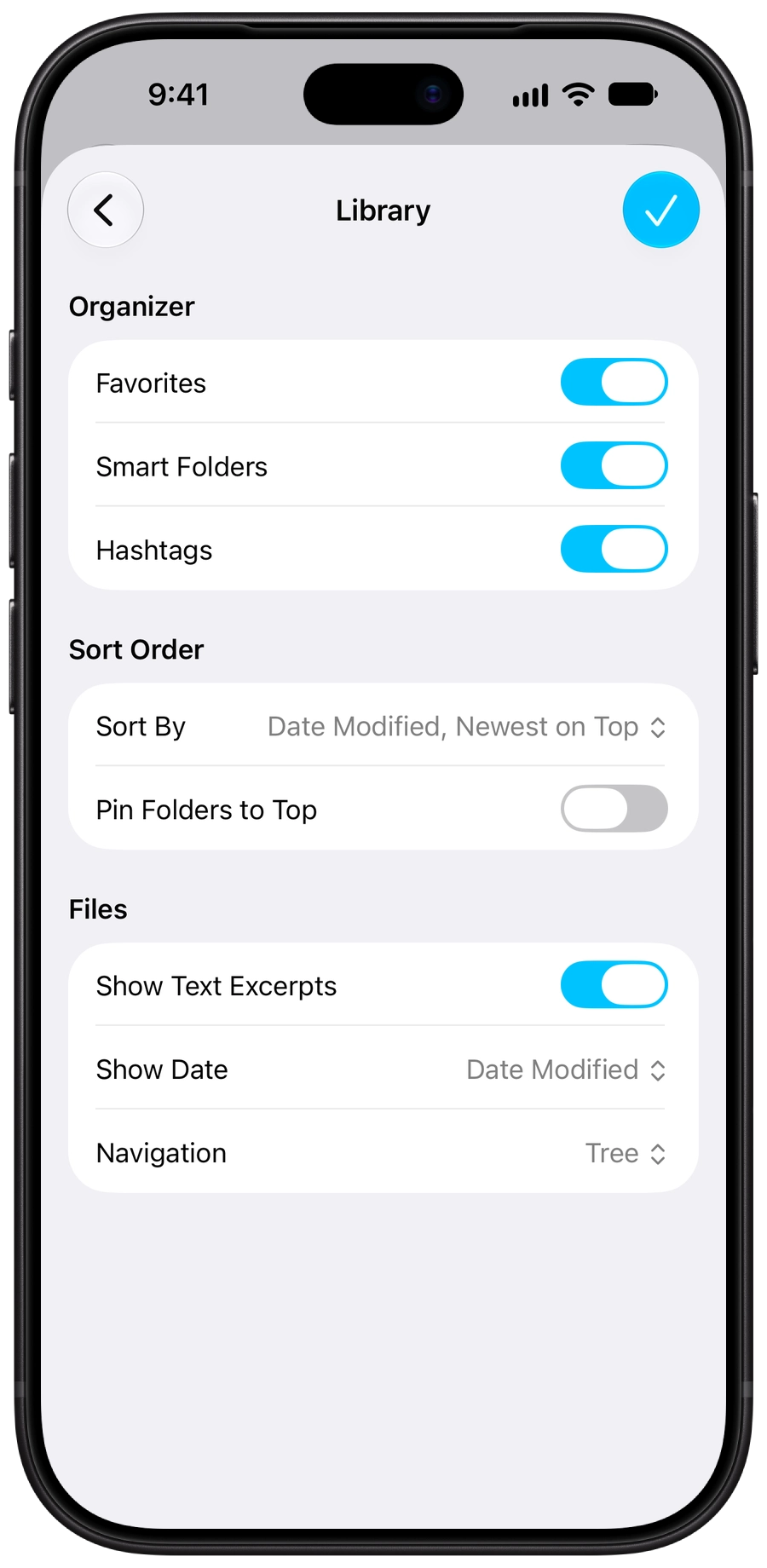
メインのライブラリ画面で、お気に入り、スマートフォルダ、ハッシュタグの各パネルを表示または非表示にします。詳しくは専用の page をご覧ください。
選んだフォルダを、ライブラリの文書一覧の先頭に常に表示します。
ライブラリのファイル一覧で、文書のテキスト抜粋を表示または非表示にします。
ファイルを Date Modified、Date Created、Name、Extension で並び替えます。
さらに、最新のファイルを先頭にするか、古いファイルを先頭にするかも選べます。
ライブラリのファイル一覧で、文書の作成日か最終更新日のどちらを表示するかを選べます。
Focus Mode の ON / OFF を切り替えます。
どの程度の範囲をフォーカス状態に保つかを選べます。現在の Sentence 以外をぼかすか、Paragraph 以外をぼかすかを選択できます。Typewriter を選ぶと、テキストはぼかされませんが、カーソルは画面の縦中央に保たれます。
文書内の 品詞 に色を付けます。弱い動詞や不要な形容詞を見つけやすくなります。すべてを有効にすることも、Adjectives、Nouns、Adverbs、Verbs、Conjunctions から必要なものだけを選ぶこともできます。
Style Check を使って、不要な言い回し、決まり文句、冗長表現を取り除くための提案を受けられます。ここで自分の カスタムパターン を追加することもできます。シンタックスハイライトと同様に、すべてを有効にすることも、必要なものだけを選ぶこともできます。
著者設定で定義したすべての著者を有効にすることも、特定の著者だけを選ぶこともできます。この機能の詳細は、Authorship をご覧ください。
フォントを iA Mono、Duo、Quattro から選べます。
タイポグラフィに対応する言語を選びます(CJK の最適化 向け)。
1 行に入る最大文字数を選び、その後で次の行に折り返します。
Tab 文字と Space 文字のどちらでインデントするかを選びます。
Tab キーで、カーソル位置に関係なく常に現在の行をインデントするか、あるいは 常に カーソル位置に Tab 文字を挿入するかを選べます。
エディタで Tab 文字を 2、4、8 スペースのどの見た目にするかを選びます。
エディタでインデント幅を 2、4、8 スペースのどの見た目にするかを選びます。
入れ子になったリスト項目の開始位置を選びます。
Tab や Space でインデントした行の下に折り返した行も、同じ幅でインデントされます。
リストマーカー(たとえば “- ”、“1. ”)で始まる行の下に折り返した行も、元のテキストの先頭と同じ幅でインデントされます。
このインデントページのすべての設定を既定値に戻します。
==highlight syntax== で囲まれたテキストは、Editor と Preview の両方でこの色が使われます。
黄色、オレンジ、ピンク、紫、青、緑から選べます。
完了したタスクの見た目を、Editor と Preview の両方で取り消し線、薄い表示、その両方のいずれかに変更します。
自動修正と予測テキストを有効または無効にします。
オンにすると、エディタ内の タイプミスは赤い下線で表示されます。
コンテンツ内の空白を考慮するので、テキストに 2 文字分の空白ができません。
エディタに入力したストレートクォートを、自動でカーブした引用符に置き換えます。
ハイフン 2 つを自動で em dash に置き換えます。
スマート置換と自動化の詳細は、専用の page で確認できます。
括弧 ( [ { を入力すると、閉じ括弧が自動で追加されます。
テキストを選択して [ ( { を押すと、選択範囲が [text] (text) {text} のように囲まれます。
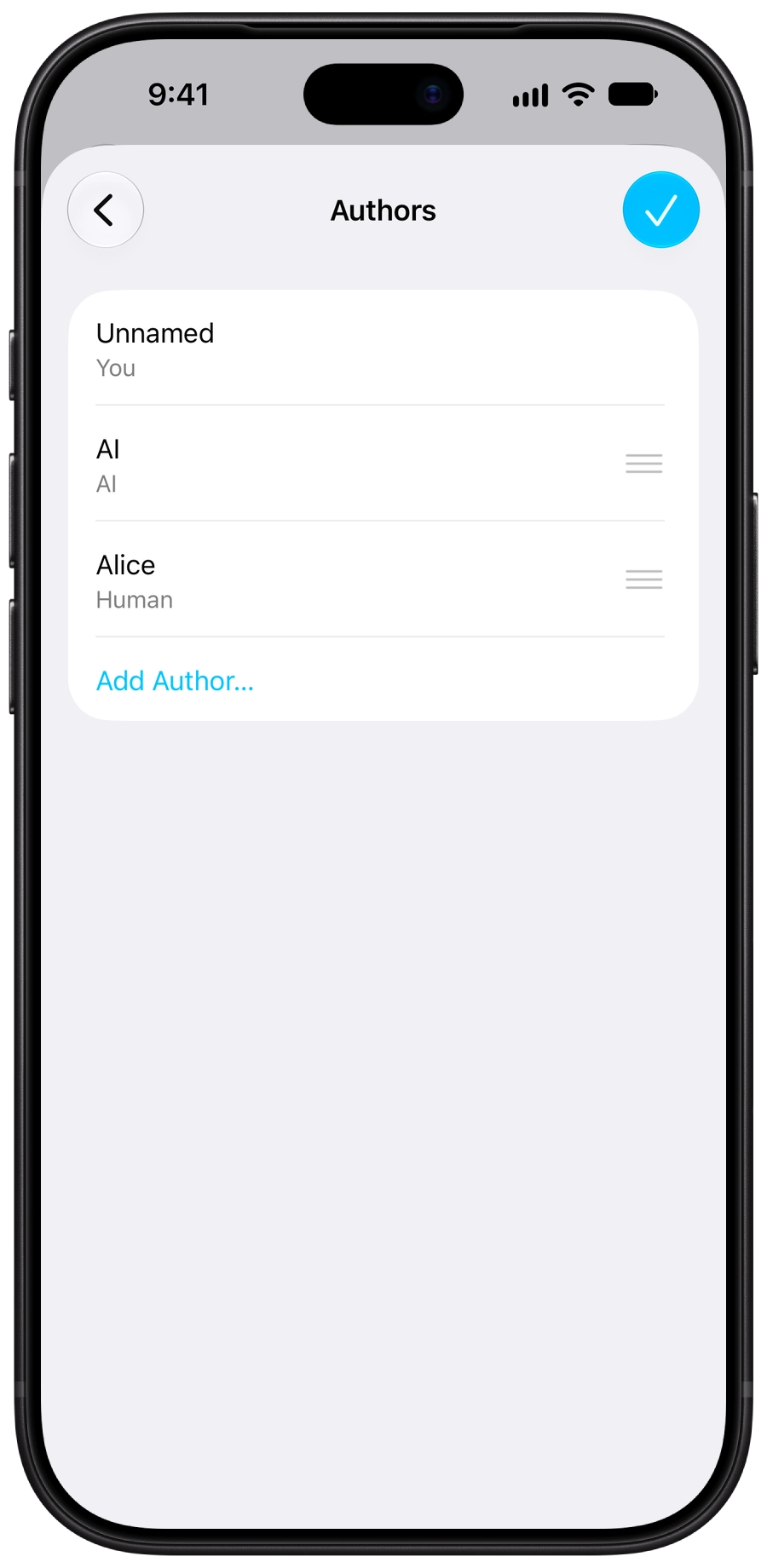
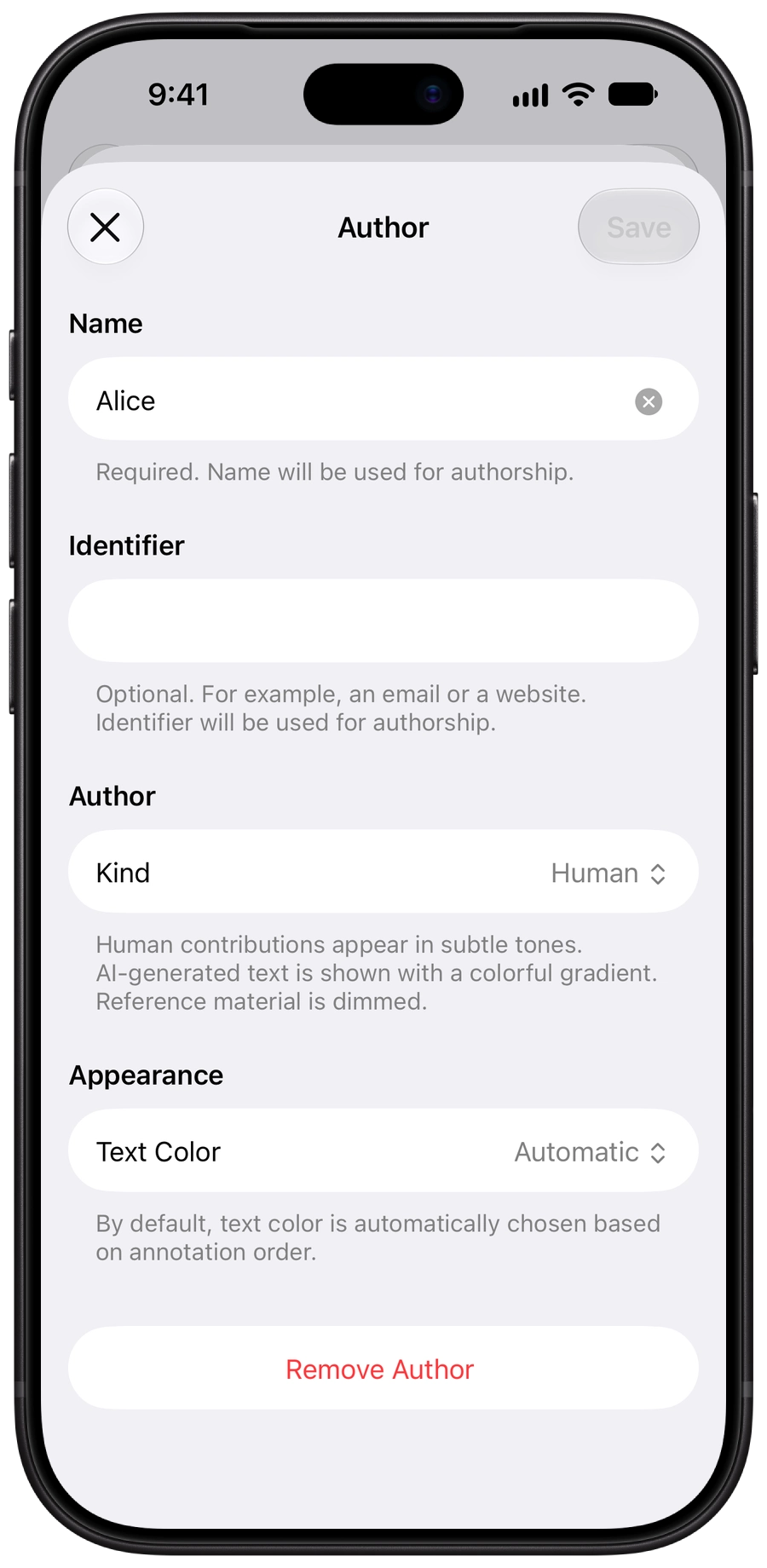
グローバル一覧に著者を追加または削除できます。著者名を選ぶと、その著者の name、identifier、kind を編集できます。
著者機能についての詳細は こちら をご覧ください。
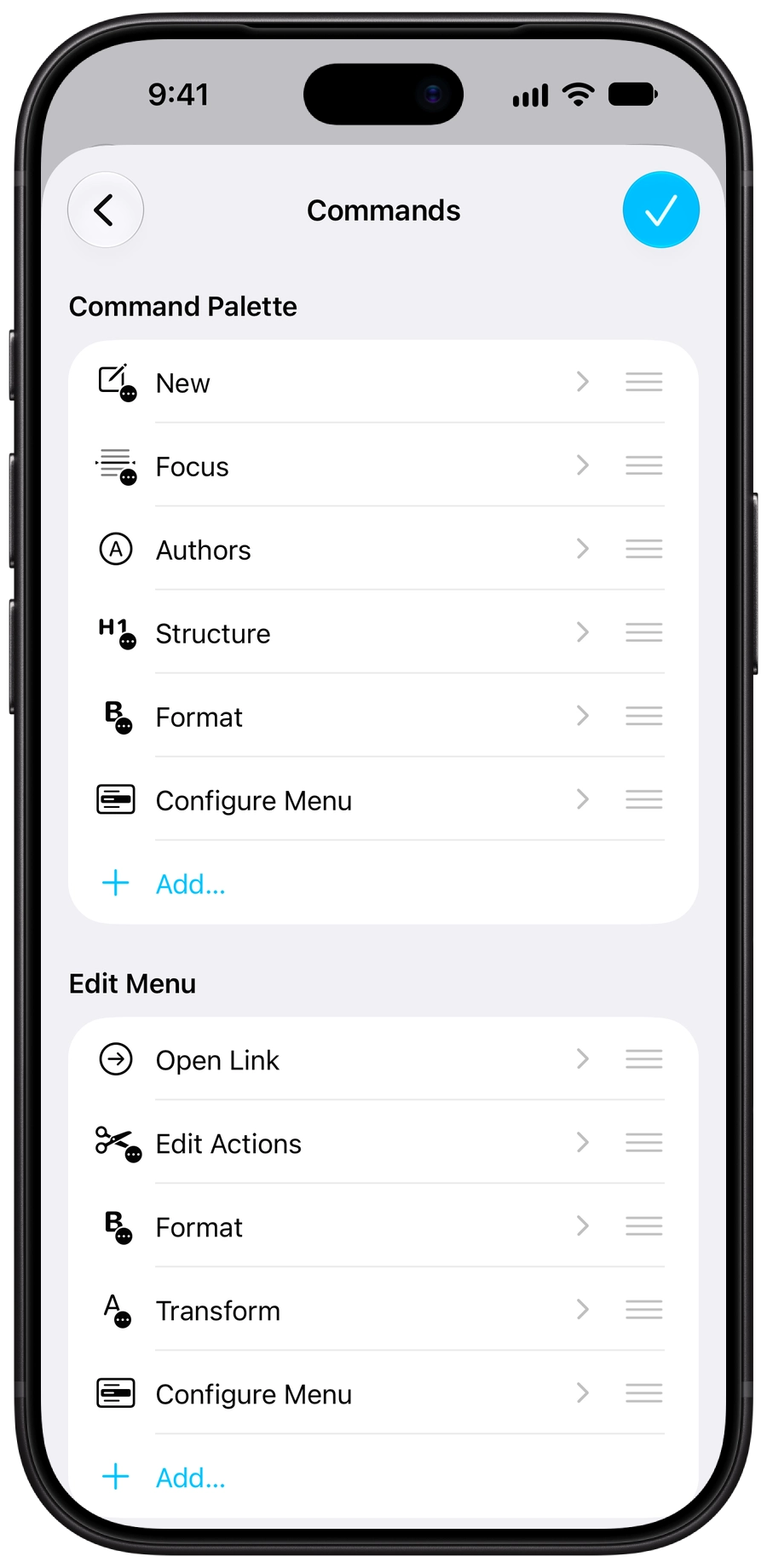
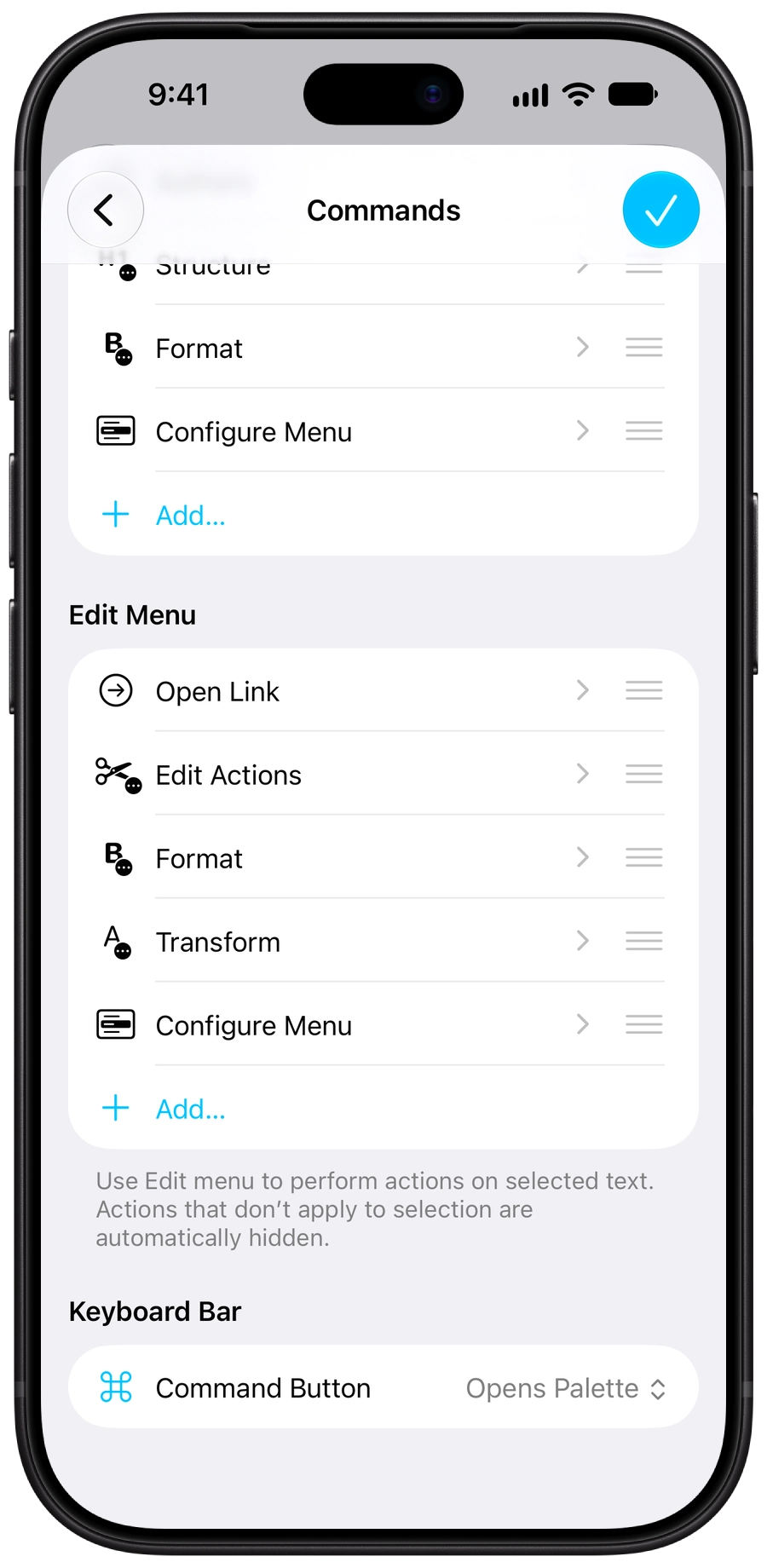
iOS 15 以降では、iA Writer の Keyboard Bar に Command Palette があります。ここで、タップしたときにメニューに表示するショートカットを選べます。
Writer 7 以降では、選択したテキストを扱うときに Edit メニュー(ポップオーバー)に表示するショートカットを選べます。
Keyboard Bar はソフトウェアキーボードの上に表示され、よく使う機能へのショートカットを提供します。ハードウェアキーボードを接続するとキーボードショートカットが使えるので、ここでキーボードバーを隠すこともできます。
Keyboard Bar にあるコマンドキーボードを表示または非表示にし、そのレイアウトを変更できます。
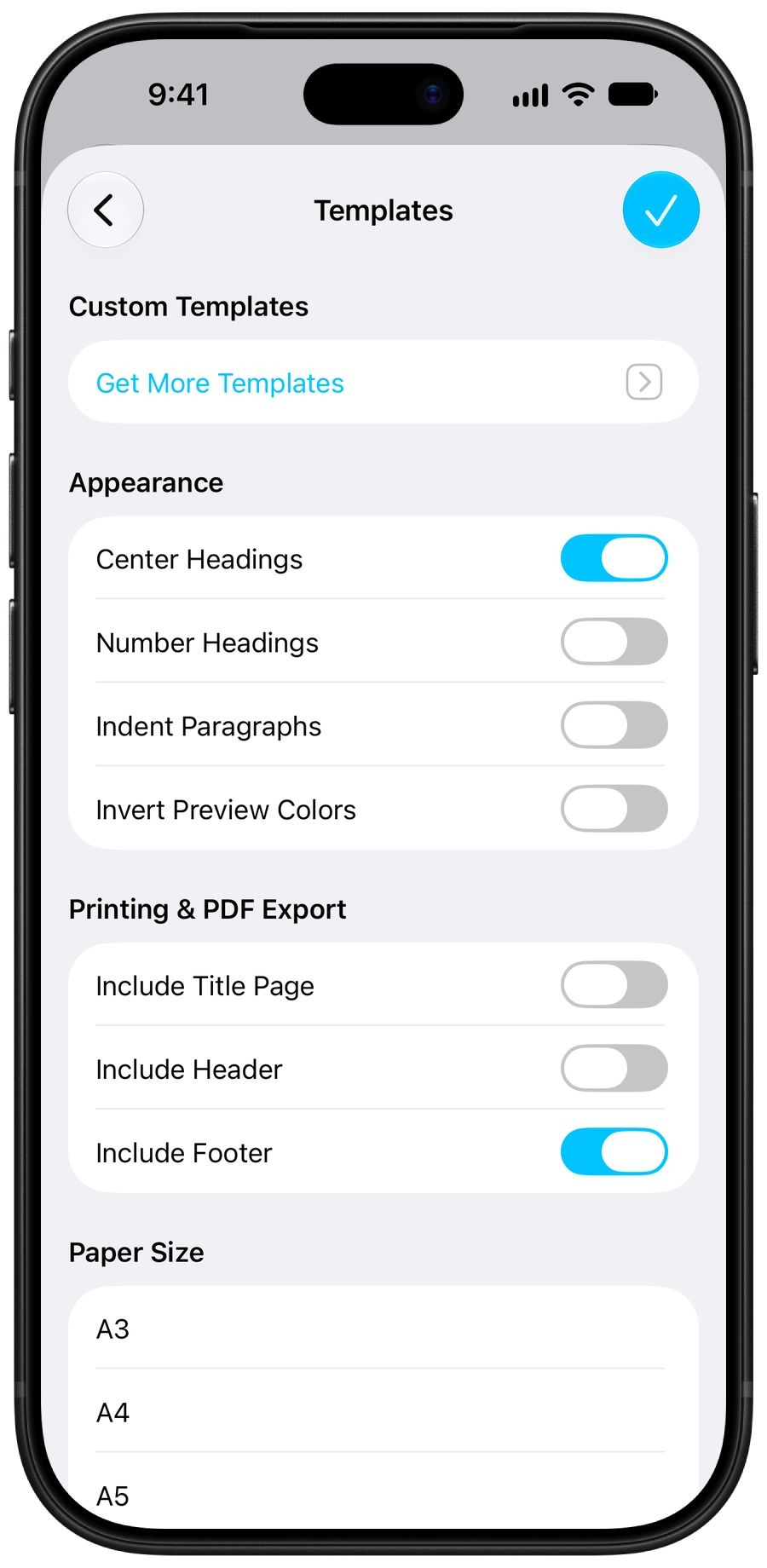
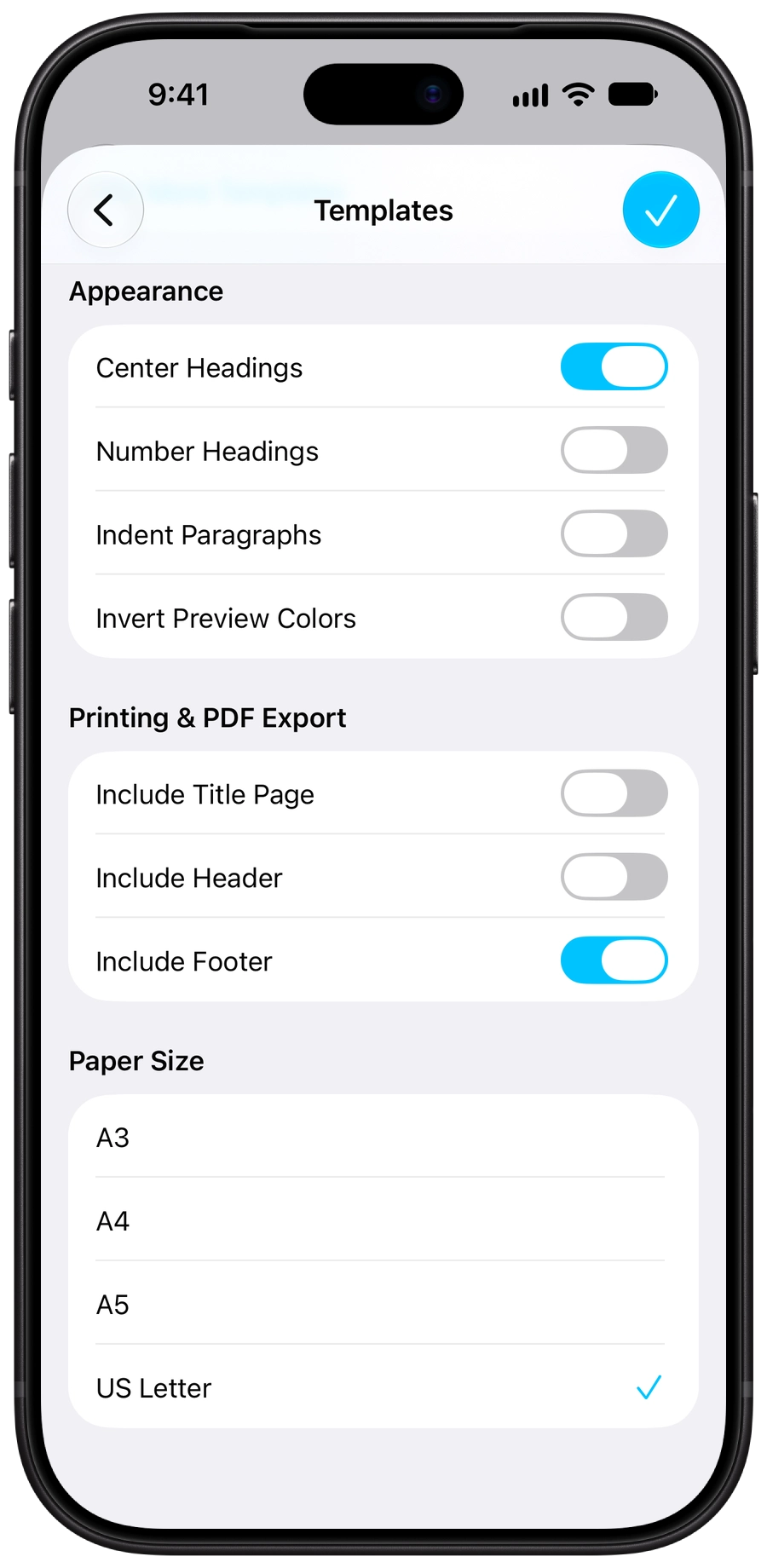
ここで テンプレート を追加したり、すでにインストール済みのカスタムテンプレートを一覧で左にスワイプして削除したりできます。
テンプレート内の見出しを中央揃えにするか左揃えにするかを選べます。
Preview で見出しに自動的に番号が付きます。
新しい段落を字下げで示すか、空行で区切るかを選べます。
Preview には Editor の反転色が使われます。iPhone で今 Preview モードかどうかを一目で見分けるのに便利です。
書き出しまたは印刷する文書のヘッダー、フッター、タイトルページの設定を行います。
印刷と PDF 書き出しの用紙サイズを A3、A4、A5、US letter から選べます。
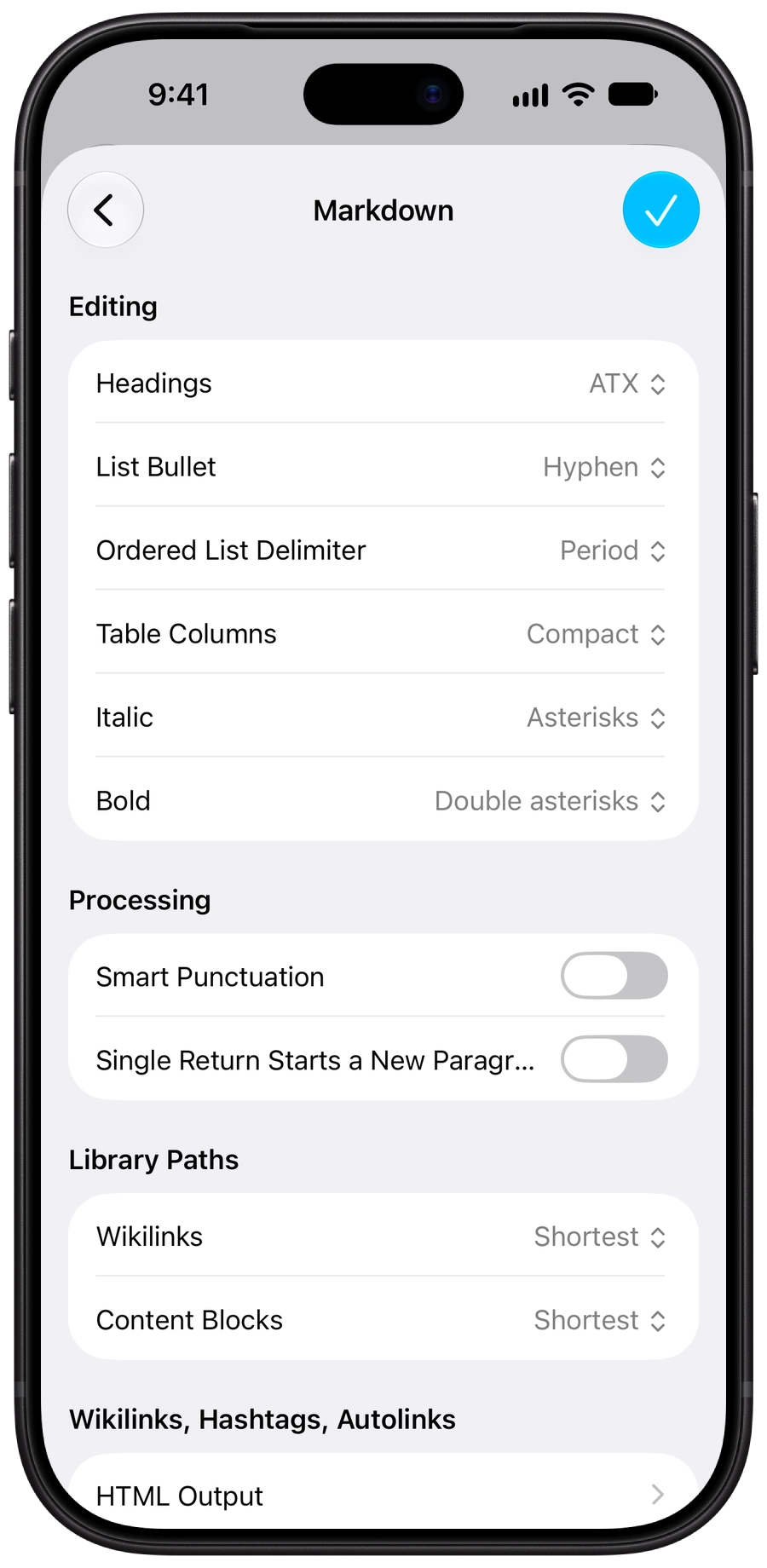
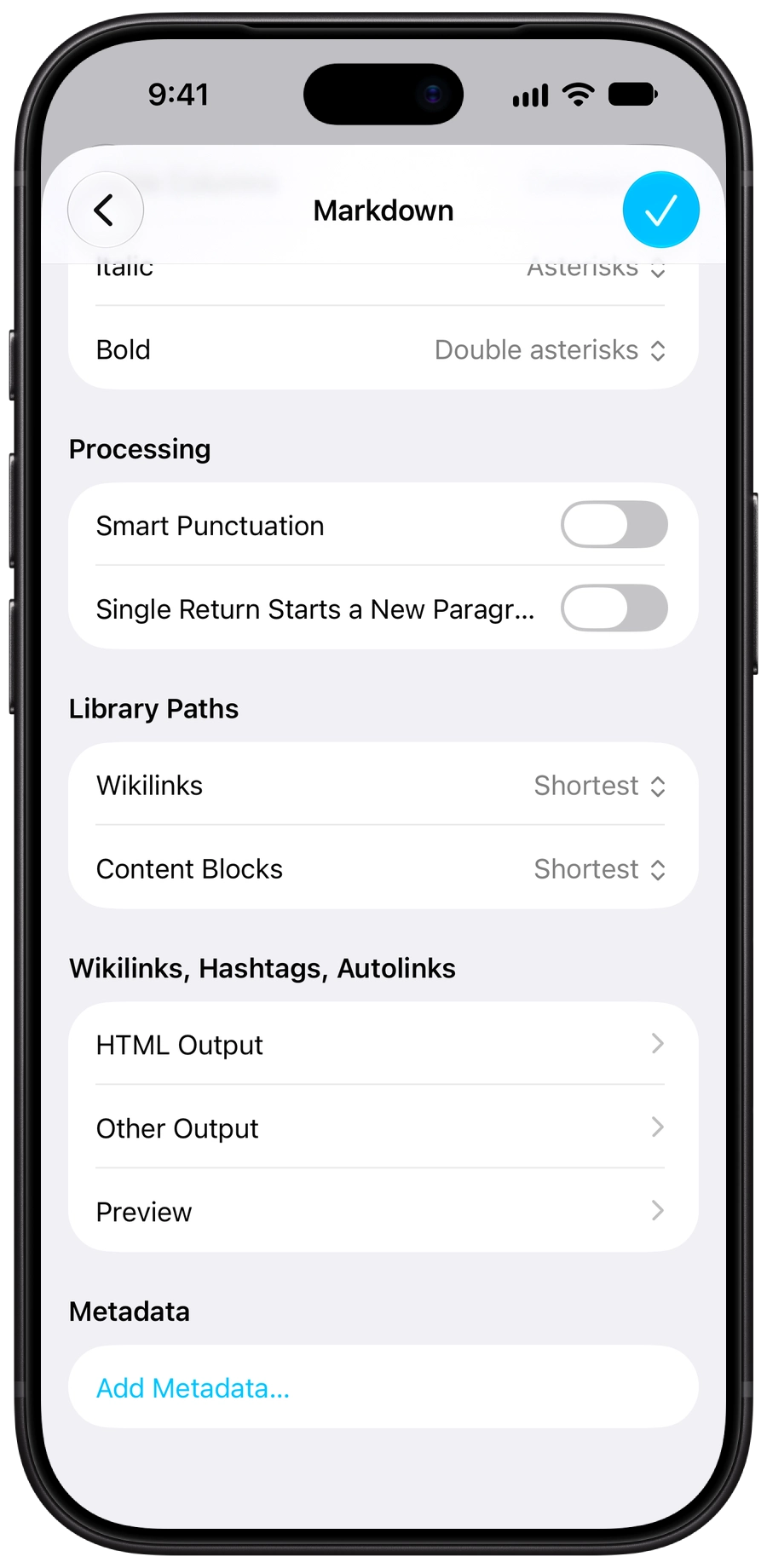
見出しやリストを追加したり、表を整形し直したりするときなど、iA Writer が書式を付けるときにどの Markdown 記法を書き込むかを選びます。
# 見出し)。-)、Asterisk(*)、Plus(+)から選びます。1.)または Parenthesis(1))。*テキスト*)または Underscores(_テキスト_)。アンダースコアでは正しい記法にならない箇所では、アスタリスクが使われます。**テキスト**)または Double underscores(__テキスト__)。Editor からの内容を Markdown パーサーでどう処理して Preview に表示するかを決めます。
オンにすると、エディタ内のストレートクォートは Preview で自動的にカーブした引用符に変換されます。同様に、連続した 2 つのハイフンは Preview で em dash として表示されます。スマート置換と自動化の詳細は、専用の page で確認できます。
N.B. これは、Editor の Smart Quotes と Smart Dashes の設定とは別です。そちらはエディタ内の文字そのものを変更しますが、この機能は Preview と PDF 書き出しでの見え方だけを変えます。
従来の Markdown では、段落を完了するには 2 回の改行が必要です。つまり、段落や他の要素の間に空行を 1 行入れます。この設定では、好みに応じて 1 回の改行でも使えます。
ここで Wikilinks と Content Blocks のパスをエディタ内でどのように表示するかを設定できます。
Alice in Wonderland../ で示します: ../Classics/Alice in Wonderland/Books/Classics/Alice in WonderlandWikilinks、Hashtags、Autolinks の出力とレンダリングの設定です。HTML、Other(コピー、書き出し、公開)、Preview の動作をそれぞれ個別に設定できます。
出力先(HTML、Other、Preview)に応じて、Wikilinks をエディタ内に表示される ソーステキスト として表示するか、ファイル名や任意のタイトルを使った テキスト として表示するか、たとえば [[Alice in Wonderland|My Optional Title]] のようにするか、<span> 要素または リンク として表示するかを選べます。
Hashtags は、エディタに見えている ソーステキスト のまま、<span> 要素として、リンク として、または 完全に削除 して出力できます。
Autolinks は、エディタに見えている ソーステキスト のまま、または リンク として表示できます。
すべてのファイルに対して共通で使うカスタム メタデータ を追加または設定できます。Author だけは iA Writer の既定メタデータで、存在する場合は Preview と PDF 書き出しのタイトルページに含まれます。
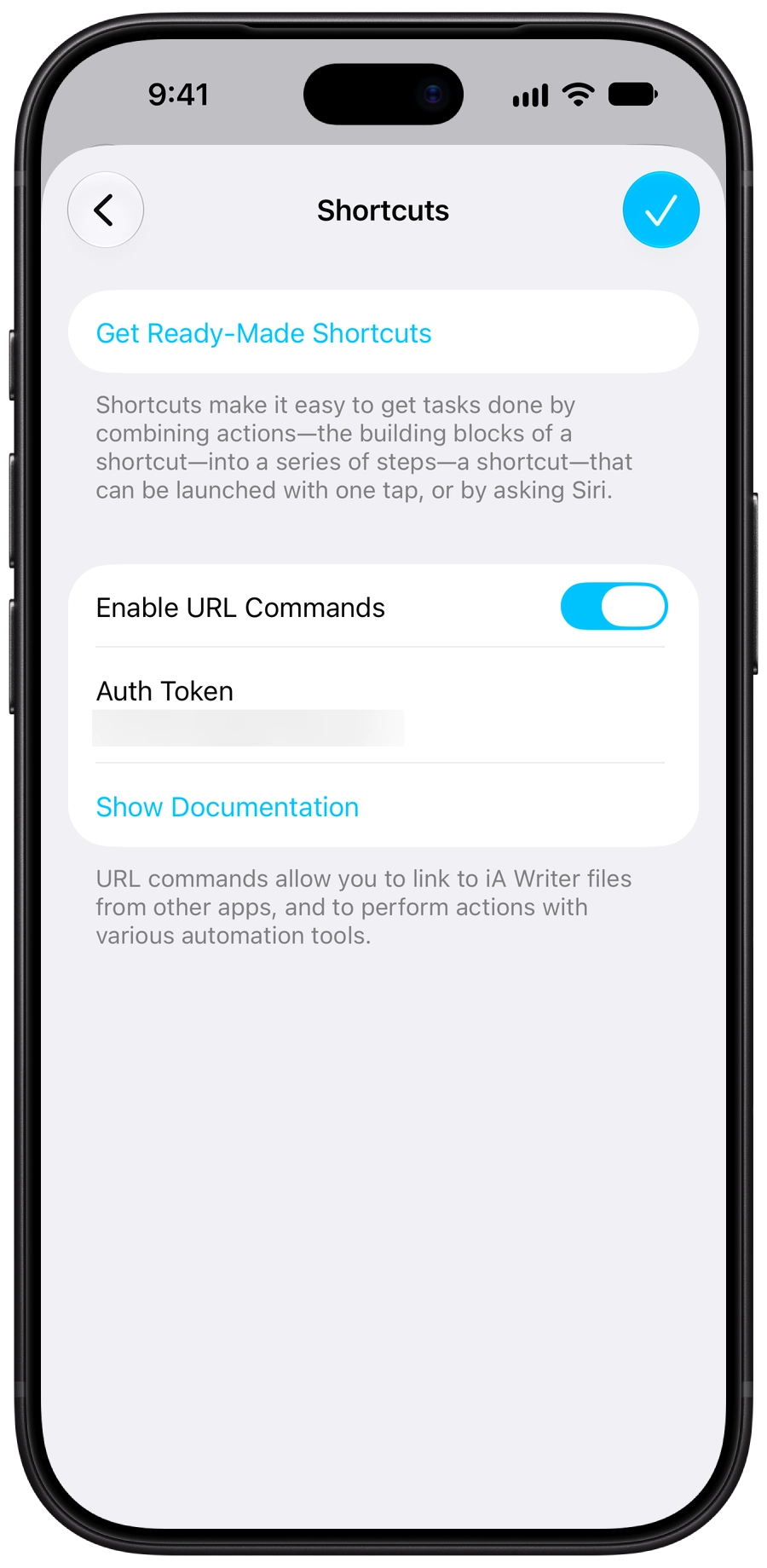
URL Commands を有効にすると、URLコマンド のサポートをオンにして、Auth Token をコピーまたはリセットできます。
ここから、言語設定やアプリのバージョン情報など、アプリに関連付けられた iPadOS の設定へ移動できます。

いくつかの記号を加えるだけで、iA Writer の基本的な書式を適用する方法です。

iA Writer の Mac、iPhone、iPad、Windows 向け機能の概要です。

よくある質問への回答をまとめました。人それぞれ事情は違っても、寄せられる質問には共通点があります。

作業時間を節約し、書く流れを止めないための iA Writer のショートカットを紹介します。

スペルチェック、Syntax Highlight、Style Check を含め、各プラットフォームで iA Writer が対応する言語を紹介します。