Editor iPhone
Editor こそ、いちばん大事な作業が起こる場所です。ここで原稿を書き、ビジュアルを加え、内容をスライドへと変えていきます。
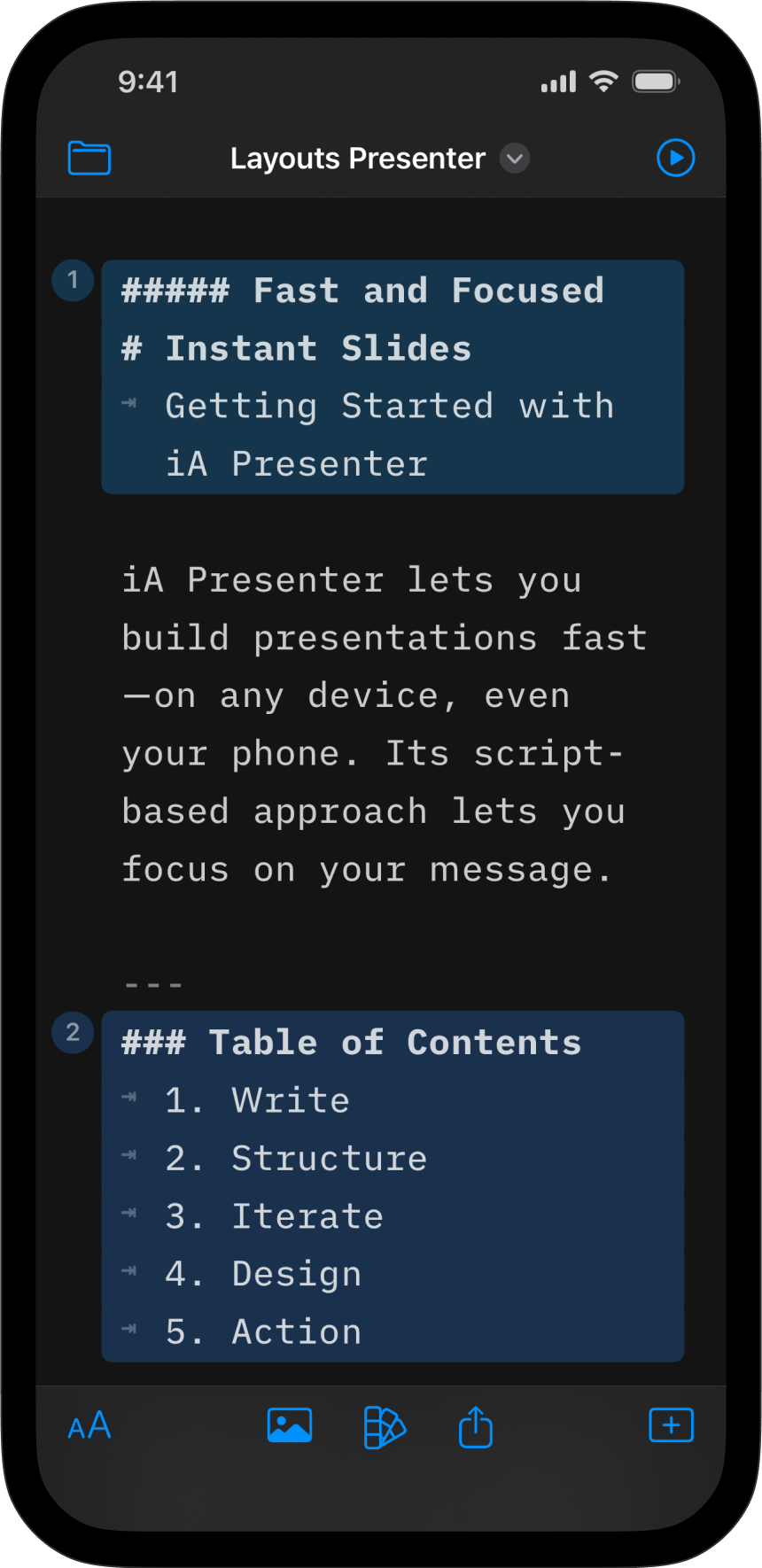
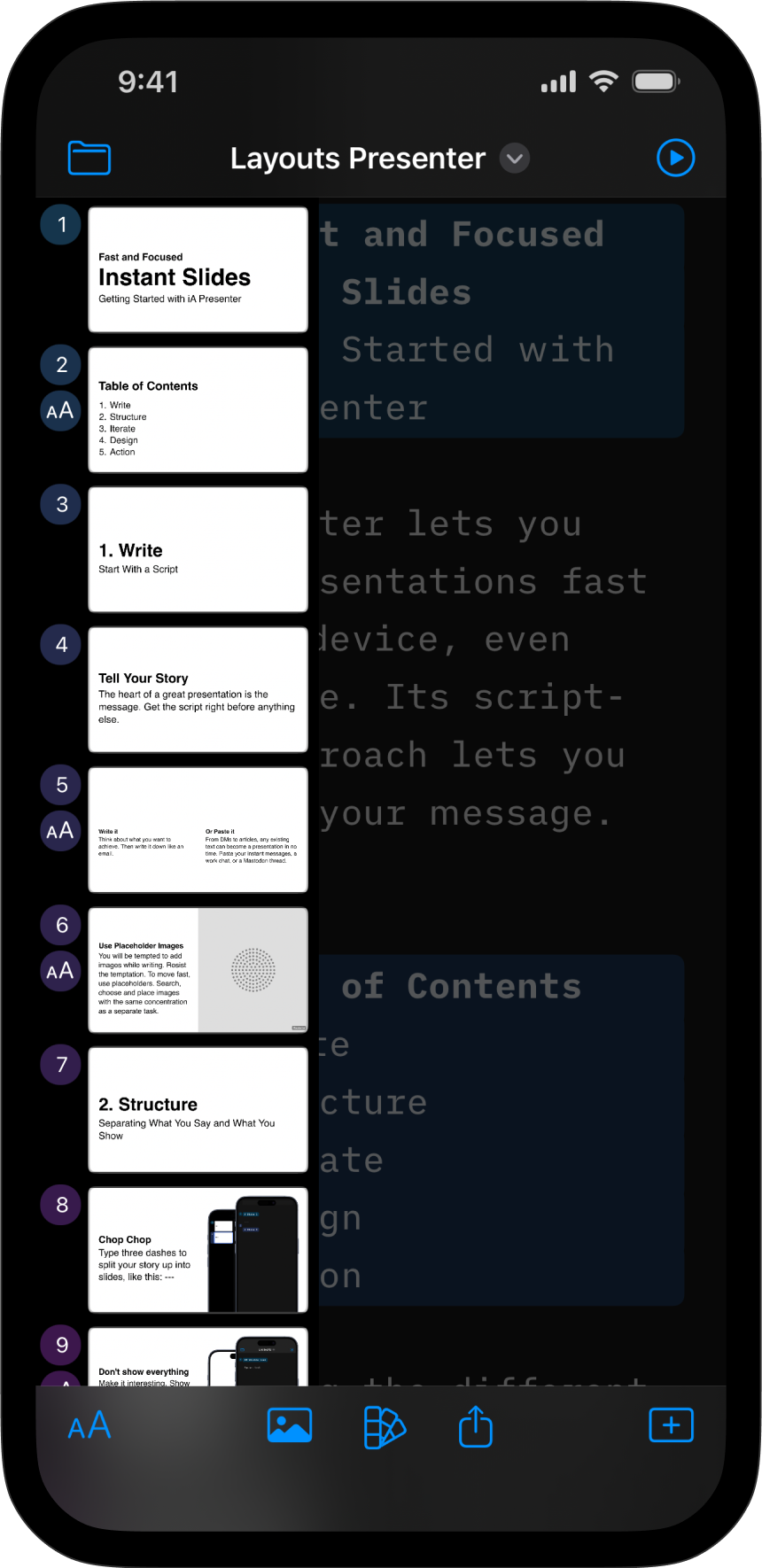
Mac 版と違い、iPhone 版の iA Presenter では Editor が最初から全画面で開きます。画面左端から右へスワイプすると、スライドサムネイル を簡単に表示できます。閉じるときは左へスワイプします。
書き始める
iPhone で iA Presenter を開くと、最初にアプリ内チュートリアルの Instant Slides が表示されます。これを消して書き始めるには、全文を選択して Delete を押します。
💡 チュートリアルが不要で、別の内容や空のプレゼンから始めたい場合は、Settings → General → New Presentation Text へ進み、自分用のテンプレート文を追加するか、内容を完全に削除してください。
まずは、自分が伝えたいストーリー、つまり原稿を書き始めてください。書きながら Markdown で書式を付けられます。iA Writer などから既存のテキストを 読み込む こともできます。
新しいスライドとレイアウト
新しいスライドを作るには、--- を入力するか、改行を 2 回入れるか、オンスクリーンキーボードを開いて右側の Command Palette から Slide Break を選びます。
スライドに特定の レイアウト を使いたい場合は、左下ツールバーの + をタップします。


プレゼンのオプション
Title Bar の中央にあるプレゼン名をタップすると、名前を変更できます。
Title Bar の下には、原稿をもとにプレゼン時間を見積もるタイマーがあります。書いたり編集したりするたびに、推定時間はリアルタイムで更新されます。
テキストを書式設定する
まだ Markdown に慣れていない場合は、オンスクリーンキーボードを開き、右側の Command Palette から書式オプションを選んでください。ここでは表示する書式項目の設定もできます。


Text menu の最初のカテゴリは Spoken Text です。原稿の大半は spoken text になるはずですが、ここにはリストや引用も追加できます。
💡 Spoken Text カテゴリのテキストはスライドには表示されませんが、発表時には自分の画面で確認できます。


集中する
iA Presenter なら、書いているときの余計な視覚ノイズを簡単に減らせます。
iA Presenter にも組み込まれている iA Writer の有名な Focus Mode を使ってください。Text Size ボタン AA から有効にできます。


💡 iA Writer と比べると、iA Presenter の Focus Mode は少し違います。iA Writer のように段落や文を強調するのではなく、いま書いているスライド全体に焦点を合わせます。
色のコード
カーソルやスライドタイトルの色が、青から金色へ少しずつ変わっていくことに気づくはずです。見た目がきれいなだけでなく、プレゼンのどの段階にいるかも示しています。
青 は始まりの冷たい段階です。
紫 は温まってきた段階です。
赤 は熱が入ってきた段階です。
オレンジ は気持ちよい終盤へ向かう段階です。
ゴールド は余韻の段階です。


💡 Editor で見える色は、選んだ テーマ には影響しません。
Editor 設定を変更する
Editor の見た目や動作は次の方法で調整できます。
- Text Size ボタン AA
- Settings ⚙️ → Editor
たとえば、iA の Mono、Duo、Quattro の variable fonts を切り替えたり、スペル設定などを調整したりできます。


エディタ
7日間無料トライアル
今すぐダウンロード。
クレジットカードは不要です。

Mac
クレジットカード不要



