iA Presenter の 1 周年が近づいています。大きな誕生日サプライズの前に、画像処理とソーシャルメディアへの書き出しを大幅に改善したアップデートをお届けします。
この投稿では、画像のキャプションと出典をどう追加するか、LinkedIn でギャラリーをどう作るか(テストでは、通常の投稿よりずっと多くの閲覧数がありました)、そしてスライドを Instagram、TikTok、ほかのソーシャルネットワークへどう書き出すかを紹介します。モバイル向けの計画についても少し触れ、新しい、よりよいキッカーの書き方、スマート句読点の使い方、大小さまざまな改善点の一覧もお伝えします。
1. 画像のキャプション
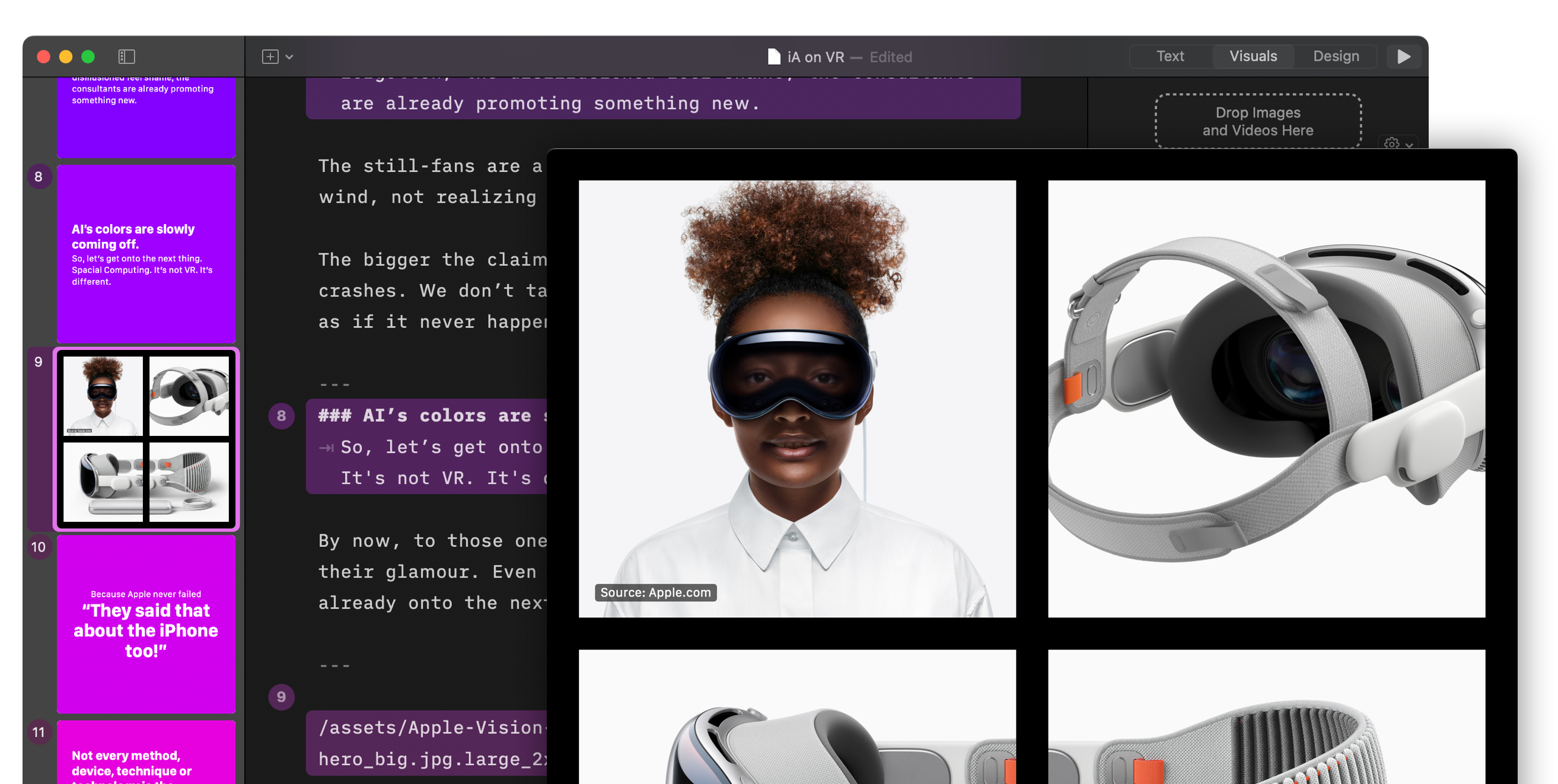
要望の中で最も多かったのは、画像に小さなキャプションを追加したいということでした。主な理由は、出典を簡単に示せるようにするためです。キャプションは単独画像にも複数画像にも必要でした。写真の表示領域はできるだけ確保してほしい、という要望もありました。私たちが使っているキャプションの構文は、すでに iA Writer で使っているものに合わせています。キャプションには対応していますが、標準 Markdown では使えません。Markdown にはキャプションの概念がないからです。
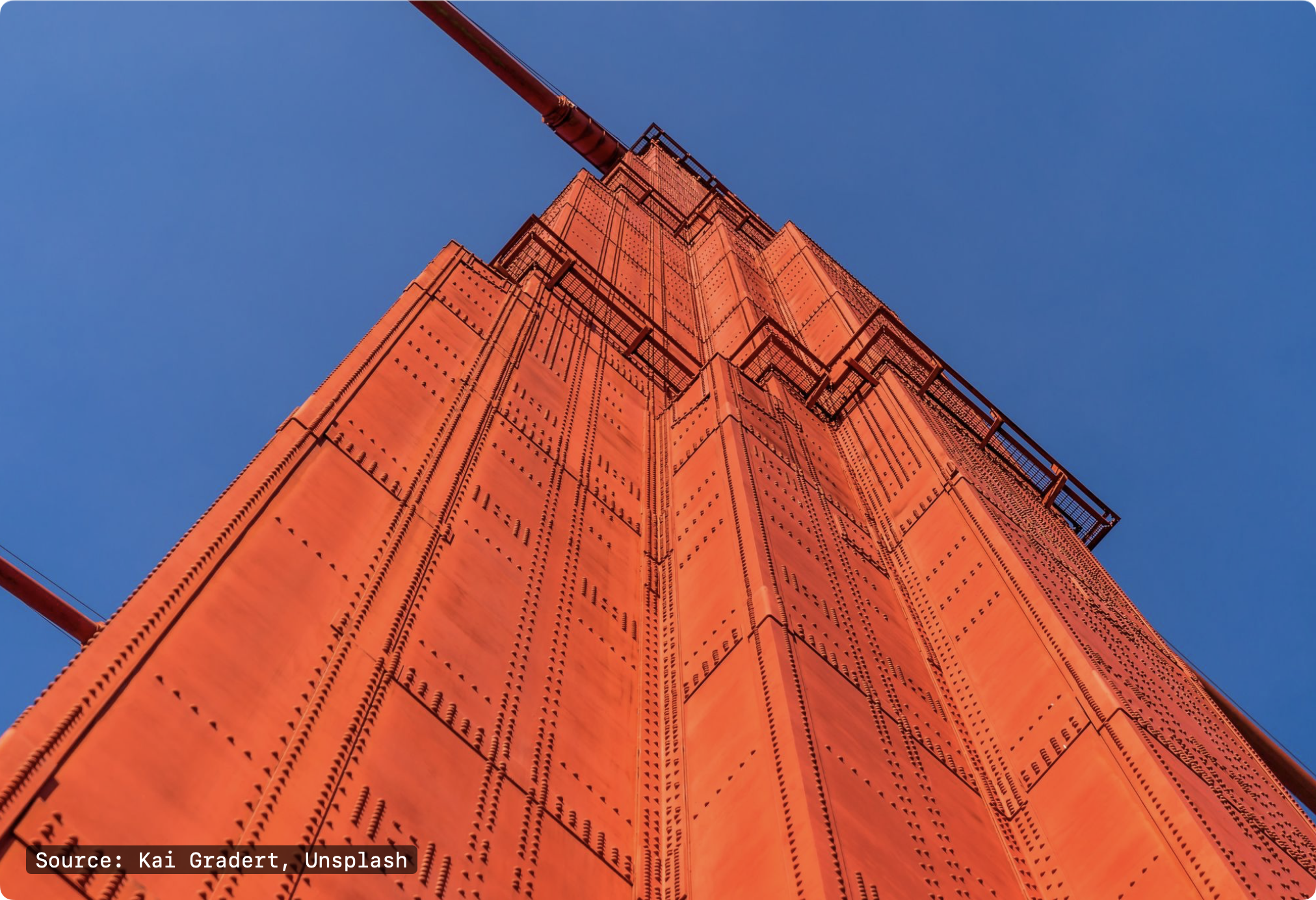

キャプションは、出典を示したり、必要に応じて画像に追加情報を添えたりするために使えます。いつものように、スライド上の文字数はできるだけ少なくしましょう。
2. ソーシャルネットワーク向けにプレゼンテーションを書き出す
ほぼ毎日のように寄せられていた要望は、ソーシャルメディア対応の改善でした。LinkedIn や Instagram のようなネットワークに合うように、Portrait 4:5 と Square 1:1 という 2 つの新しいアスペクト比を用意してほしいというものです。
画像ギャラリー
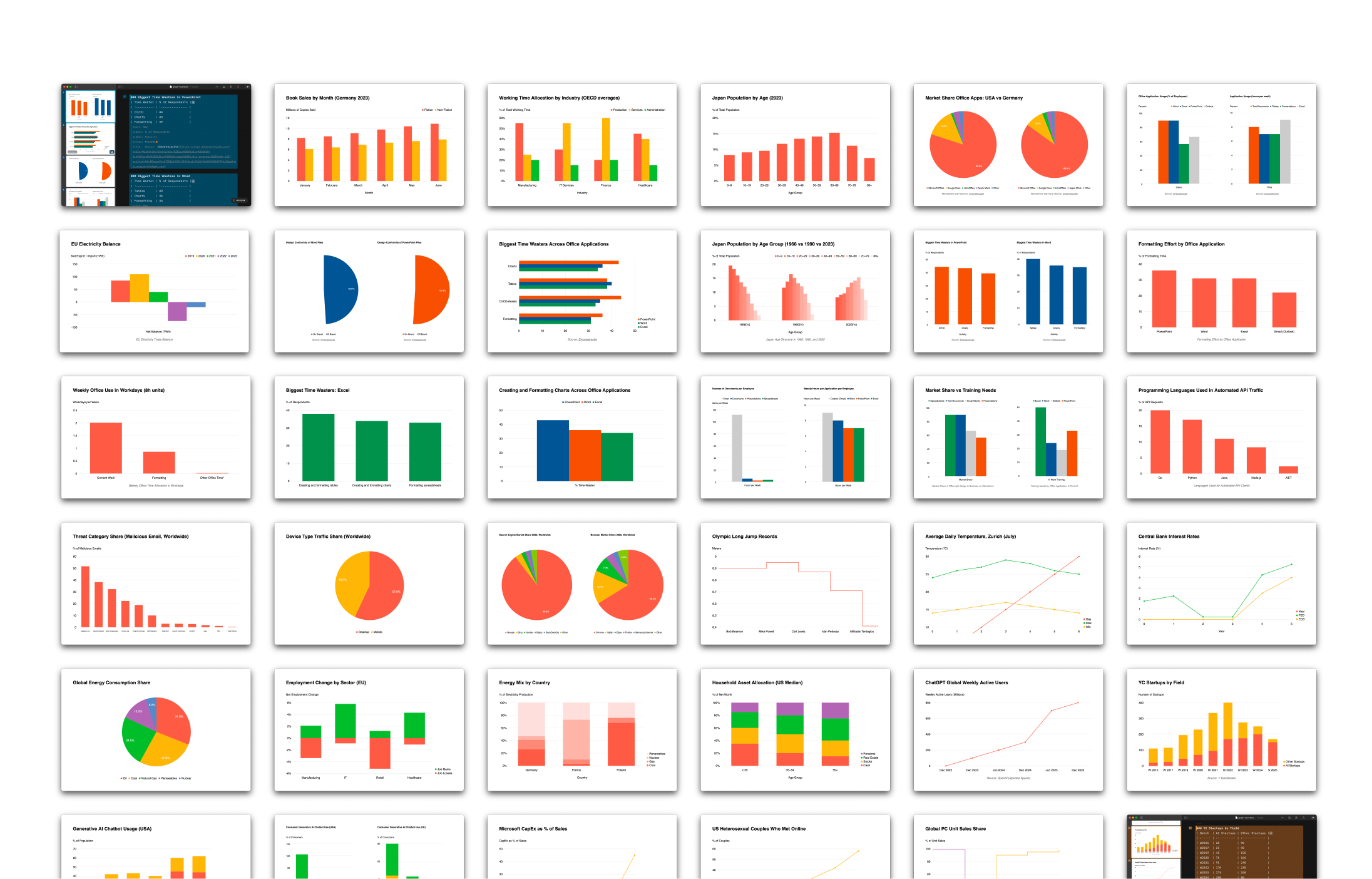
画像として書き出す を使えば、数回のクリックでプレゼンテーションを書き出せます。画像として書き出すときは、ファイル形式の選択や、整理しやすいようにファイル名の先頭にプレフィックスを付けることができます。LinkedIn 向けの画像ギャラリーの書き出し方法は次のとおりです。


同じ手順は、TikTok、Instagram、Mastodon、ほかのソーシャルネットワーク向けの画像書き出しにも使えます。
LinkedIn のスライドショー
LinkedIn では、PDF をスライドショーとしてインポートすることもできます。これを機能させるには、まず特別な画像形式で PDF を書き出す必要があります。そして、その PDF をドキュメントとしてアップロードします。LinkedIn がスライドショーを作成してくれます。LinkedIn のロジックは少しわかりにくいですが、一度やれば覚えやすいです。手順は次のとおりです:


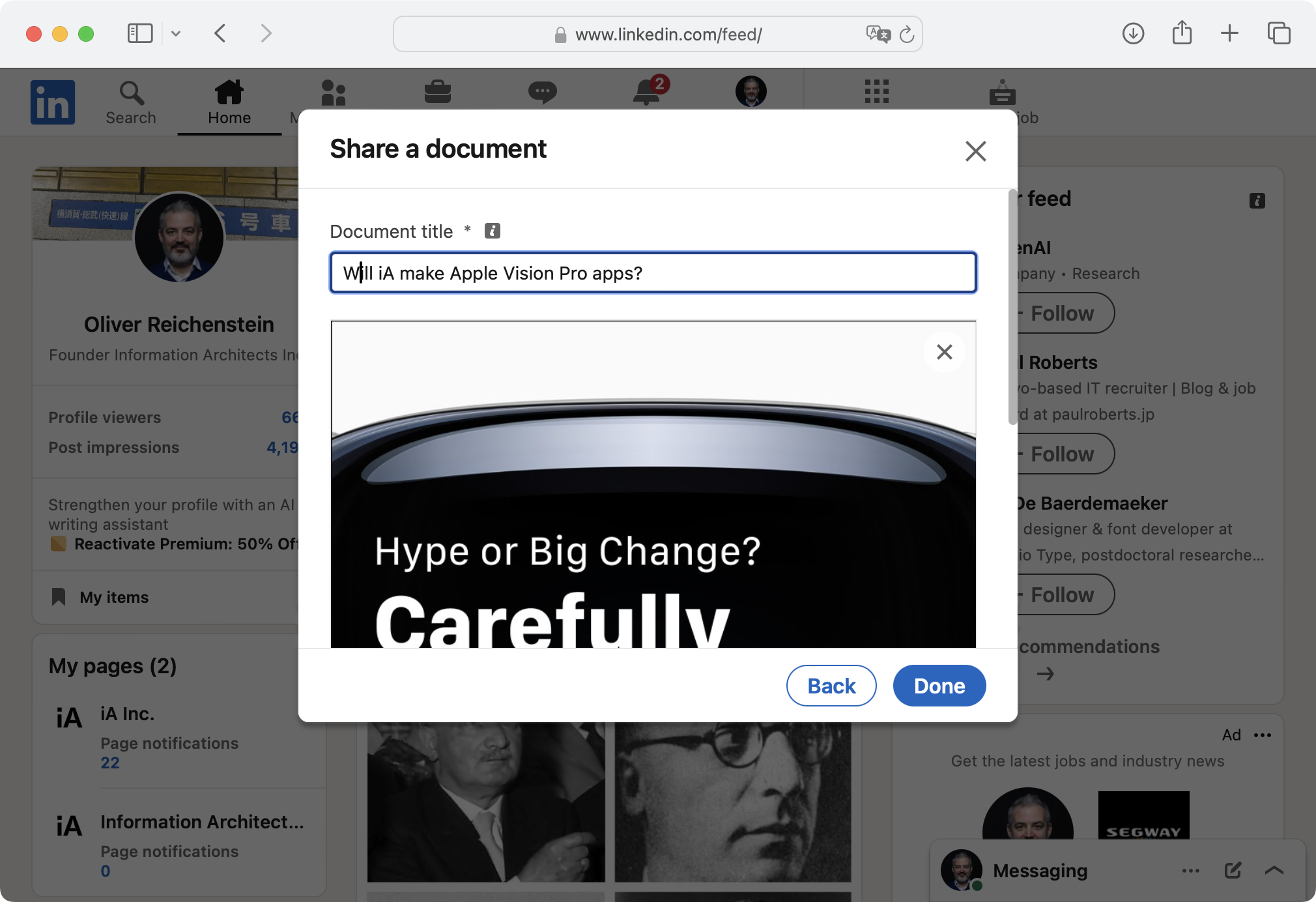

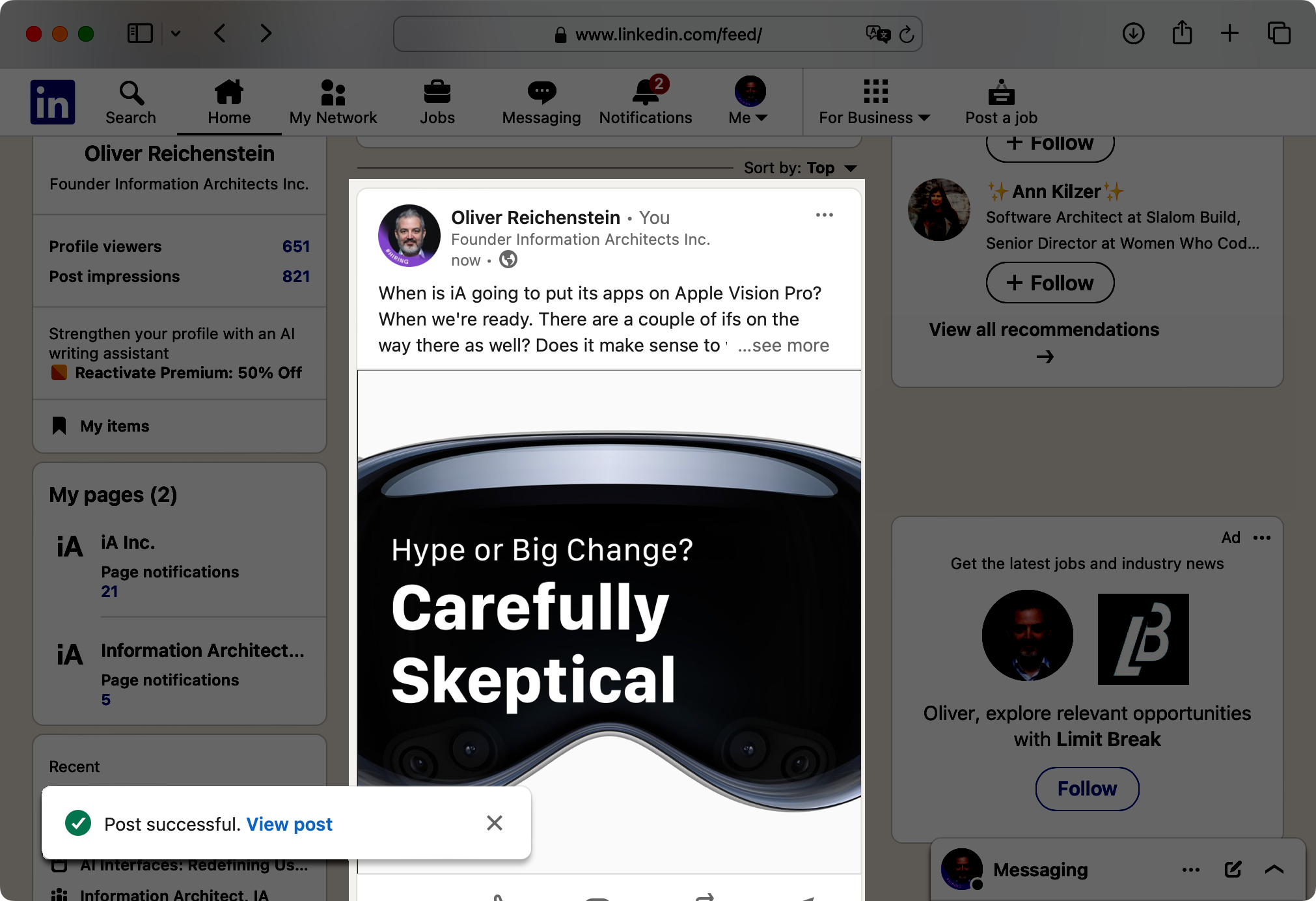

注: LinkedIn のスライドショーには、通常のプレゼンテーションより少し多めの文字が必要です。通常のプレゼンでは、話す内容と見せるものが分かれていますが、ここではスライド上に話の断片を載せることがあるからです。ユーザーの関心を高く保つために、文字数はできるだけ抑え、要点だけにしましょう。
3. モバイルでよりよいレイアウト
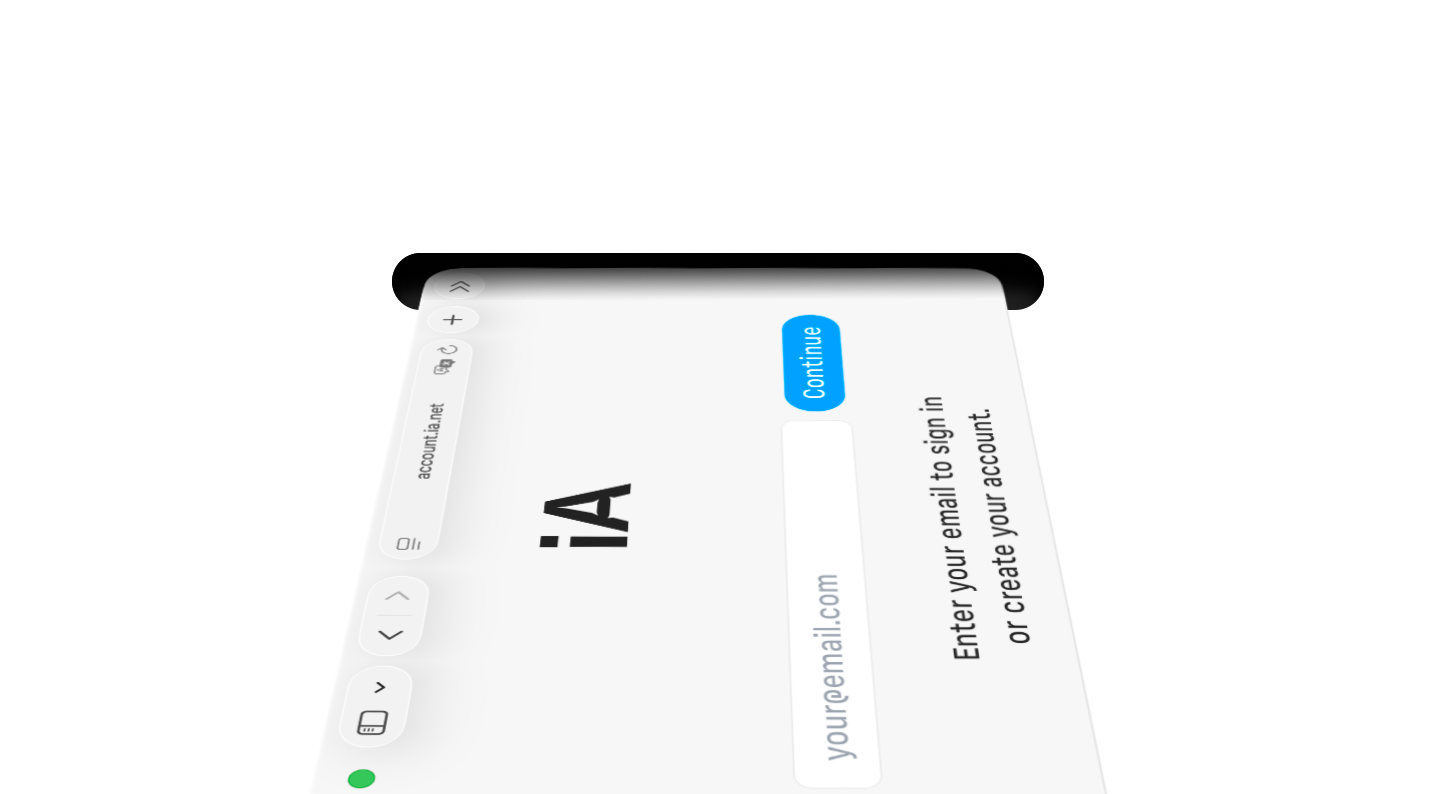
もう秘密ではありません。iA Presenter の iOS 版を準備しています。まだそのベータに参加していなくても、この新しい Mac 版を通じて一足先に様子を見られます。モバイルデバイス向けに更新された、より洗練されたレイアウトが含まれています。予告編を見逃した方のために:
iA Presenter for Mac には、iA Presenter for iOS と iPad 版では必要になるであろう機能がいくつかあります。今はまだ詳しくは言えませんが、勘のいい人なら私たちが何を計画しているか気づくかもしれません。 :-)
4. キッカー対応の改善
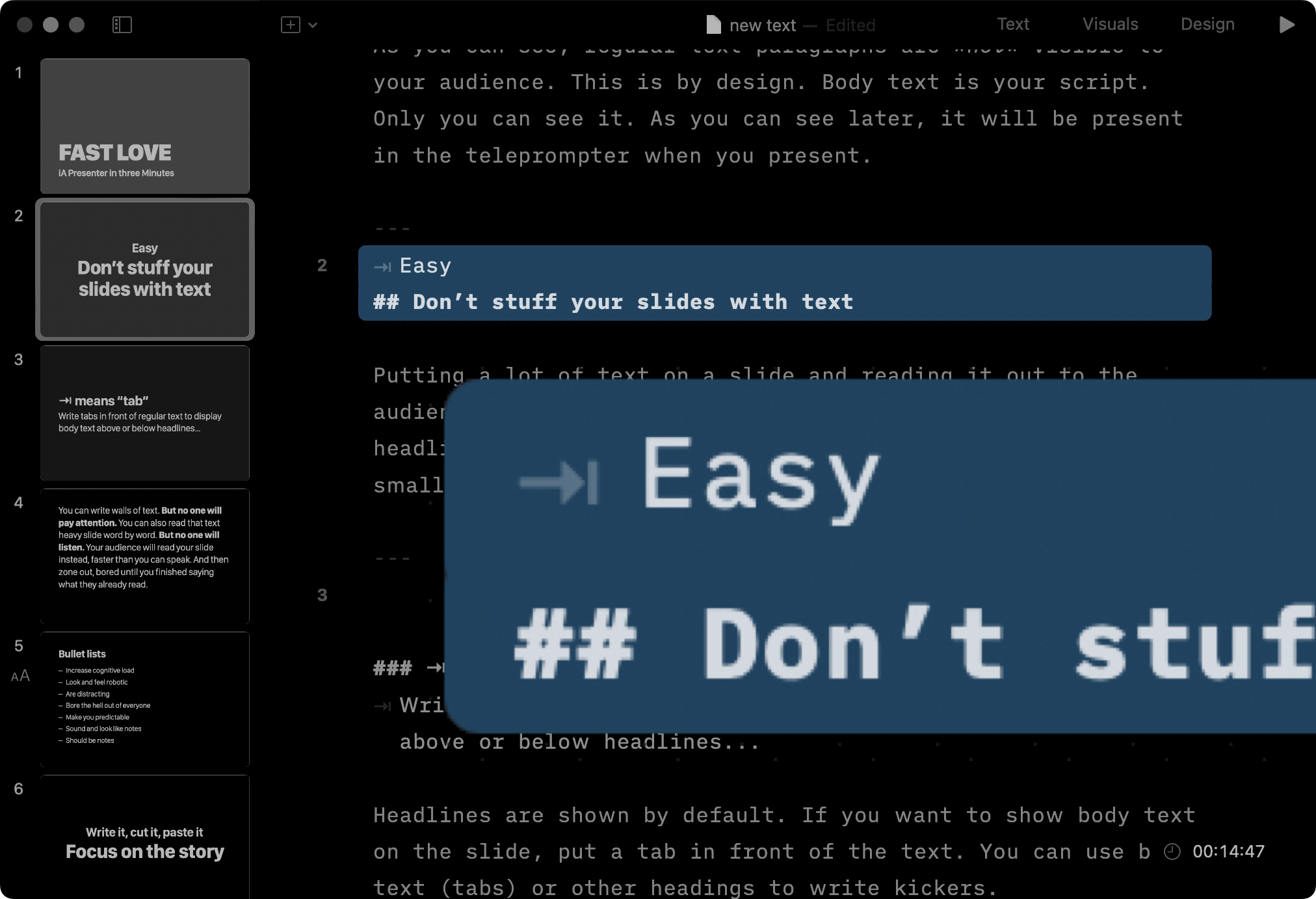
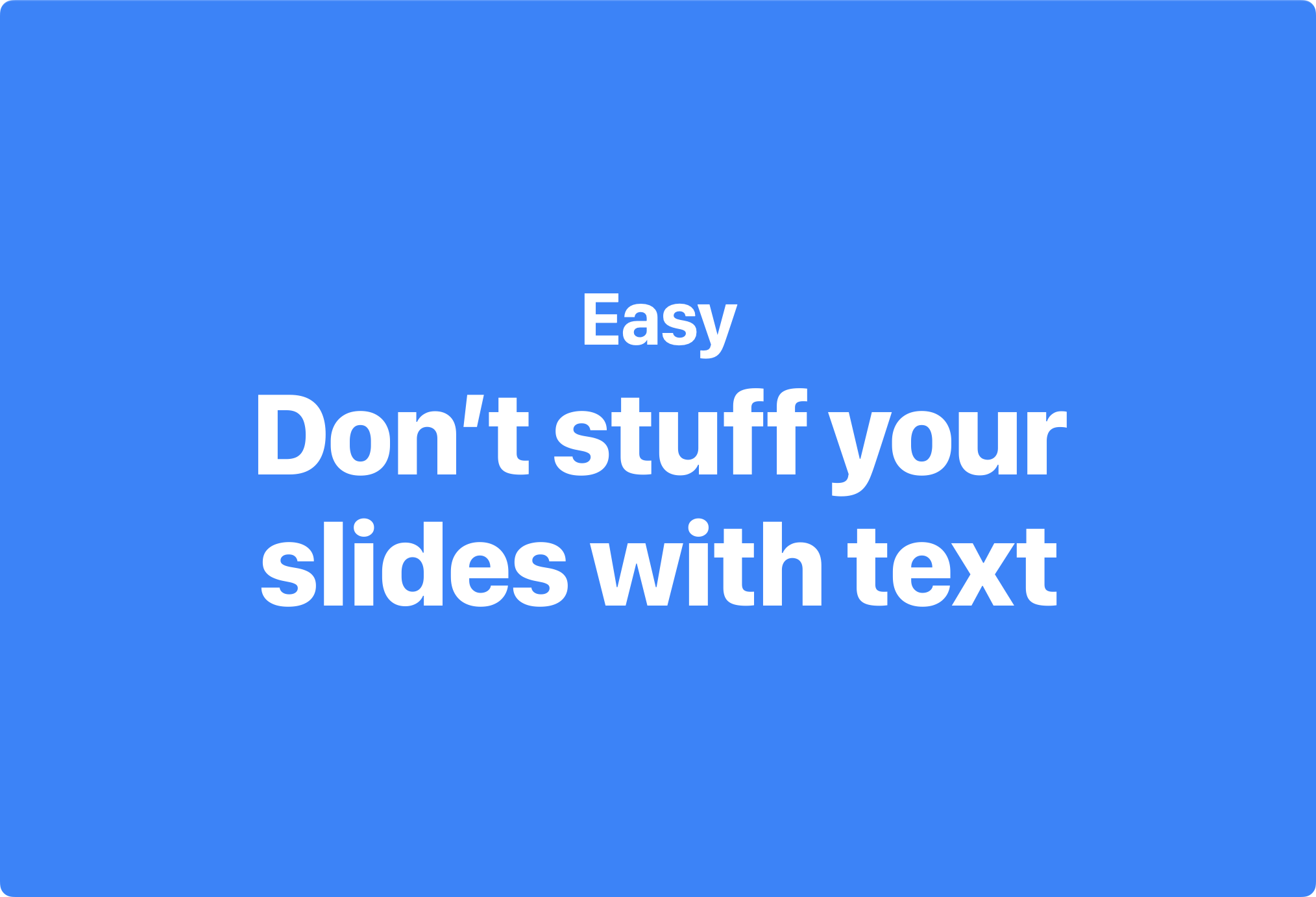
キッカーは、見出しの上に載る小さな見出しです.1 二つの見出しのあいだに緊張感を作れるので、とても効果的です。よくある書き方は、片方を情報的に、もう片方を説明的にすることです。みなさんは、見出しの直前に本文テキスト(テキストの前にタブを入れる)を書けるようにしてほしいと提案してくれました。つまり、逆さの見出し階層を使うのではなく、こういう形です:
5. その他の改善点と修正
Version 1.2 では一連の問題を修正しました.2 さらに、よりスムーズな動作と、より信頼性の高いパフォーマンスを実現するため、さまざまな問題に対処しています。
プレーンテキストとして貼り付け が使えるようになりました。LittleSnitch を使っている方のために、互換性を確保する InternetAccessPolicy.plist を導入しました。クラウドプロバイダに保存されたファイルの扱いも大きく改善され、よりスムーズに使えるようになっています。モバイルデバイスのレイアウトも、使いやすさを優先して最適化しました。グリッドレイアウトの背景色オプションも改善しています。
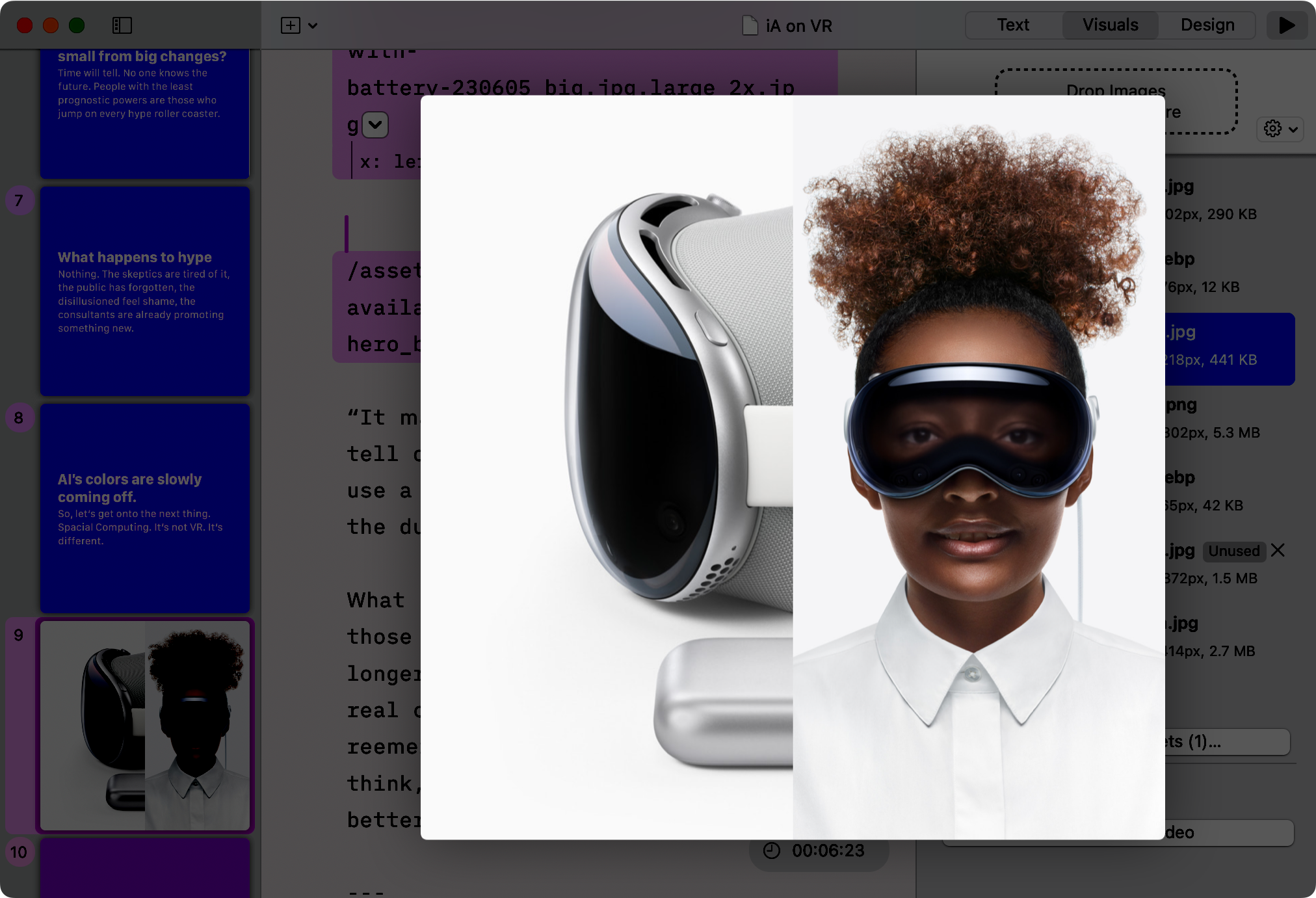
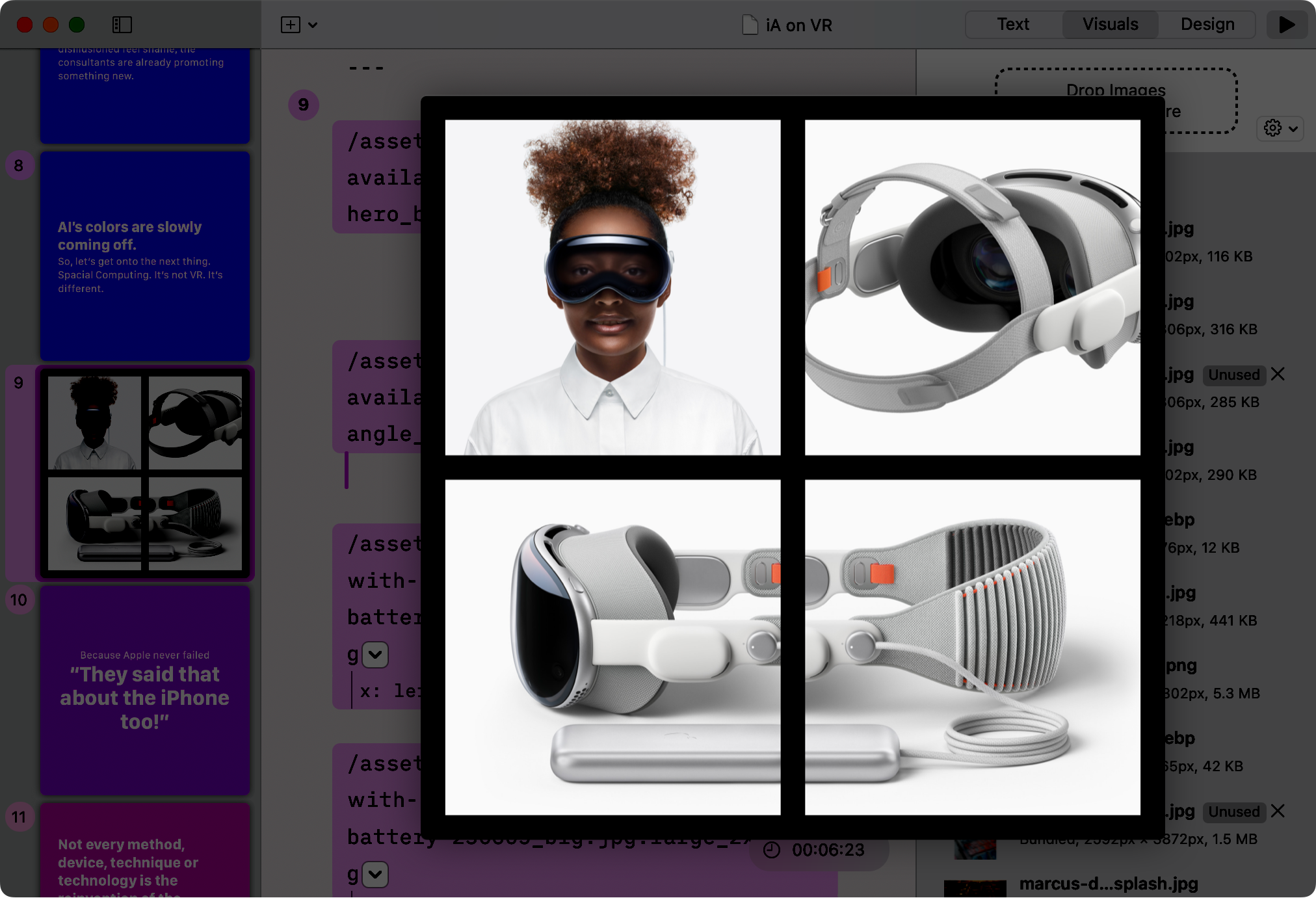
Finder から画像を貼り付けるときも、よりスムーズになりました。テキスト選択のハイライトはシステム設定に合わせ、見た目の一貫性を保っています。画像としてプレゼンテーションを書き出す際の上書き事故を防ぐため、警告も追加しました。Text Inspector では、より直感的にアクションを管理できるようになっています。

AI 画像はどうですか?
私たちのテキストベースのアプリは ChatGPT や DALL-E などにぴったりに見えますが、生成画像であれストック画像であれ、画像追加を急がせることにはとても慎重でした。そして、特に AI の状況を見ると、その判断は正しかったと思っています。AI 画像 は最初こそ印象的でしたが、すぐに退屈になり、今では見ればすぐにわかります.3 AI 画像は新しいストック画像になり4、意味のない過剰に彩度の高い Aphex Twin 風 AI 画像を目にするたびに、私たちはどんどんうんざりしています。ご存じの方もいるかもしれませんが、内部にはすでに Unsplash 連携があります。ただし、アプリ内で ストック画像 を追加する作業を速めることが、役に立つのか、それとも有害なのか、まだ確信が持てないため、あえて封印したままにしています。
- Mac トライアル
-
キッカーは標準 HTML の一部ではありません。でも、プレゼンテーションではそれと同じくらい一般的で効率的です。これまでは、この形式を使うには H2 の前に H1 を、または H3 の前に H2 を書く必要がありました。この方法も引き続き使えます。 ↩︎
-
ほかにもいくつかの問題を修正し、さらに使いやすくしました。Basel テーマでタイトルの表示が反転してしまう問題、タイトル内の斜体に対する Auto Markdown の誤解析を修正しています。SVG 画像は、配布用 PDF の書き出しで完全にサポートされるようになりました。段落を選択した状態で Enter キーを押したときに過剰に削除される問題も解決しています。サブスクリプションから教育ライセンスへ移行する方のライセンス認識の問題も修正しました。長いファイル名も問題なく変更できます。分割レイアウトと Sonoma のコンテンツ例レイアウトの余白も修正しました。コードブロック内の長い単語は、正しく折り返されるようになりました。9:16 の PDF 書き出しも一貫性を持たせました。テキスト操作からの貼り付け時には、整形を保つためスマートダッシュを無効化しています。画像とキャプションのあるレイアウトも調整しました。新しいスライドが誤って作成されないよう、Return キーを 3 回押してもこの動作は起きなくなりました。テーマのインストール競合、見出しの余白、エスケープされた $ 記号による描画問題も修正済みです。詳細は リリースノート をご覧ください。 ↩︎
-
一般的なコンピュータ生成ビジュアルの使い方について、詳しく書いた記事があります: AI Art is the New Stock Image in public communication. ↩︎
-
プレゼンテーションやそのほかの場面でのストック画像については、こちらもどうぞ: Is Every Picture Worth 1000 Words? ↩︎