iA Presenter
テキストからスライド作成
Windows 版 iA Writer は、集中できる体験を作るために、設定を最小限に絞ったミニマルなアプリです。
最小限ではありますが、使い勝手を高めるためにいくつかの機能は調整できます。
設定を開くには:


ファイルを Name または Date で並び替えます。
ファイルを昇順または降順で表示します。
このチェックを入れると、フォルダが通常のファイルに混ざらず、ファイル一覧の上部に固定されます。
このチェックを入れると、ライブラリ一覧にファイルの拡張子を表示します。
このチェックを入れると、ライブラリ一覧にファイルの概要を表示します。
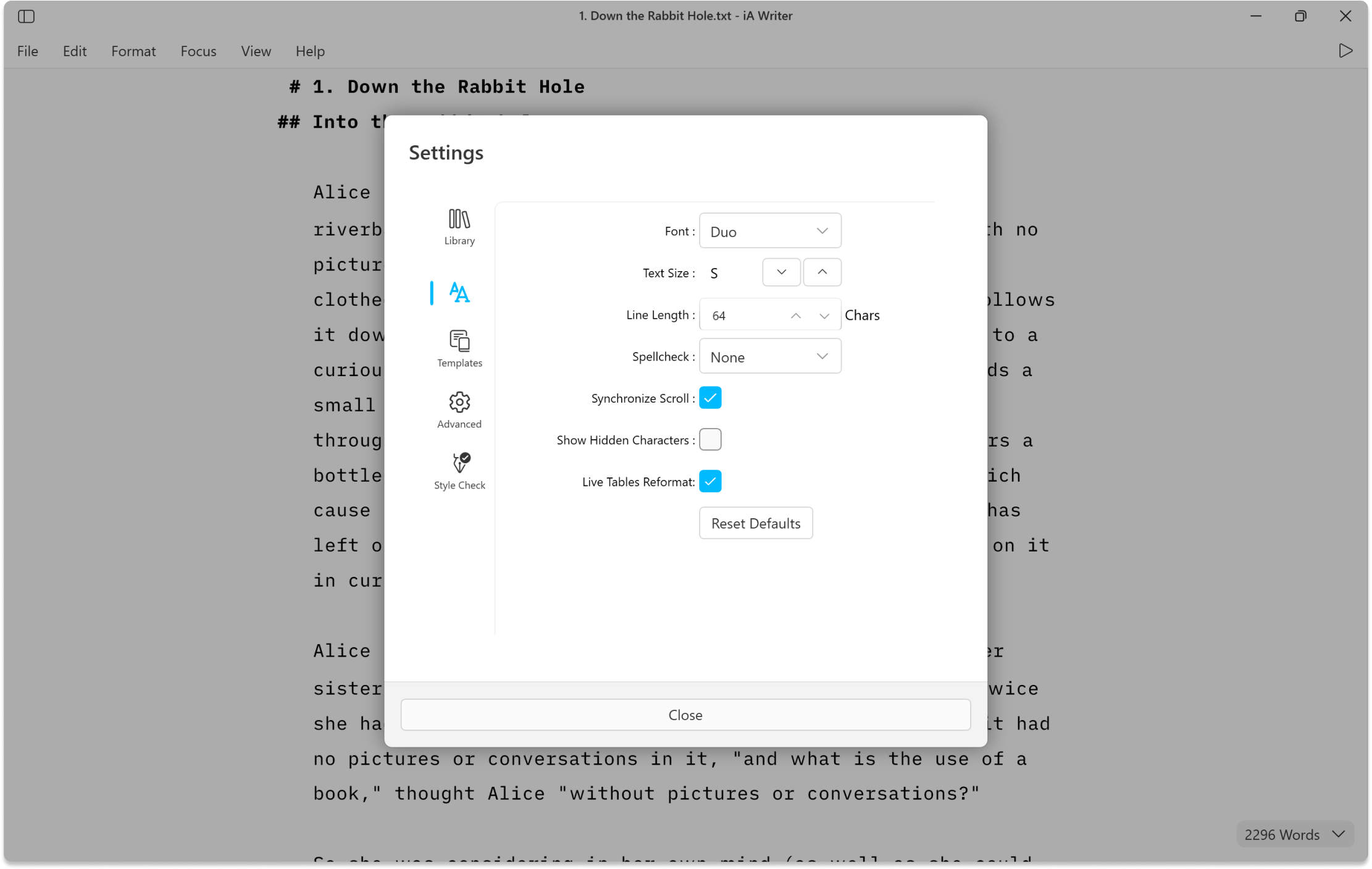
iA Writer Mono, Duo, or Quattro から選びます。
Editor のフォントサイズを大きく / 小さくします(Preview には影響しません)。
既定の幅では、折り返し前に 1 行あたり 64 文字が入ります。
スペルチェックに使う言語を選びます。追加辞書 を加えることもできます。
Preview と Editor を同期スクロールするか、それぞれ独立してスクロールするかを切り替えます。
スペースやタブなど、エディタ内の見えない文字を表示するか切り替えます。
Markdown テーブルの自動整形(スペース調整)を切り替えます。

PDF 書き出し用に A4 または Letter を選びます。
書き出した PDF にタイトルページを含めるかどうかを選びます。
書き出した PDF にヘッダーを含めるかを切り替えます。
書き出した PDF にフッターを含めるかを切り替えます。
すべての見出しを左揃えではなく中央揃えにします。
H2 から始まる見出しに番号を付けます。
段落の区切りを上下の余白ではなく字下げで表します。
Editor が Night Mode のとき Preview は Day Mode に、その逆も同様に表示されます。
ストレートクォートを、整形出力用に選択したスタイルの引用符へ自動変換します。
Editor に書いたハッシュタグを Preview / Export に表示しません。
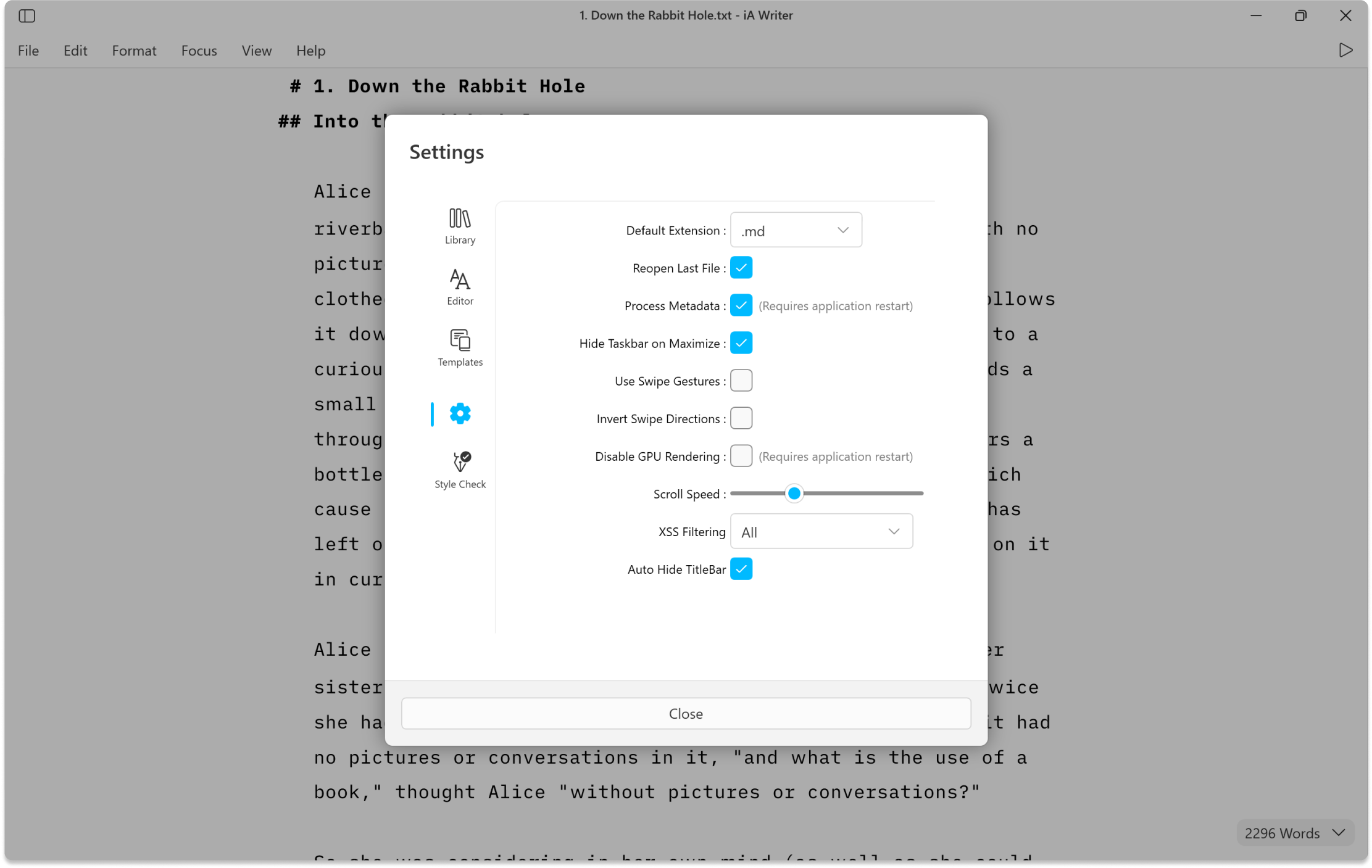
新規ファイルを作成するときに使う拡張子を設定します。
ON の場合は iA Writer を再起動したときに最後に使っていた文書を開き、OFF の場合は空のファイルを表示します。
ファイル先頭の YAML メタデータを処理し、Preview / Export では非表示にします。
このオプションを有効にすると、本当の意味でのフルスクリーン表示になります。
トラックパッドやチルト機能付きマウスホイールを使って、ライブラリやプレビューを出し入れできます。
スワイプの向きが自然に感じられない場合は、反対方向に変えられます。
一部のグラフィックカードや HiDPI モニタで再描画速度やダイアログ表示に問題が出る場合、この機能でソフトウェア描画に切り替えられます。
iA Writer のスクロール速度を自分に合わせて調整できます。
クロスサイトスクリプティング攻撃からファイルを保護します。
タイトルバーを常に表示するかどうかを切り替えます。有効にすると、文書内で入力やスクロールを始めたときにタイトルバーが隠れます。

ここから Style Check にカスタムパターンを追加できます。詳しくは Style Check をご覧ください。