iA Writer
Die App für konzentriertes Schreiben
Bilder helfen, eine Geschichte zu erzählen. In Presenter lassen sich Bilder vom iPad und aus dem Web einfügen. Wie sie auf der Folie erscheinen, lässt sich danach genau einstellen.
Bilder kommen über das Media-Menü oder über Unsplash in die Präsentation. Sie lassen sich auch von überall her hineinziehen oder einfügen. Auf dem iPad geht das mit Bildern auf dem Gerät ebenso wie mit Links zu Bildern im Web.
Diese Bildformate funktionieren in Presenter:
| Format | Dateiendung |
|---|---|
| APNG, PNG | .apng, .png |
| GIF | .gif |
| WebP | .webp |
| JPG, JPEG | .jpg, .jpeg |
| TIF, TIFF | .tif, .tiff |
| SVG | .svg |
.pdf |
Tipp
Ein Bild vom iPad muss zuerst in den Media Manager. Erst dann darf iA Presenter auf die Datei zugreifen. Dazu im Media-Menü Add Media wählen.
Presenter versteht die Markdown-Syntax für Bilder. Sie sieht so aus:

Einfacher geht es mit der Contentblock-Syntax. Hier genügt der Pfad oder die URL des Bildes, zum Beispiel:
/assets/image-name.png
https://source.net/image-name.jpeg
Um ein Bild einzufügen, im Media-Menü unter Add Media eine Quelle wählen: Files, Photo Library, Stock Photos oder YouTube. Liegt das Bild schon im Media Manager, genügt es, darauf zu tippen. Bilder lassen sich auch direkt in Presenter ziehen, URLs direkt einfügen.
Eine .iapresenter-Datei ist ein .zip-Archiv. Es enthält die Markdown-Datei der Präsentation und alle eingefügten Bilder. Die Bilder müssen also nicht separat gespeichert werden. Bilder, die nur per URL verlinkt sind, fehlen darin. Presenter lädt sie von ihrer Quelle, deshalb müssen sie online bleiben. Verwalten lassen sich die Bilder im Media-Menü.
Tipp
Wer dieselben Bilder in mehreren Präsentationen braucht, legt sie am besten in einem eigenen Theme ab. Das spart Arbeit.
Presenter kennt für Bilder zwei virtuelle Ordner:
assets für Grafiken, die zu einer Präsentation hinzugefügt werden, zum Beispiel /assets/image-name.pngtheme für Grafiken, die ein Theme mitbringt, zum Beispiel /Theme/image.jpgBilder und Videos einer Präsentation gehören in den Ordner assets. Über den Ordner theme werden Grafiken in Layout-Themes ausgetauscht.
Die Schaltfläche Media sitzt oben rechts in der Symbolleiste. Im Media-Menü kann man:
Tipp
Über Stock Photos lassen sich schnell kostenlose, hochwertige Fotos finden und in die Folien einfügen. Presenter übernimmt Bildunterschrift und Quellenangabe automatisch. Mehr dazu im Beitrag über Unsplash in Presenter und im Video.
Mit der Contentblock-Syntax lassen sich einige Eigenschaften eines Bildes über Metadaten steuern. Mit Markdown-Syntax geht das nicht. Wer im Editor auf den Bildblock tippt, sieht oben ein schwebendes Menü mit Optionen. Was dort gewählt wird, steht danach auch im Editor, zum Beispiel:
/Theme/image1.jpg
size: contain
x: right
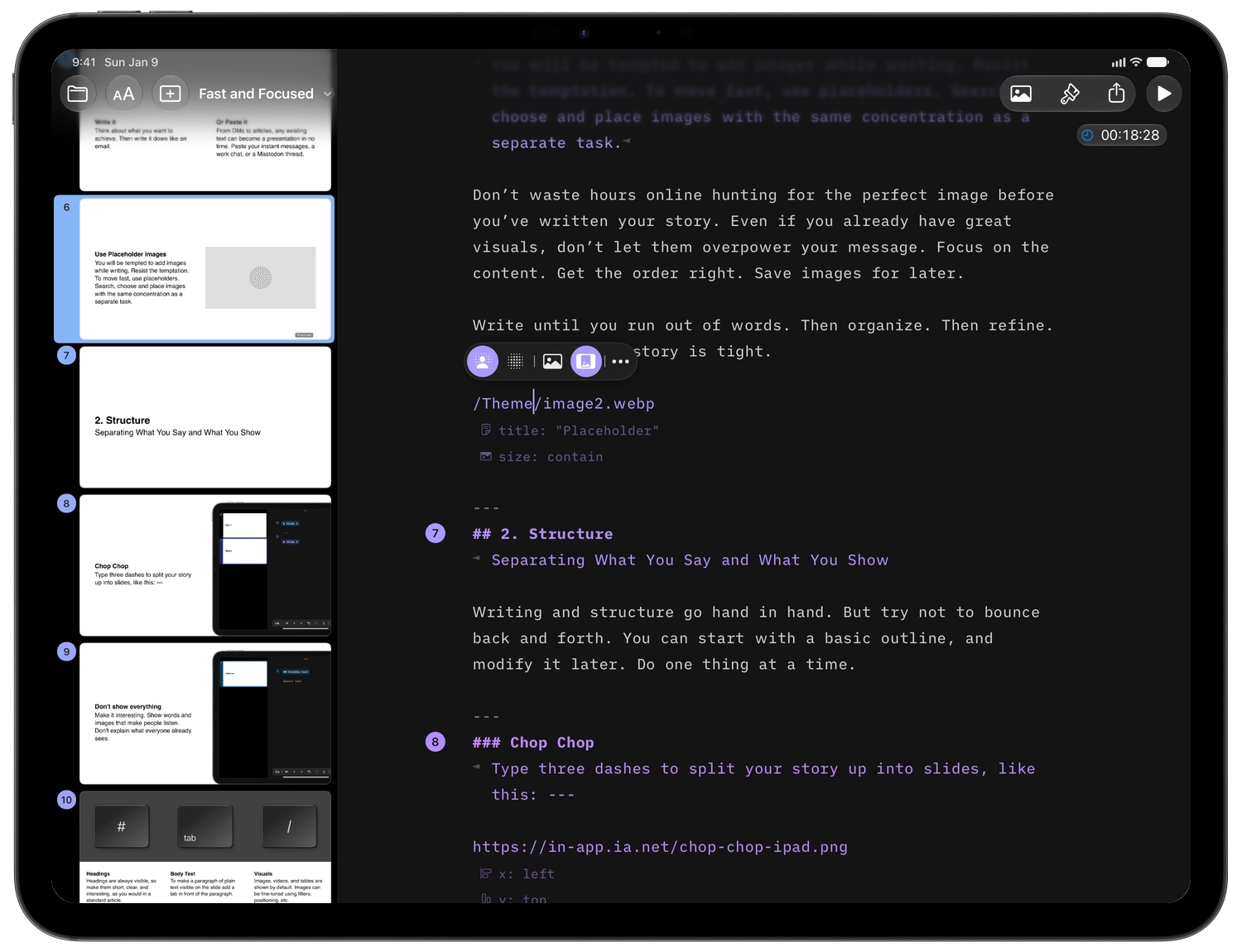
Wer die Hände lieber auf der Tastatur lässt, gibt die Befehle direkt ein, zum Beispiel:
Für die Grösse gibt es zwei Optionen: Cover und Contain.
Cover: Das Bild füllt den verfügbaren Platz ganz aus. Sein Seitenverhältnis bleibt dabei erhalten. Hat der Container ein anderes Seitenverhältnis, wird das Bild beschnitten.
Contain: Das Bild nutzt den verfügbaren Platz, so weit es geht. Auch hier bleibt sein Seitenverhältnis erhalten. Hat der Container ein anderes Seitenverhältnis, bleiben am Rand Streifen frei.

Zur Wahl stehen:
In Presenter steht jedes Bild in einem Container. Das kann die ganze Folie sein, eine Spalte oder eine Zelle in einem Raster. Wie sich die Ausrichtung auswirkt, hängt vom Seitenverhältnis des Bildes und seines Containers ab.
Ein Bild kann Content (Standard) oder Background sein. Als Content teilt es sich den Platz mit anderen Elementen, etwa mit Titeln. Als Background liegt es hinter dem Titel und allen anderen Elementen. Ist das Bild zu hell oder zu unruhig, lässt sich der Text darauf schlecht lesen. Dann helfen andere Filter oder eine geringere Deckkraft.
Filter können ein Bild aufhellen, abdunkeln, in Graustufen oder Sepia zeigen oder weichzeichnen. Auch die Deckkraft lässt sich ändern. Das hilft vor allem, wenn ein Bild als Hintergrund hinter anderen Elementen liegt.
Wer mit CSS vertraut ist, kann in einem eigenen Theme eine Klasse definieren und sie jedem Contentblock zuweisen, etwa einem Bild. Im Editor wird die Klasse so aufgerufen: Class: your css class name
Tipp
iA Presenter passt die Darstellung von Bildern an jeden Bildschirm an. Das ist ein komplexer Vorgang. Wir raten deshalb davon ab, die Position eines Bildes mit CSS-Klassen oder anderen Eingriffen zu erzwingen. Je nachdem, welche Geräte das Publikum nutzt, fällt das Ergebnis sonst anders aus als erwartet.
Jedes Bild sollte einen Titel und einen Alternativtext haben. Das macht die Präsentation barrierefreier.
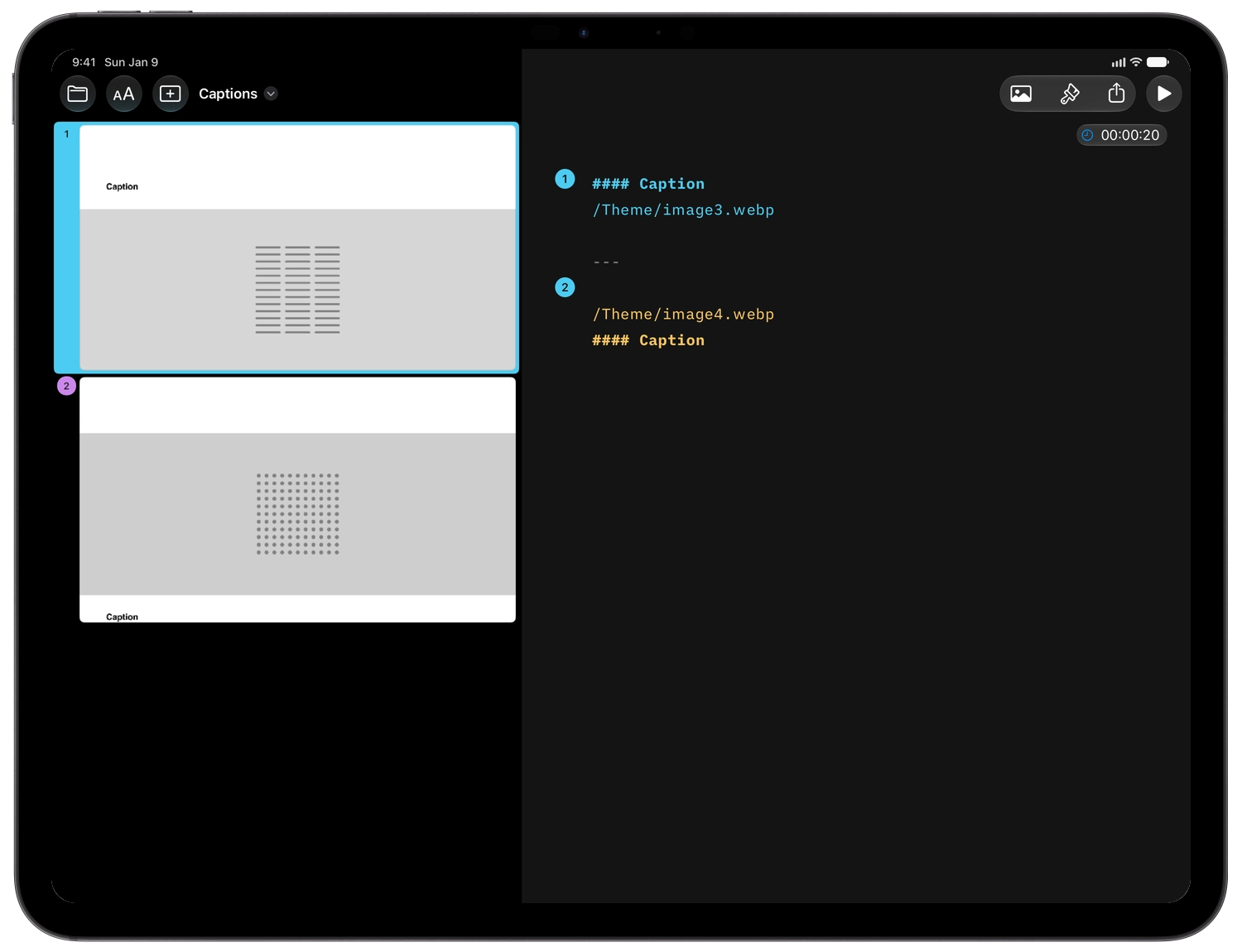
Als Bildunterschrift dient eine H4-Überschrift auf derselben Folie wie das Bild. Dafür #### vor den Text setzen. Ob die Bildunterschrift über oder unter dem Bild erscheint, hängt von der Reihenfolge ab. Ihre Grösse bleibt in beiden Fällen gleich.
Steht die H4-Überschrift zuerst, führt sie in das Bild darunter ein oder beschreibt es kurz. Steht das Bild zuerst, tritt es stärker hervor. Die Bildunterschrift darunter ergänzt dann Details oder Hintergrund.