iA Writer
Die App für konzentriertes Schreiben
Presenter prüft den Inhalt jeder Folie und wählt das passende Layout. Ein paar einfache Regeln sorgen dafür, dass die Präsentation auf jedem Gerät tadellos aussieht.
Die Layouts in Presenter sind responsiv. Die Präsentation passt sich also automatisch an verschiedene Bildschirme, Projektorformate, Zoom-Fenster, Tablets und Smartphones an. Endloses Zurechtrücken entfällt.

Presenter wählt das Layout einer Folie nach diesen Kriterien:
Muss man das wissen? Nein. Es hilft aber zu verstehen, warum eine Folie ein bestimmtes Layout bekommt.
Um eine Folie hinzuzufügen und ihr Layout zu wählen, rechts in der Symbolleiste auf + (Add Slide) tippen. Dort stehen 21 verschiedene Layouts zur Wahl.
Der Inhalt einer Folie steht in Zellen. Je mehr Zellen eine Folie hat, desto besser wird in der Regel das Layout.
Am besten zwischen den Elementen einer Folie eine Leerzeile einfügen, also zweimal ↵ drücken, etwa zwischen einer Überschrift und einem Bild. Ohne Leerzeile teilen sich zwei oder mehr Elemente dieselbe Zelle.
Im ersten Beispiel unten stehen Titel und Bild in getrennten Zellen. Das sieht gut aus. Im zweiten teilen sie sich eine Zelle:


Empfohlen ist ein Element pro Zelle. Presenter verteilt die Zellen dann über den verfügbaren Platz. Die Folie wirkt ausgewogener und schöner.
Doch keine Regel ohne Ausnahme. Je nach Inhalt wirken zwei Elemente in einer Zelle sogar besser. Titel und Untertitel zum Beispiel passen gut in dieselbe Zelle.
Presenter kennt mehrere Arten von Titeln. Für die Titelfolie der Präsentation eignet sich ein H1 (Titel). Weitere Angaben passen als H3 oder H4 in dieselbe Zelle. Ein H2 ergibt einen zentrierten Titel, gut für wichtige Abschnitte. Für kleinere Unterabschnitte eignen sich H3 und H4. Beide sind gut lesbar.
Tipp
Dachzeilen machen sich gut: kleine Überschriften, wie sie oft direkt über dem Haupttitel stehen. Für eine Dachzeile ⇥ drücken und den Text direkt über dem Titel tippen.


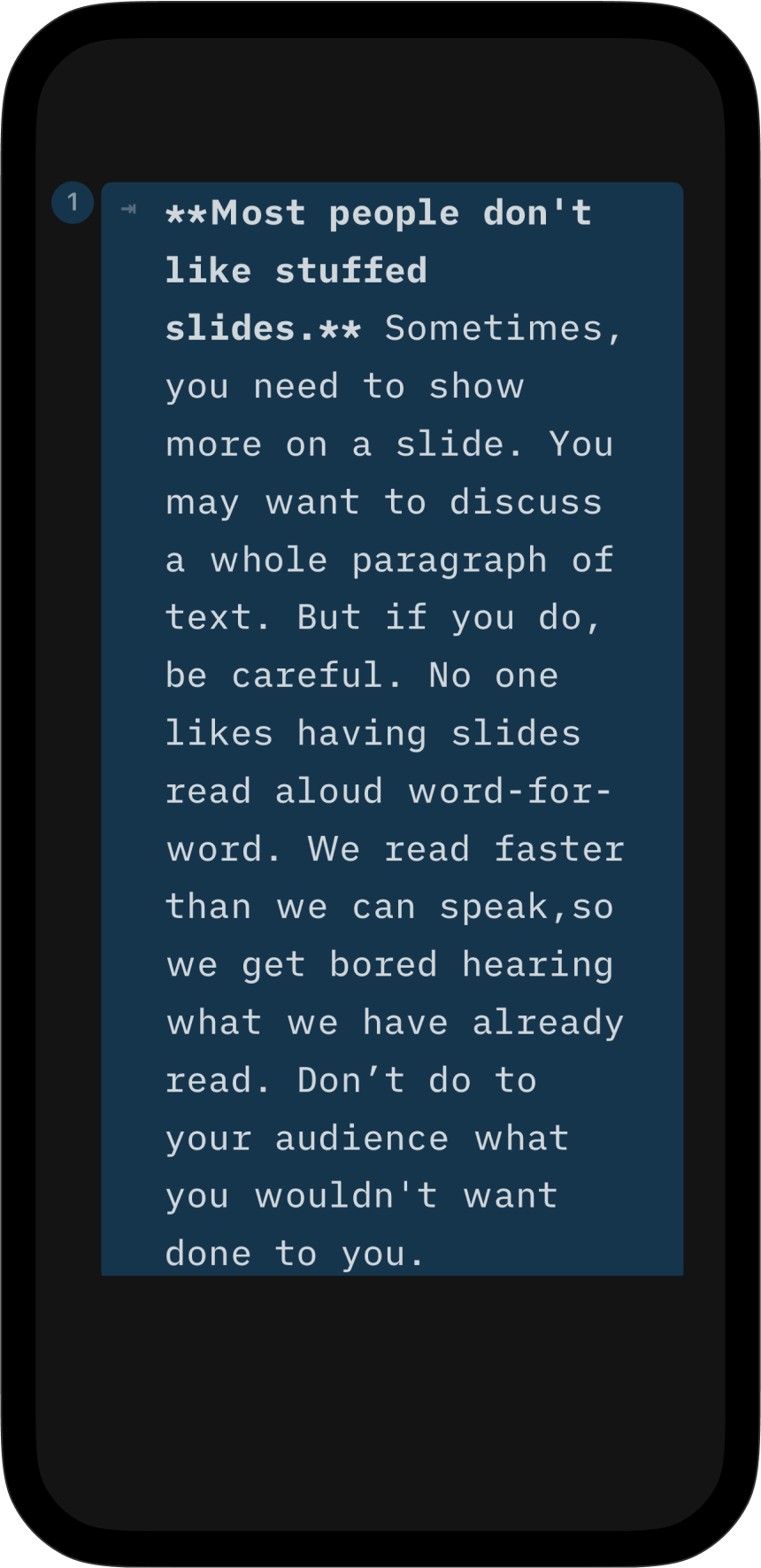
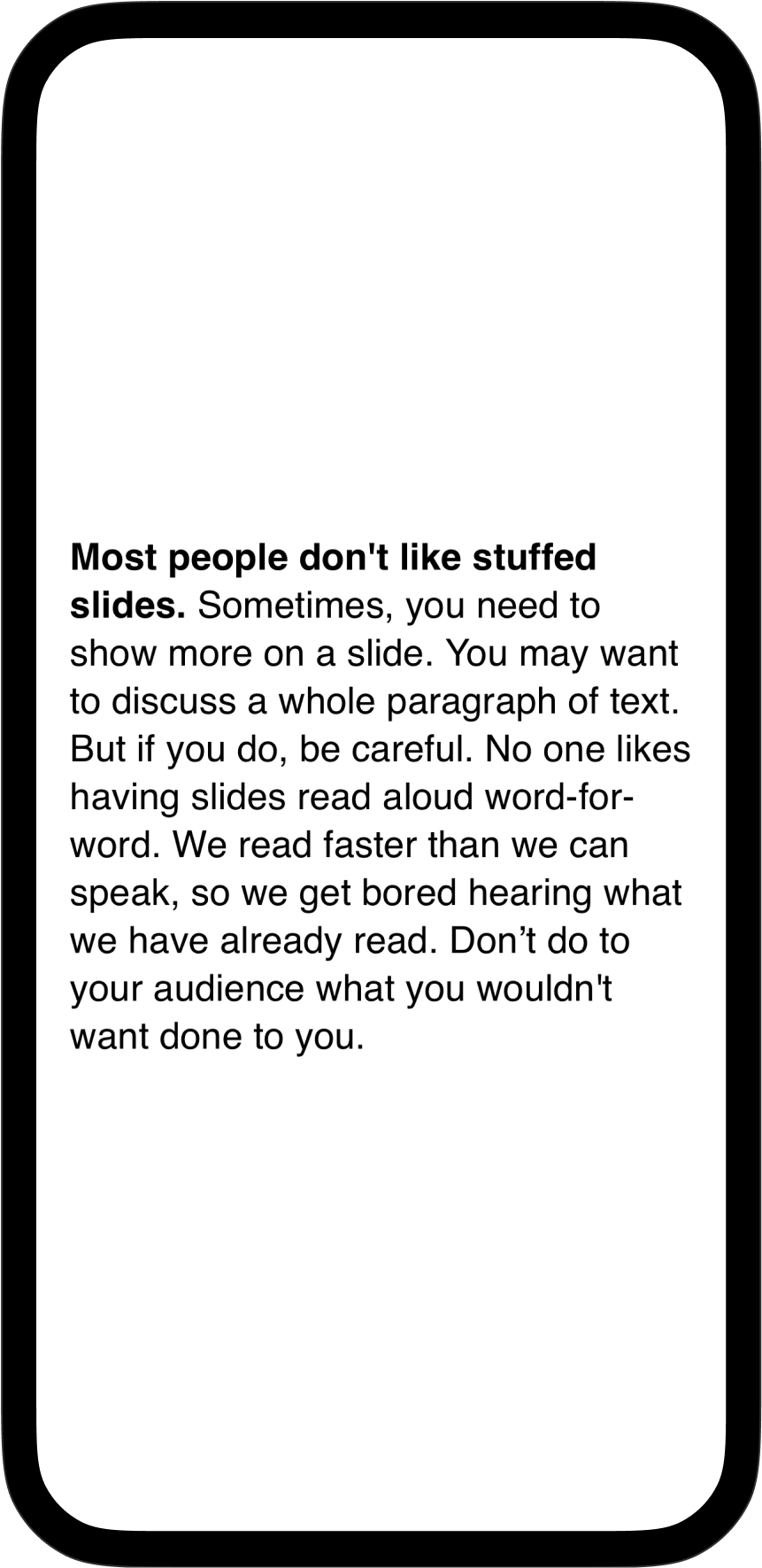
Viel Text auf einer Folie vorzulesen, schläfert das Publikum vermutlich ein. Manchmal gehört aber doch ein Absatz Fliesstext auf die Folie.
Dazu den Absatz mit einem Tab ⇥ beginnen. Durch den Einzug wird aus der Sprechernotiz, die das Publikum nicht sieht, Text auf der Folie.
Steht zwischen zwei Elementen eine Leerzeile, kommen sie in getrennte Zellen. Auf Folien im Querformat stehen sie dann nebeneinander, im Hochformat untereinander. Das eignet sich etwa, um zwei Bilder oder zwei Texte zu vergleichen. Bis zu drei Elemente passen nebeneinander.
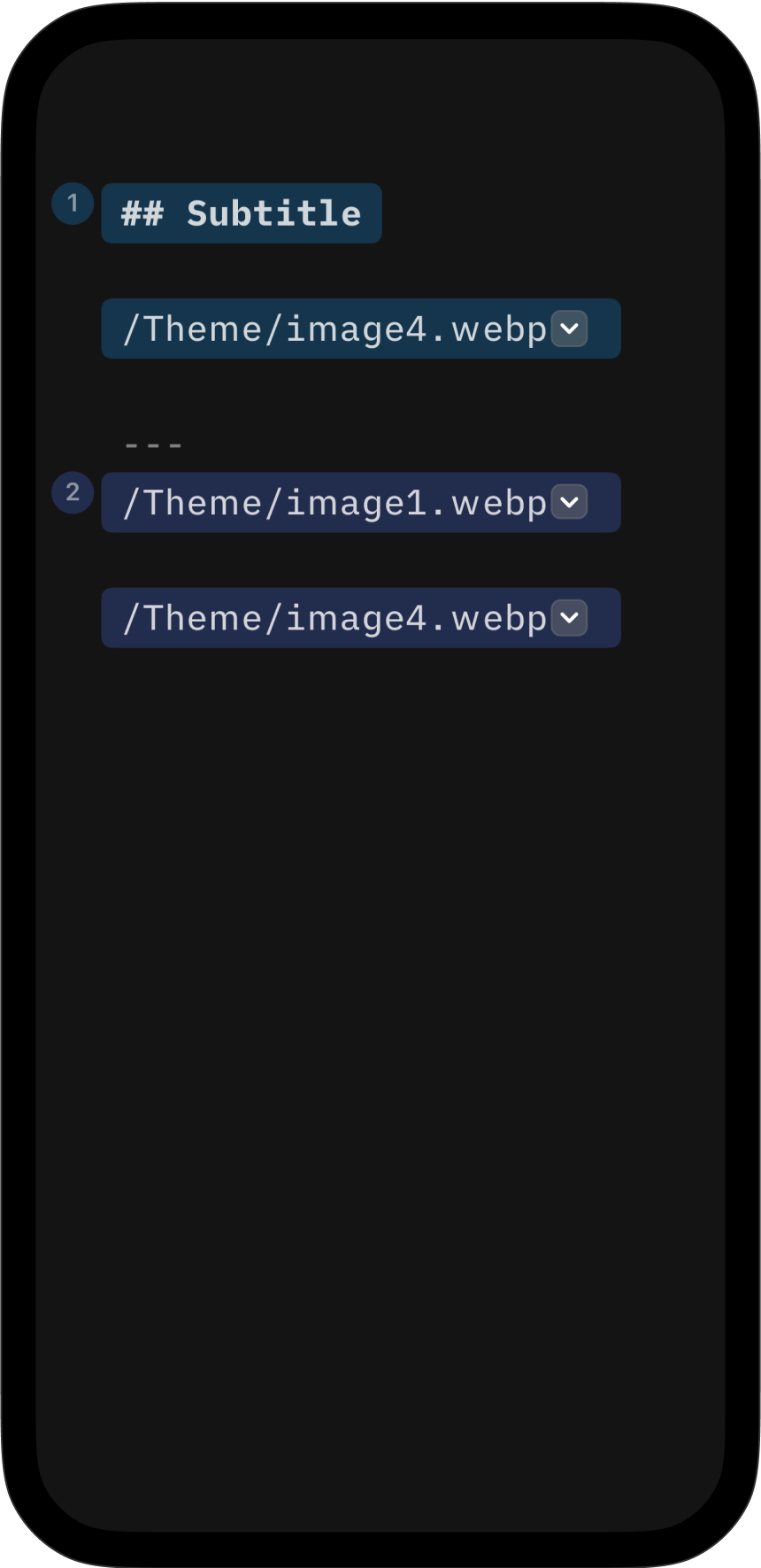

Sollen Elemente untereinander stehen, etwa oben ein Titel und direkt darunter ein Bild, keine Leerzeile setzen. Beide Elemente gehören dann in eine Zelle.
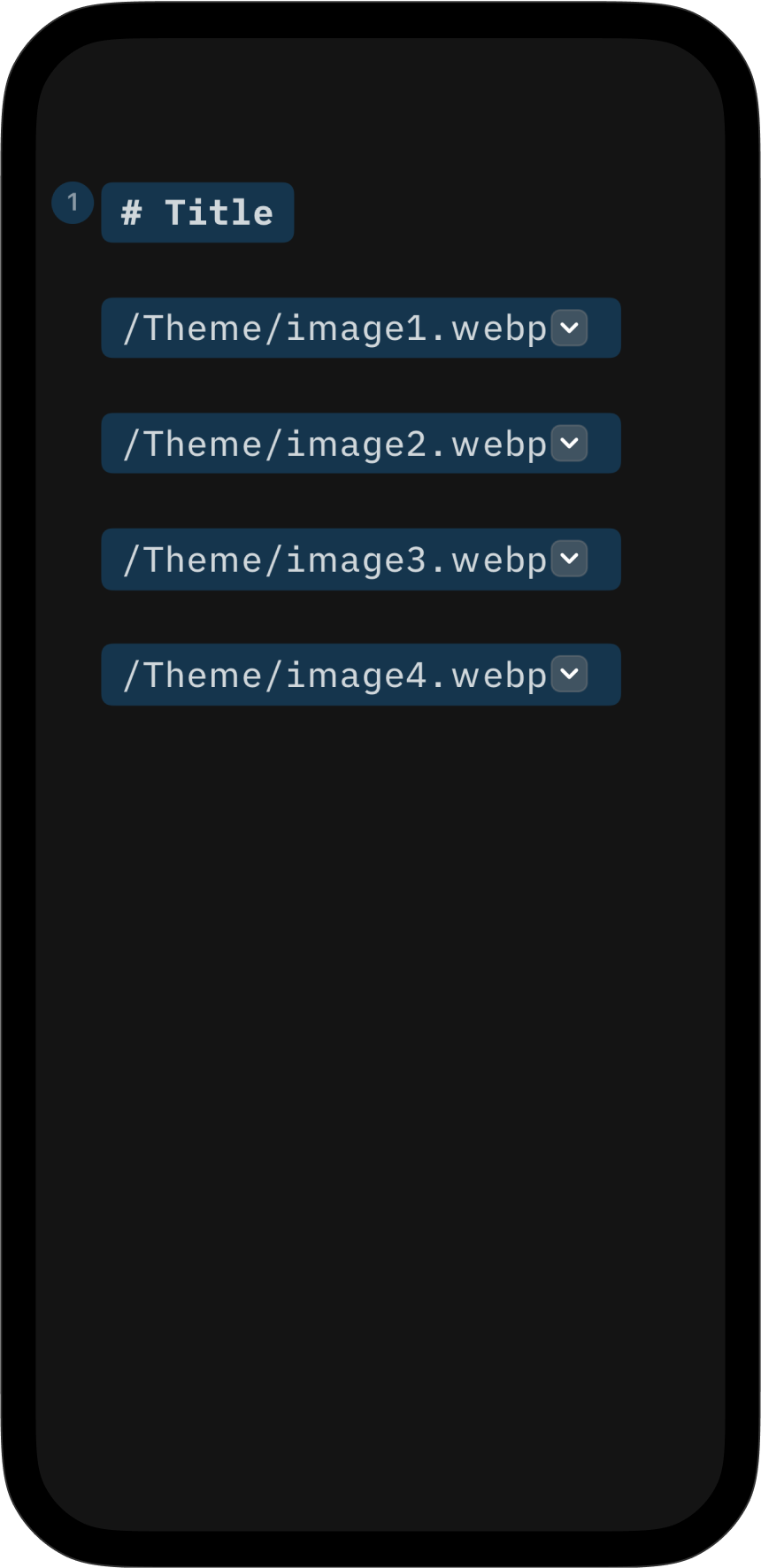
Ab drei Zellen auf einer Folie ordnet Presenter sie meist in einem Raster an. Bei drei oder vier Zellen gilt: Beginnt die erste Zelle mit einer höheren Überschriftenebene als die übrigen, setzt Presenter sie als Titel darüber. Die anderen Zellen erscheinen darunter als Spalten. Im Raster lassen sich Text, Bilder und Titel auf einer Folie kombinieren.
Um die Reihenfolge im Raster zu ändern, die Elemente im Editor umstellen. Ihre Grösse passt sich dem Raster an. Manchmal zeigt das Raster ein Bild nicht ganz wie gewünscht. Dann helfen Optionen wie Cover oder Contain. Mehr dazu unter Bilder.

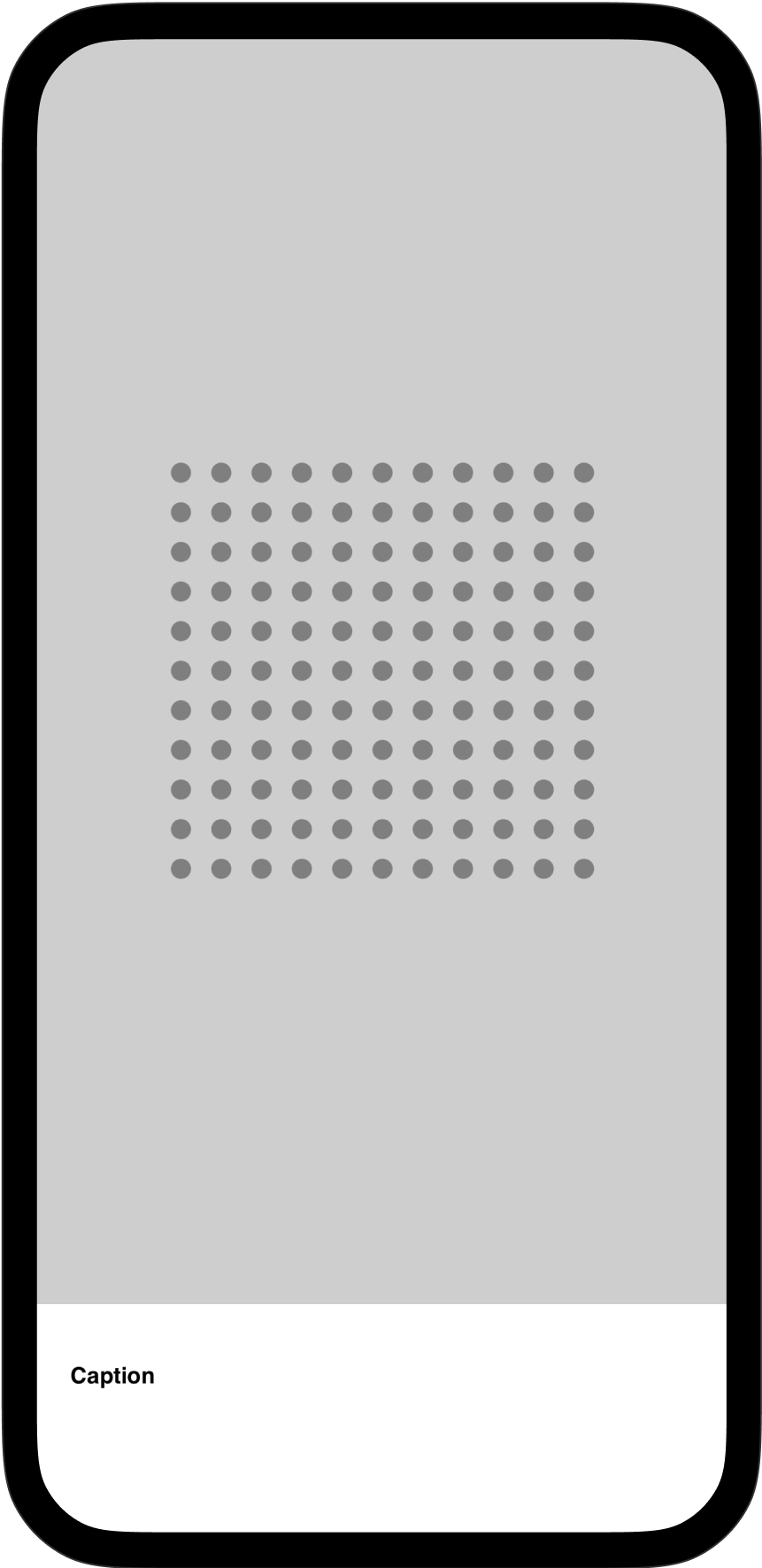
Für grosse Bildunterschriften eine H4-Überschrift mit einem Bild kombinieren. Wo die Bildunterschrift erscheint, hängt davon ab, ob Bild oder Text zuerst steht. Die Schriftgrösse bleibt in beiden Fällen gleich.
Steht die H4 zuerst, leitet sie das Bild ein. Steht das Bild zuerst, rückt es in den Vordergrund, und die Bildunterschrift darunter liefert Kontext.


Ein Hintergrundbild wertet die Titelfolie oder andere Folien auf. Es liegt immer hinter Titeln und Text. Um ein Bild in den Hintergrund zu legen, im Editor darauf tippen und im eingeblendeten Menü Background wählen.
Machen die Farben des Hintergrundbilds den Text schwer lesbar, helfen Bildfilter oder eine geringere Deckkraft. Mehr dazu im Abschnitt Bilder.