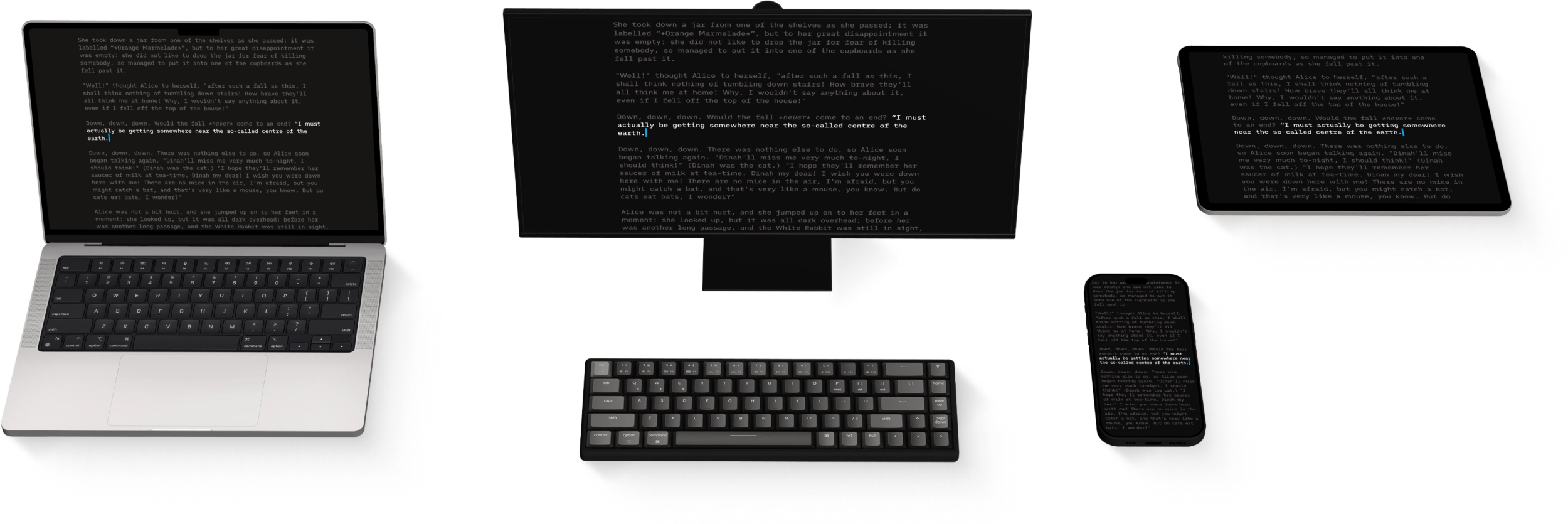
iA Writer kennt eine Reihe von Tastenkürzeln. Mit angeschlossener Tastatur lassen sie sich in iA Writer jederzeit nachsehen:
- iPadOS 26 und neuer: Ein Wisch vom oberen Bildschirmrand nach unten öffnet die Menüleiste, ebenso der Zeiger am oberen Rand. Jedes Menü zeigt seine Befehle mit den Tastenkürzeln. Die Menüleiste gibt es nur, wenn in den Einstellungen „Apps als Fenster“ oder „Stage Manager“ eingeschaltet ist.
- iPadOS 18 und älter: Wer die ⌘-Taste gedrückt hält, sieht die Tastenkürzel für den aktuellen Bildschirm.

Die Tastenkürzel lassen sich grob so einteilen:
Dateien
| Tastenkürzel |
Aktion |
| ⌘N |
Neu |
| ⇧⌘N |
Neues Fenster |
| ⌘O |
Öffnen |
| ⌘S |
Speichern |
| ⇧⌘S |
Duplizieren |
Schnellsuche
| Tastenkürzel |
Aktion |
| ⇧⌘O |
Schnellsuche |
| ⏎ |
Datei öffnen oder Aktion ausführen |
| ⇧⏎ |
Datei in neuem Fenster öffnen |
Navigation
Links
| Tastenkürzel |
Aktion |
| ⌘⏎ |
Link im Editor öffnen |
| ⌘-Klick |
Link im Editor öffnen |
| Klick |
Link in der Vorschau öffnen |
Beim Öffnen eines Links
| Link |
Aktion |
| Wikilinks |
Dokument öffnen oder neu anlegen, bereit zum Tippen |
| Text-Contentblöcke |
Dokument öffnen oder neu anlegen, bereit zum Tippen |
| Hashtags |
In der Schnellsuche angezeigt |
| Links |
Im Standardbrowser öffnen |
| E-Mail-Adressen |
Neuen Entwurf im Standard-Mail-Client anlegen |
| URL-Befehle |
Ausführen, wenn erlaubt |
Dokumentverlauf
| Tastenkürzel |
Aktion |
| ⌃⌘← |
Zurück |
| ⌃⌘→ |
Vorwärts |
Oberfläche
| Tastenkürzel |
Aktion |
| ⇧⌘P |
Befehlspalette |
| ⌃⌘N |
Dunkelmodus |
| ⌃⌘S |
Bibliothek / Bibliothek ausblenden |
| ⌘R |
Vorschau anzeigen / Vorschau ausblenden |
| ⇧⌘R |
Vorschau aktualisieren |
| ⌃Leertaste |
Autovervollständigung anzeigen |
Bearbeiten
| Tastenkürzel |
Aktion |
| ⌃⌘⏎ |
Begin Editing / End Editing |
Struktur
Was die Tabulatortaste tut, legt die Einstellung „Tab-Taste“ in den Editor-Einstellungen fest. Option-Tab tut jeweils das andere. In einer Tabelle wählt Tab Zellen aus.
| Tastenkürzel |
Aktion |
| ⌘1–6 |
Überschrift 1–6 |
| ⌘L |
Liste |
| ⌥⌘L |
Aufgabenliste |
| ⇧⌘L |
Geordnete Liste |
| ⌥⇧⌘L |
Geord. Aufgabenliste |
| ⌥⌘X |
Task abhaken |
| ⌘> |
Blockzitat |
| ⌘/ |
Kommentar |
| ⇥ |
Einrücken oder Tabulator einfügen |
| ⌥⇥ |
Tabulator einfügen oder einrücken |
| ⇧⇥ |
Hängender Einzug |
| ⌘[ |
Block ausrücken |
| ⌘] |
Block einrücken |
| ⌥⌘↑ |
Zeile nach oben |
| ⌥⌘↓ |
Zeile nach unten |
| Tastenkürzel |
Aktion |
| ⌘B |
Fett |
| ⌘I |
Kursiv |
| ⌥⌘U |
Durchgestrichen |
| ⇧⌘U |
Markieren |
| ⌘K |
Link hinzufügen |
| ⌥⌘K |
Bildlink hinzufügen |
| ⇧⌘K |
Wikilink hinzufügen |
| ⌃⌘K |
Fussnote hinzufügen |
| ⌘J |
Code |
| ⇧⌘J |
Codeblock |
Tabellen
Zellen auswählen
In einer Tabelle wählen ⇥ und ⏎ eine ganze Zelle aus. Was man dann tippt, ersetzt den Inhalt der Zelle.
| Tastenkürzel |
Aktion |
| ⇥ |
Nächste Zelle auswählen |
| ⇧⇥ |
Vorherige Zelle auswählen |
| ⏎ |
Zelle darunter auswählen |
| ⇧⏎ |
Zelle darüber auswählen |
In der letzten Spalte kann Tab eine Spalte anfügen, in der letzten Zeile Return eine Zeile. Ein Return in einer leeren letzten Zeile verlässt die Tabelle.
Zeilen und Spalten verschieben und löschen
Diese Tastenkürzel funktionieren, sobald der Cursor in einer Tabellenzelle steht.
| Tastenkürzel |
Aktion |
| ⌥⌘← |
Spalte nach links verschieben |
| ⌥⌘→ |
Spalte nach rechts verschieben |
| ⌥⌘↑ |
Zeile nach oben verschieben |
| ⌥⌘↓ |
Zeile nach unten verschieben |
| ⌃⌘⌫ |
Spalte löschen |
| ⌥⌘⌫ |
Zeile löschen |
Fokus
| Tastenkürzel |
Aktion |
| ⌘D |
Fokus-Modus aktivieren / Fokus-Modus deaktivieren |
| ⇧⌘D |
Syntax anzeigen / Syntax ausblenden |
| ⌥⇧⌘D |
Stilprüfung aktivieren / Stilprüfung deaktivieren |
| ⇧⌘A |
Verfasser anzeigen / Verfasser ausblenden |
Kopieren und Einfügen
| Tastenkürzel |
Aktion |
| ⌘C |
Kopieren |
| ⌥⌘C |
Kopieren mit Format |
| ⇧⌘C |
HTML kopieren |
| ⌃⌘C |
Markdown (kopiert markierten Text als Markdown) |
| ⌘V |
Einfügen |
Suchen
| Tastenkürzel |
Aktion |
| ⌘F |
Finden |
| ⌥⌘F |
Finden und Ersetzen |
| ⌘E |
Auswahl für die Suche verwenden |
| ⌘G |
Nächster Eintrag |
| ⇧⌘G |
Vorheriger Eintrag |
Cursor bewegen
| Tastenkürzel |
Aktion |
| ← |
Vorheriges Zeichen |
| → |
Nächstes Zeichen |
| ↑ |
Vorherige Zeile |
| ↓ |
Nächste Zeile |
| ⌘← |
Zeilenanfang |
| ⌘→ |
Zeilenende |
| ⌘↑ |
Dokumentanfang |
| ⌘↓ |
Dokumentende |
| ⌥← |
Ein Wort nach links |
| ⌥→ |
Ein Wort nach rechts |
| ⌥↑ |
Anfang dieser oder der vorherigen Zeile |
| ⌥↓ |
Ende dieser oder der nächsten Zeile |
Hinweis
Wer bei diesen Tastenkürzeln zusätzlich ⇧ drückt, markiert den Text.
| Tastenkürzel |
Aktion |
| ⌥⌘← |
Anfang dieses oder des vorherigen Satzes |
| ⌥⌘→ |
Ende dieses oder des nächsten Satzes |
In einer Tabelle verschieben Option-Command-Linkspfeil und Option-Command-Rechtspfeil die aktuelle Spalte.
Textgrösse
| Tastenkürzel |
Aktion |
| ⌘+ |
Schrift grösser |
| ⌘- |
Schrift kleiner |
| ⌘0 |
Schrift normalgross |
Drucken
| Tastenkürzel |
Aktion |
| ⌘P |
Drucken |
| ⌥⌘P |
Drucke Klartext |