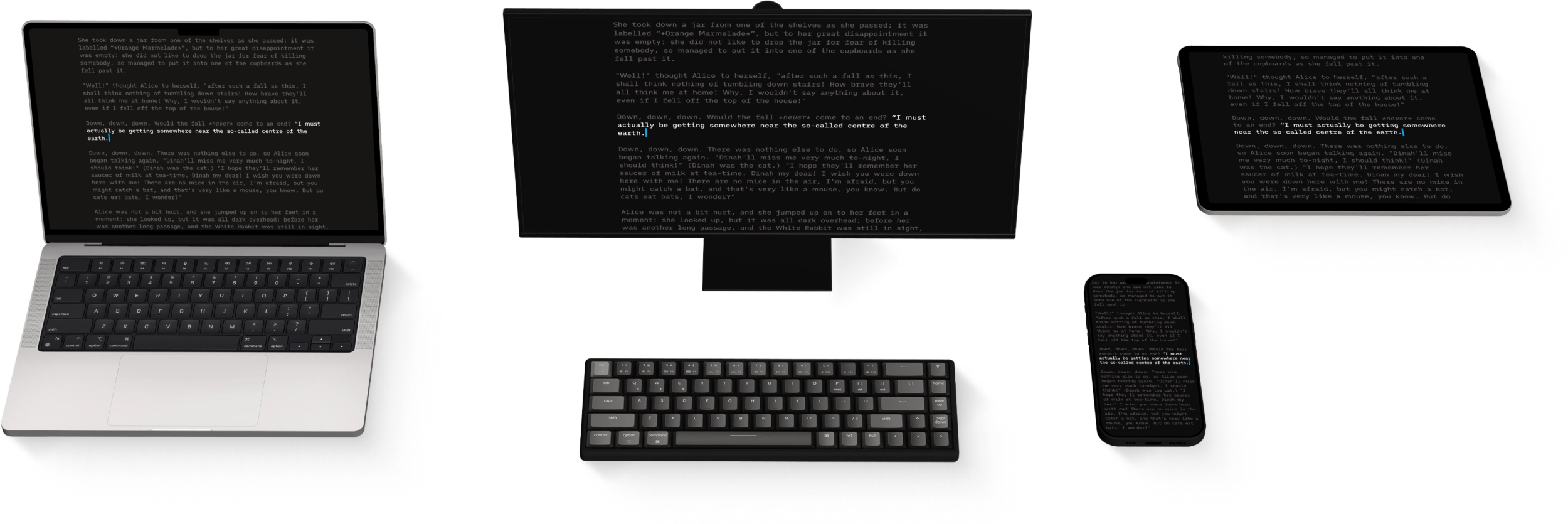
iA Presenter
Erst die Story. Dann das Design.
iA Writer zeigt auf Wunsch, woher ein Text stammt: von Menschen, von einer KI oder aus Referenzen. Ist die Urheberschaft eingeschaltet, sieht man den Unterschied auf einen Blick:
Der eigene Text bleibt beim Überarbeiten voll sichtbar. So wird deutlich, wo er aufhört und wo übernommener Text beginnt.
Hinweis
Die Urheberschaft verändert nichts am Text. Um die Herkunft zu bestimmen, geht kein Text an einen Server. Alles geschieht auf dem eigenen Gerät. Die Daten bleiben in eigener Hand, wie es unsere Datenschutzrichtlinie festhält.
Wie wir über KI denken und wie sie das Schreiben verbessern kann, ohne es zu ersetzen, steht im Blogbeitrag Turning The Tables on AI.
Beim Einfügen oder nachträglich lässt sich Text jederzeit einem Menschen, einer KI oder einer Referenz zuordnen. Im Editor sichtbar wird das aber erst, wenn die Urheberschaft eingeschaltet ist. Einschalten lässt sie sich auf drei Wegen:
| Einstellungen | Editor → Verfasser | |
| AA | Verfasser anzeigen/ausblenden | |
| Befehlspalette | Aktion Verfasser anzeigen/ausblenden hinzufügen | |


Die Befehlspalette lässt sich um Aktionen für die Urheberschaft ergänzen:
Die Aktionen stehen danach jederzeit in der Befehlspalette bereit. Für den Anfang empfehlen wir Als neuer Verfasser einfügen und Als neuer Verfasser markieren. Damit entsteht die Liste der Autorinnen und Autoren nebenbei.


Woher ein Text stammt, legt man in iA Writer selbst fest. Am einfachsten geht das gleich beim Einfügen: im Editor lange drücken, dann Einfügen als → {Name} wählen.


Seit iA Writer 7 lässt sich das Bearbeitungsmenü anpassen. So sind häufige Aktionen wie Einfügen und Markieren gleich zur Hand. Dazu im Editor lange drücken und Menü konfigurieren wählen oder Einstellungen → Tastatur → Bearbeitungsmenü öffnen:
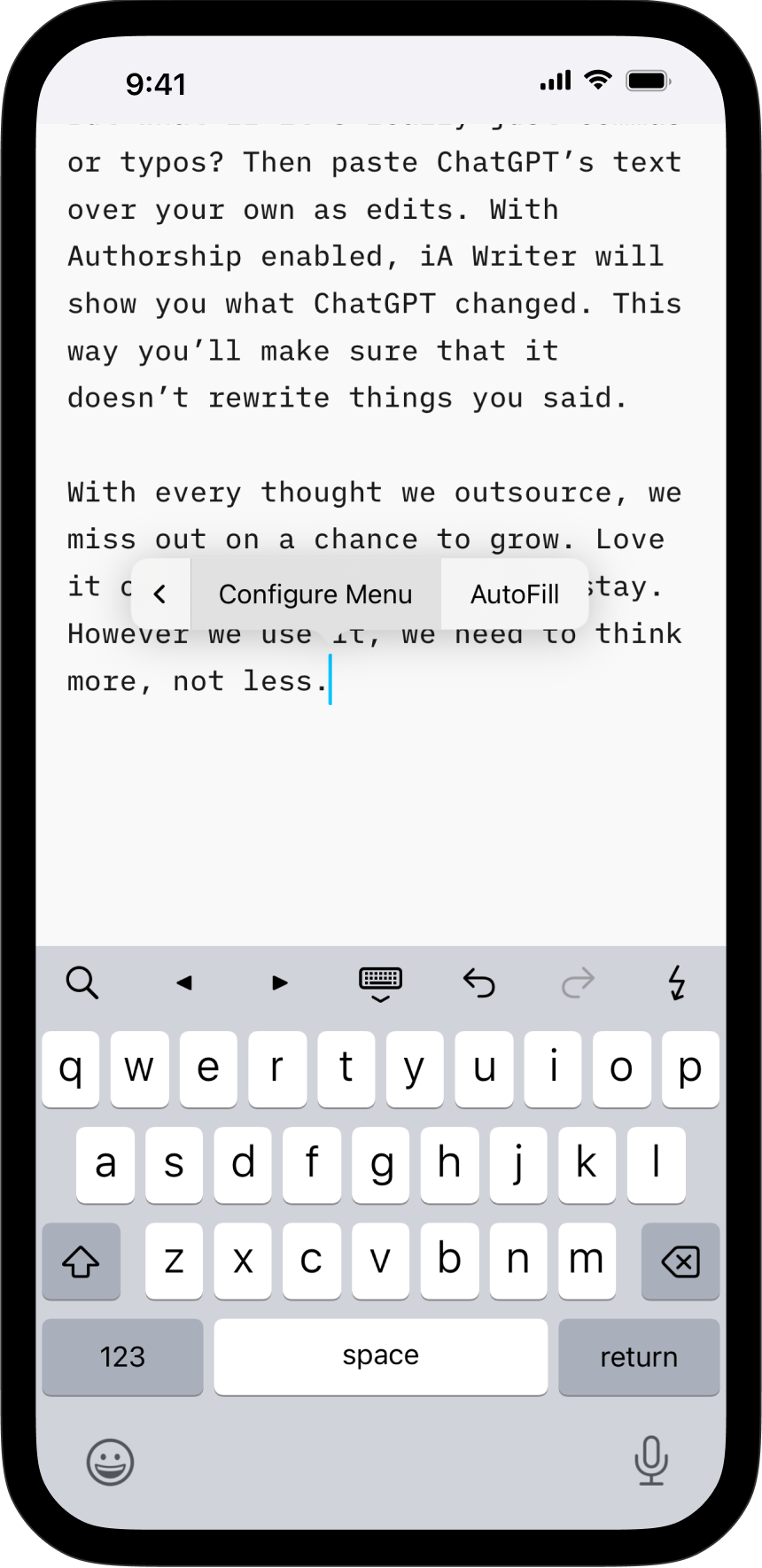

Wer die Aktionen aus dem Abschnitt Verfasser zur Befehlspalette hinzugefügt hat, findet die Befehle zum Einfügen auch dort.
Wer Text mit Angaben zur Urheberschaft in ein anderes oder ein neues Dokument kopiert oder verschiebt, hat beim Einfügen die Wahl:
| Mit Urheberhinweis einsetzen | Die Angaben zur Urheberschaft bleiben erhalten und kommen ans Ende des Zieldokuments. | |
| Ohne Urheberhinweis einfügen | Der Text wird ohne diese Angaben eingefügt. | |
Auch Text, der schon im Dokument steht, lässt sich nachträglich zuordnen. Das hilft in eigenen Dokumenten ebenso wie in gemeinsamen, wenn klar sein soll, wer was geschrieben hat.
Ist im Editor Text ausgewählt, zeigt das Bearbeitungsmenü den Befehl Markieren als. Darauf tippen und den gewünschten Namen wählen. Wer die Aktionen aus dem Abschnitt Verfasser zur Befehlspalette hinzugefügt hat, findet die Befehle zum Markieren auch dort.


Die Liste der Autorinnen und Autoren steht unter Einstellungen → Verfasser. Im Bereich Verfasser kann man:


Für einen neuen Eintrag auf Verfasser hinzufügen… tippen. Einen Namen eingeben und bei Bedarf eine Kennung, etwa eine Website oder E-Mail-Adresse. Unter Art dann Mensch, KI oder Referenz wählen. Zum Speichern auf Hinzufügen tippen.
Zum Entfernen den Eintrag nach links streichen. Oder den Eintrag öffnen, nach unten scrollen und auf Verfasser entfernen tippen. In bestehenden Dokumenten bleibt die Zuordnung erhalten. Ein entfernter Eintrag lässt sich jederzeit wieder anlegen, wie oben beschrieben.
Tipp
Die Liste wird über iCloud mit Writer auf den anderen Geräten synchronisiert. Ein neuer Eintrag erscheint so automatisch überall.
In den Einstellungen unter Verfasser auf den Eintrag tippen, der geändert werden soll:
| Name | Pflichtfeld. Dieser Name erscheint in den Menüs zum Einfügen und Markieren. | |
| Kennung | Freiwillig, etwa eine Website oder E-Mail-Adresse. Damit lassen sich auch Einträge mit gleichem Namen unterscheiden. | |
| Art | Mensch, KI oder Referenz. | |
| Erscheinungsbild | Die Textfarbe. Jeder Mensch kann eine eigene Farbe bekommen. | |
In dieser Reihenfolge erscheinen die Einträge auch in den Menüs. Zum Ändern das Symbol ≡ gedrückt halten und den Eintrag an die gewünschte Stelle ziehen.
Jedes Dokument hat eine eigene Liste der Autorinnen und Autoren. Sie erscheint über den Dateinamen in der Symbolleiste: darauf tippen und Urheberschaft wählen.
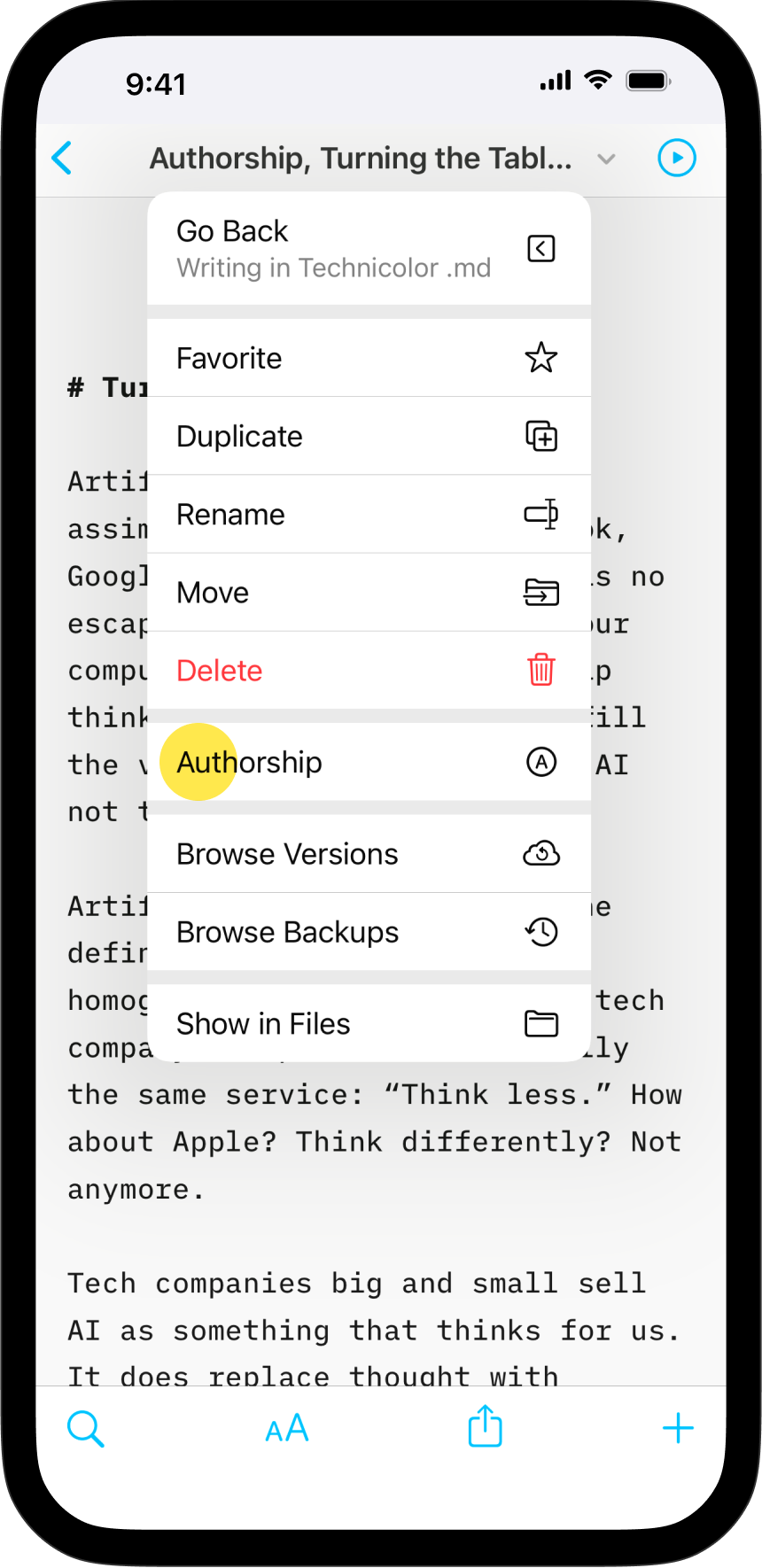

Die Liste zeigt alle Einträge des Dokuments, jeweils mit der Zahl ihrer Zeichen. Hier lässt sich die Urheberschaft für das Dokument auch ein- und ausschalten:
| Urheberschaft aktivieren | Neu getippter Text gilt als eigener. Beim Einfügen und Markieren lässt sich Text nun zuordnen. | |
| Urheberschaft deaktivieren | Entfernt alle Angaben zur Urheberschaft aus der Datei. | |
Wer auf einen Eintrag tippt, kann ihn speichern, bearbeiten, ersetzen oder löschen.
Dateien mit Angaben zur Urheberschaft erkennt man am Dateisymbol: Es trägt ein blaues .
iA Writer speichert diese Angaben als Metadaten am Ende der Datei. Im Editor von iA Writer sind sie ausgeblendet. In anderen Texteditoren und Apps sind sie sichtbar.

Beim Export nach Markdown, HTML, PDF und MS Word entfernt iA Writer diese Metadaten automatisch.
Wer eine solche Datei über iOS teilt, etwa per AirDrop, E-Mail oder aus der App Dateien, gibt alle Dateiinformationen weiter, auch die Metadaten zur Urheberschaft.
Den eigenen Text hervorheben und sehen, was von anderen stammt, ob von Menschen oder von einer KI.
Den eigenen Text hervorheben und sehen, was von anderen stammt, ob von Menschen oder von einer KI.
Den eigenen Text hervorheben und sehen, was von anderen stammt, ob von Menschen oder von einer KI.