iA Presenter
Erst die Story. Dann das Design.
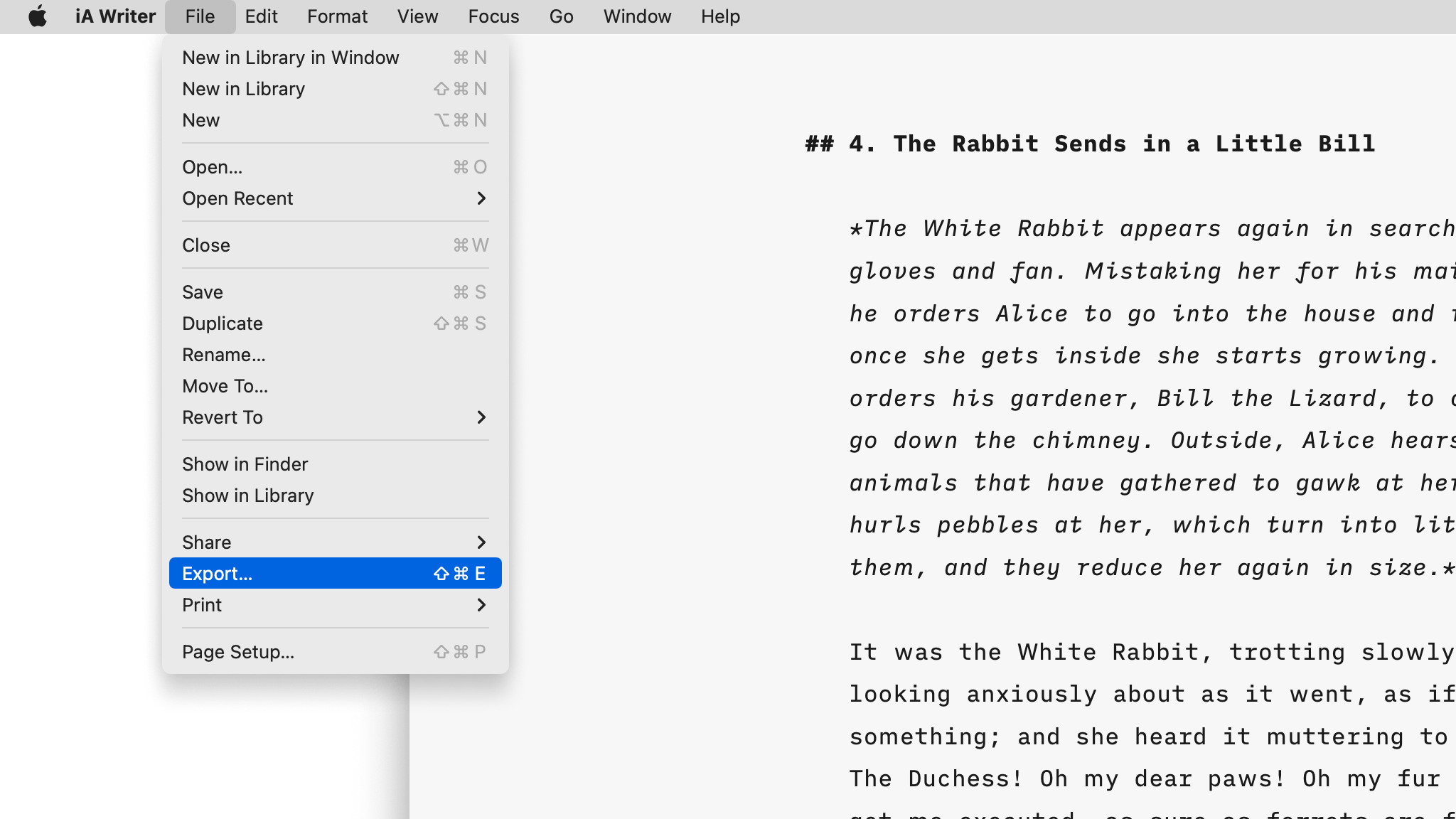
iA Writer für Mac exportiert Texte in viele Formate und macht daraus schöne, professionelle Dokumente. Der Export lässt sich auf zwei Arten starten:
| Format | Hinweise |
|---|---|
PDF | .pdf |
Lässt sich überall öffnen, teilen und später drucken. Die Gestaltung der Vorlage wird fest übernommen. So kommt das Dokument fertig gestaltet an. |
MS Word | .docx |
Weit verbreitet und fast überall akzeptiert. Gut für Texte, die später in Word weiterbearbeitet und gestaltet werden. |
HTML | .html |
Die Sprache des Webs. Gut, um Texte in gängige Blogs oder Content-Management-Systeme (CMS) zu übernehmen. |
Markdown | .md |
Reiner Text ohne Formatierung und Gestaltung, den fast jede App öffnen kann. Die Markdown-Syntax bleibt erhalten. So lässt sich in anderen Markdown-Apps weiterarbeiten. |
Projektarchiv | .zip |
Enthält alles: das Dokument, wie es im Editor steht, und alle eingebetteten Contentblöcke. Gut, um ein ganzes Projekt weiterzugeben oder ein laufendes Projekt zu kopieren und zu sichern. |
Export und Ausdruck sehen so aus wie die Vorschau. Ein PDF übernimmt die Typografie, die gerade in der Vorschau eingestellt ist. Mit einer anderen Vorlage sieht auch der Export anders aus.
Für PDFs aus Ablage → Exportieren … gelten dieselben Einstellungen wie für Ablage → Drucken …. Titelseite, Kopf- und Fusszeilen lassen sich unter Einstellungen … → Templates → Drucken und PDF-Export hinzufügen.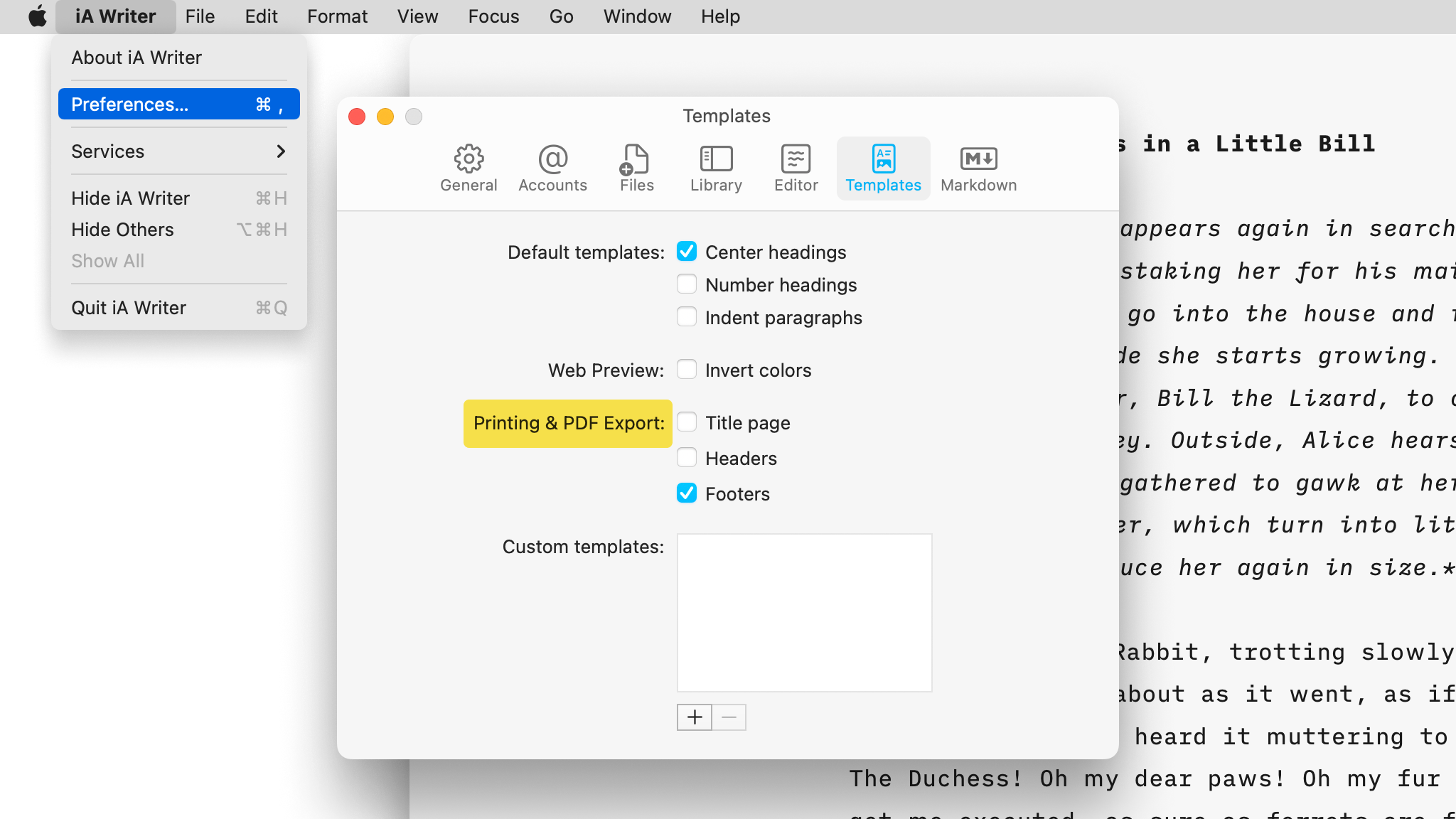
Meist druckt man den Text formatiert, so wie ihn die Vorschau zeigt. Er lässt sich aber auch als reiner Text drucken.
| Drucken (formatiert) | Klartext drucken |
|---|---|
| Ablage → Drucken | Ablage → Klartext drucken … |
| ⌘P | ⌥⌘P |
Wie beim PDF-Export lassen sich unter Einstellungen … → Templates → Drucken und PDF-Export Seitenzahlen in der Fusszeile, eine Titelseite und Kopfzeilen hinzufügen.
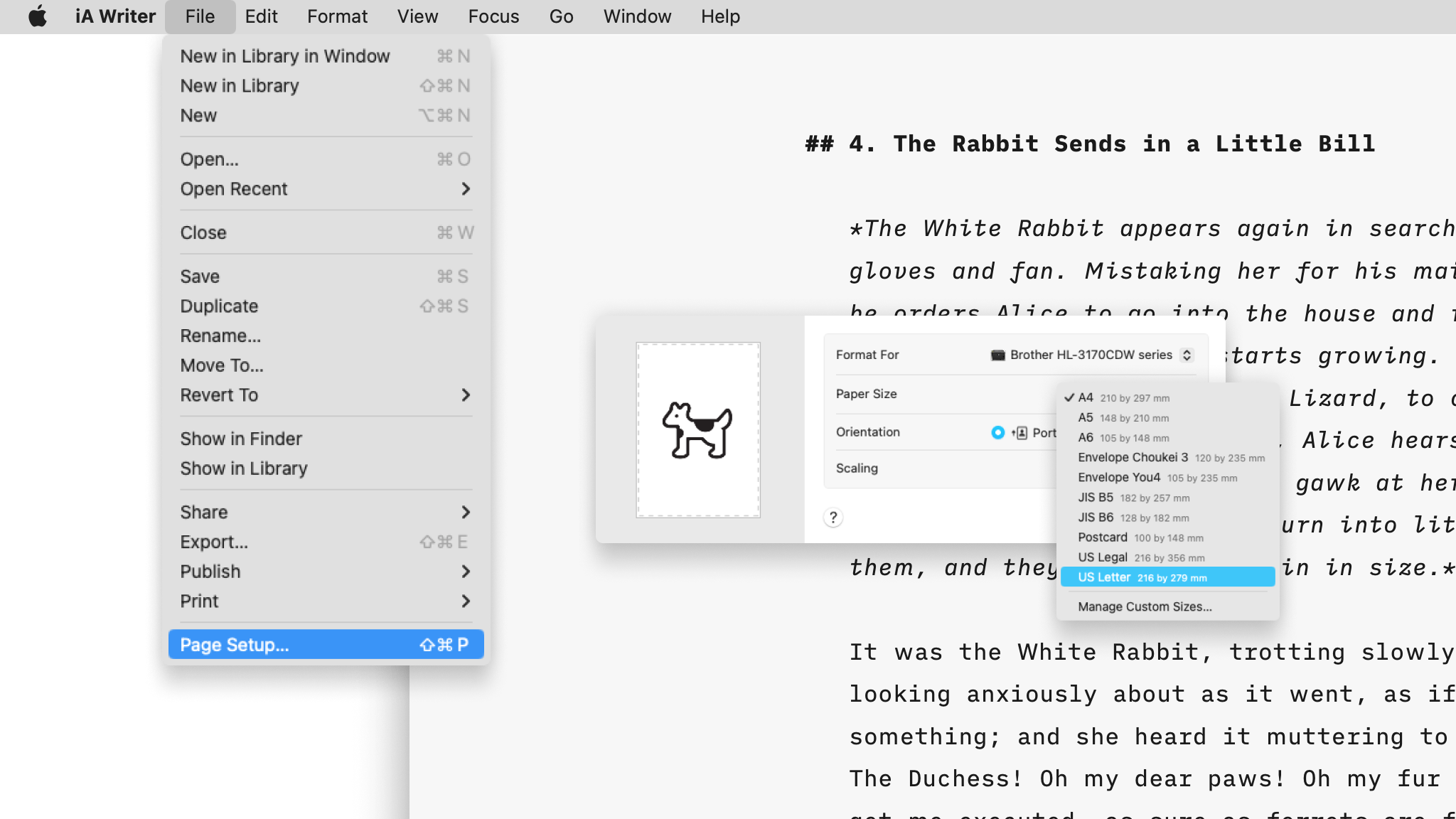
Das Papierformat für Druck und Export wird unter Ablage → Seite einrichten … gewählt. Zur Wahl stehen unter anderem A4, Letter und Legal. Danach wie gewohnt exportieren oder drucken.
Entwürfe lassen sich direkt aus iA Writer an Blogging-Plattformen wie Medium, WordPress oder Ghost schicken. Mehr dazu in diesem Artikel.
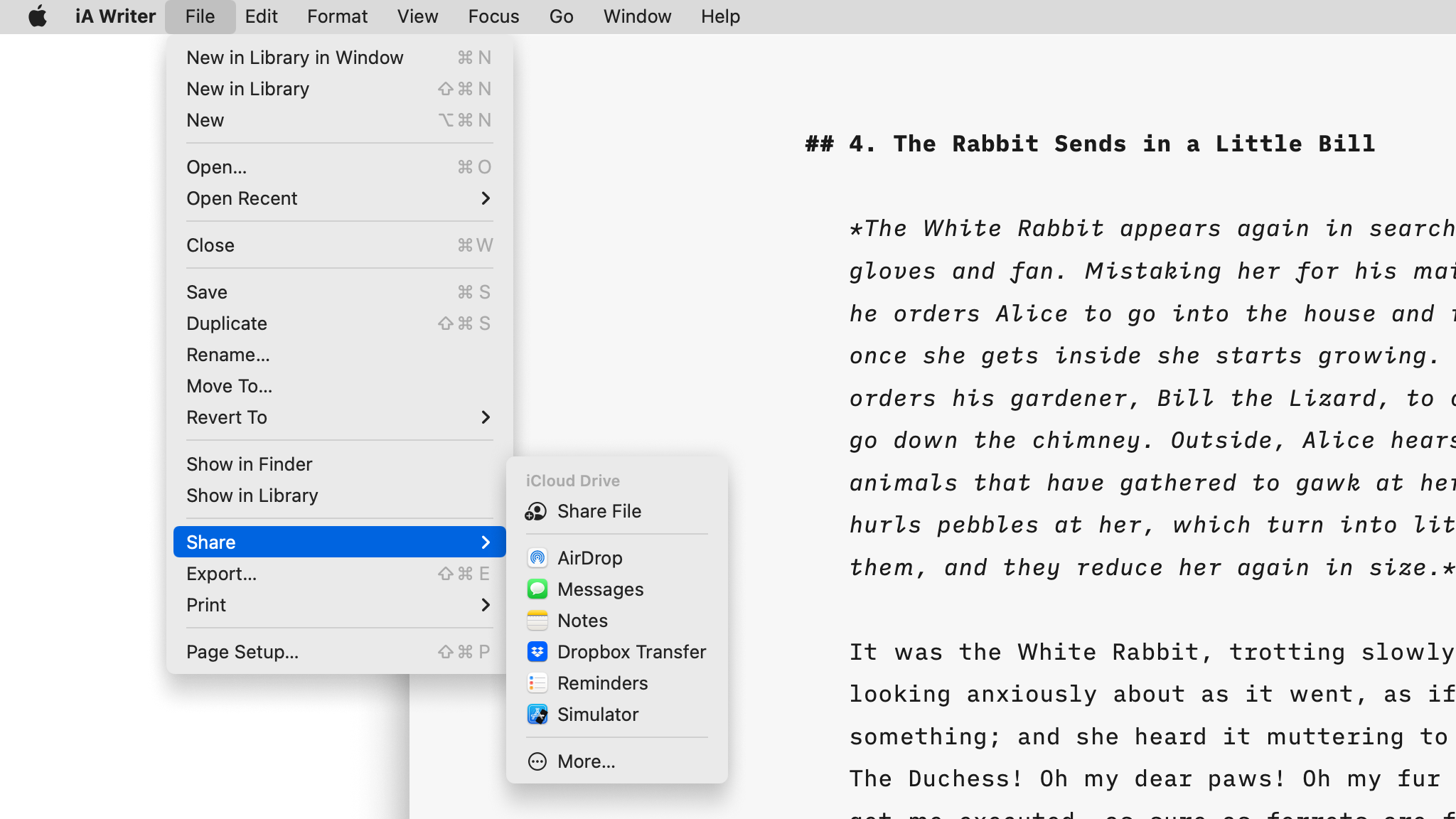
Über das Teilen-Menü von macOS geht markierter Text an Mail, Nachrichten, AirDrop, Notizen und andere installierte Apps. Dazu den Text markieren und dann:
iA Writer für Mac öffnet Word-Dokumente im Format .docx. Einfache Formatierungen werden dabei in das Markdown von iA Writer umgewandelt. Importieren lässt sich auf zwei Arten:
.docx-Datei auswählen.docx-Datei auf das Symbol von iA Writer im Dock ziehen. Ältere Dateien im Format .doc vorher mit Microsoft® Office 2007 oder neuer in .docx umwandeln.Beim Import und Export von .docx-Dateien werden diese Formatierungen umgewandelt:
| iA-Writer-Formatierung | Markdown | Umwandlung | MS-Word-Formatierung |
|---|---|---|---|
| Hervorhebung | * oder _ |
↔ | Kursiv |
| Starke Hervorhebung | ** oder __ |
↔ | Fett |
| Unterstrichen | Gibt es nicht | ← | Unterstrichen |
| Durchgestrichen | ~~ |
↔ | Durchgestrichen |
| Inline-Code | ` |
→ | Code-Zeichenformat |
| Links | []() |
↔ | Hyperlinks |
| Referenzlinks | [][] |
→ | Hyperlinks |
| Alternativtext für Bilder | ![…]() |
→ | „[…]“ |
| Überschriften | #–###### |
↔ | Überschrift 1–6 |
| Ungeordnete Listen | * oder - oder + |
↔ | Aufzählung |
| Geordnete Listen | 1. |
↔ | Nummerierte Liste |
| Blockzitat | > |
↔ | Zitat |
Gestaltung: Der Export übernimmt Formatierungen wie fett gesetzten Text. Schrift, Schriftgrösse und Farben legt man danach in Word über Formatvorlagen fest.
Ulysses speichert Texte in einer eigenen Datenbank, die nur Ulysses lesen kann. Damit iA Writer und andere Apps die Texte öffnen können, müssen sie zuerst als reiner Text exportiert werden.
Danach lassen sich die Dateien beliebig weiterverwenden. Den Ordner in die Bibliothek von iA Writer ziehen. Liegt er dort in iCloud, erscheinen die Dateien auch auf iPhone und iPad.

Die Vorschau zeigt den formatierten Text. Hier lässt sich auch sein Aussehen ändern.

Vorlagen bestimmen, wie ein Dokument in der Vorschau, als PDF und gedruckt aussieht.

Vorlagen für iA Writer selbst gestalten.

Blogbeiträge in iA Writer entwerfen und dann auf die eigene Website laden.