iA Presenter
Erst die Story. Dann das Design.
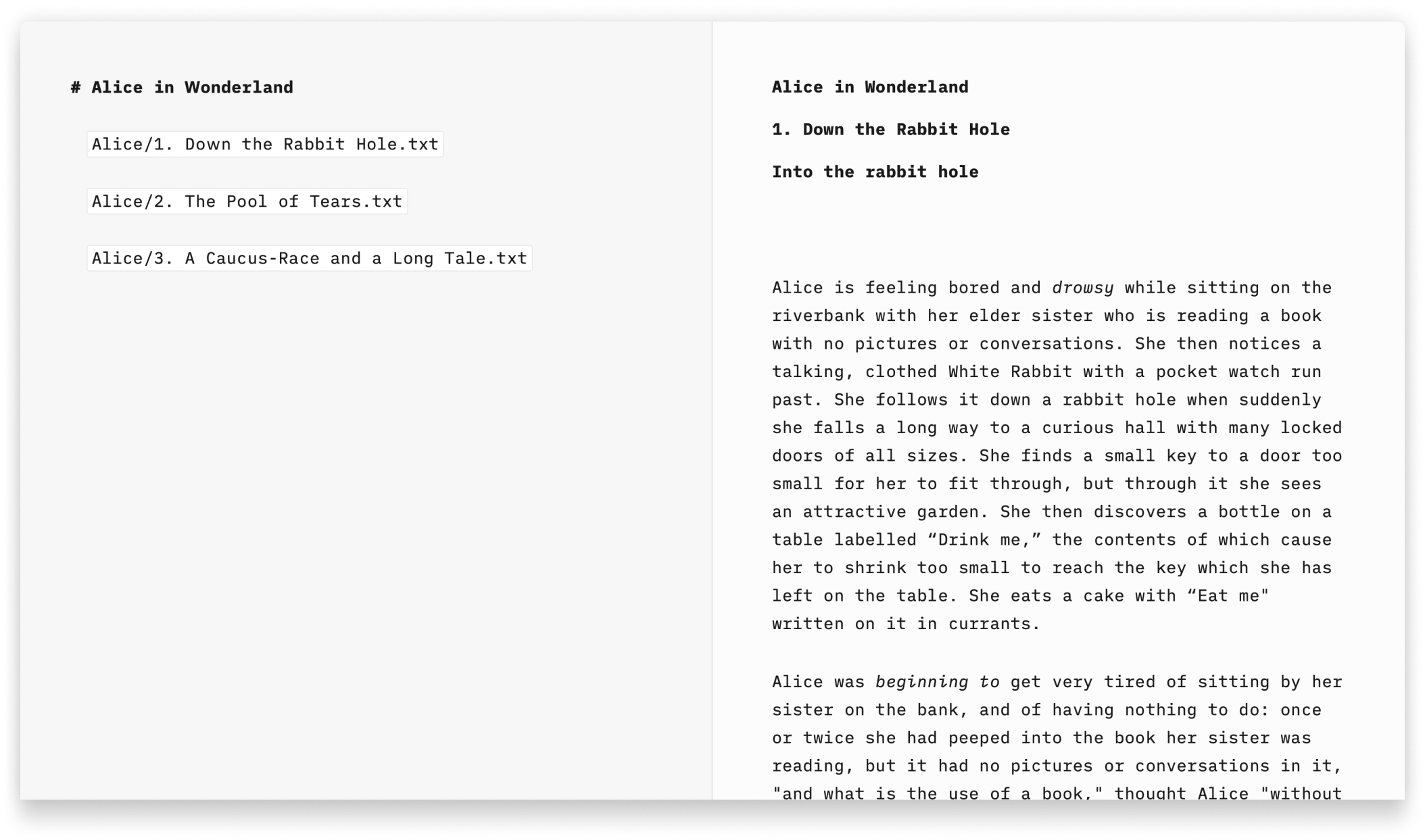
Mit Contentblöcken lassen sich auf dem Mac Bilder, Textdateien, Code und CSV-Tabellen in Dokumente einfügen. Zusammen mit dem Inhaltsverzeichnis und den Funktionen der Bibliothek wie Favoriten, intelligenten Ordnern und Hashtags helfen sie auch, grössere Projekte zu ordnen. Wer die Kapitel eines Buchs zu einem einzigen Dokument zusammenführen will, greift gern zu Contentblöcken.
John Gruber, einer der Erfinder von Markdown, nannte die Syntax für Bilder einmal seinen grössten Fehler. Er schlug auch eine Alternative vor:
My best idea for good Markdown img syntax would be to just paste in a URL ending in .jpg/.png/.gif etc.
Wir suchten eine Syntax, mit der sich Dateien in ein Dokument einbinden lassen. So entstanden die Contentblöcke. Es gibt sie in iA Writer seit einigen Jahren. Wie es dazu kam, steht im damaligen Blogbeitrag iA Writer 4.
Dateien lassen sich auf drei Arten als Contentblöcke einfügen. Für alle gilt:
Die gewünschte Datei in das geöffnete Dokument ziehen. Das geht aus der Bibliothek von iA Writer, aber auch aus dem Finder oder vom Schreibtisch. Wird eine Datei in den Editor gezogen, legt iA Writer eine Kopie in der Bibliothek an.

Der Pfad der Datei lässt sich auch von Hand eingeben. Dabei muss die Syntax stimmen:
Section.txt "Section"
Balance Sheet.csv 'Finances'
images/Structure.jpg (Data Flow)
Tipp
Die Autovervollständigung hilft, Contentblöcke zu finden und einzufügen. So wird sie aufgerufen:
/ eingeben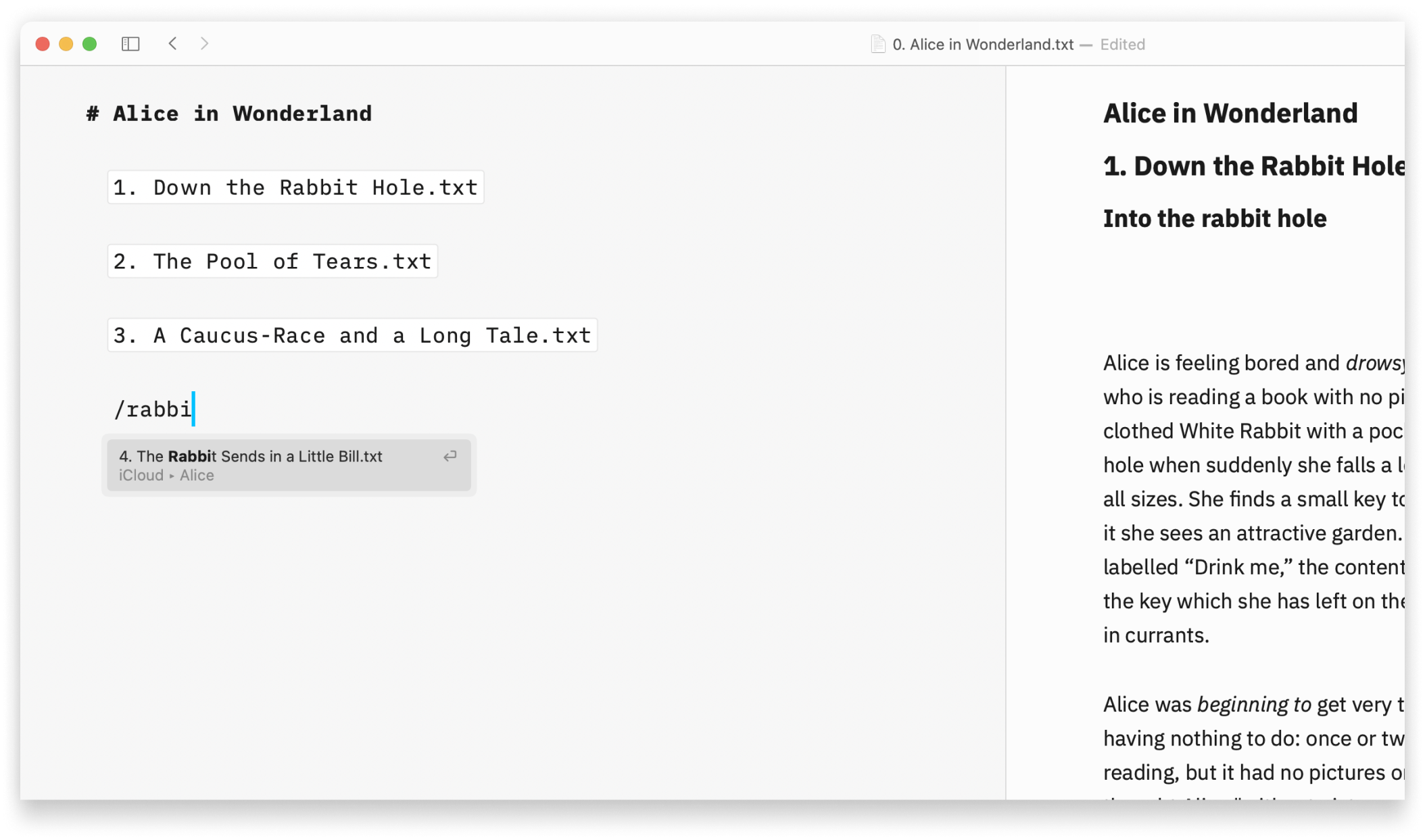
Format → Contentblock hinzufügen wählen oder in der Befehlspalette (⇧⌘P) Contentblock hinzufügen aufrufen. Dann die gewünschte Datei auswählen. Die Vorschau zeigt eingebundene Dateien an. Auch beim Export nach HTML, PDF, Markdown und Microsoft Word sind sie enthalten.
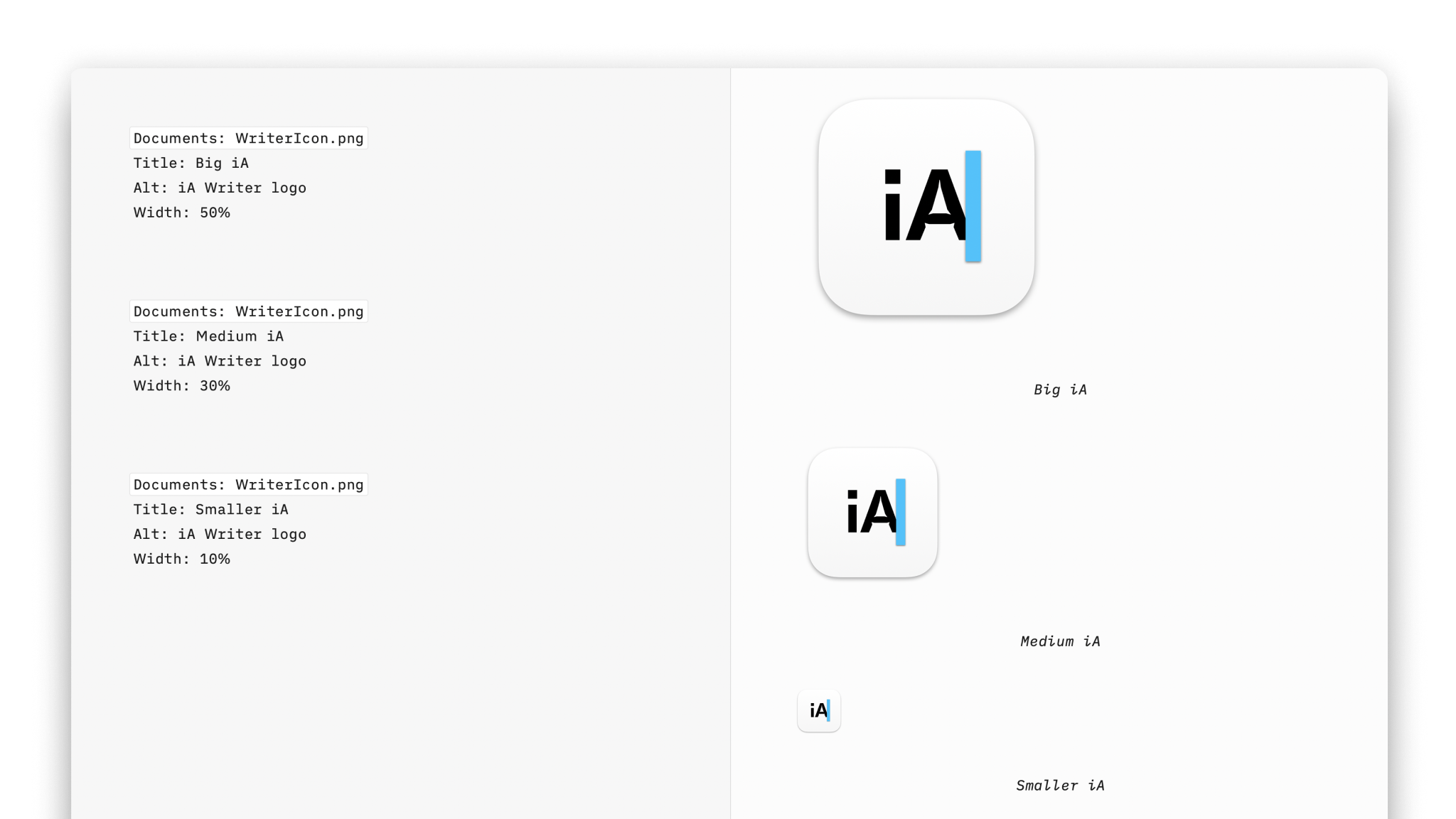
Contentblöcke können Metadaten haben. Bei Bildern ist das besonders nützlich, etwa für eine eigene Breite oder einen Alternativtext. Mehr dazu unter Metadaten.

Ordner, Favoriten, Hashtags und mehr: In iA Writer lassen sich Dokumente auf viele Arten ordnen.

In der Bibliothek Dokumente anlegen, suchen und zwischen ihnen wechseln.

Texte verknüpfen, durchstöbern und wiederentdecken.

Liegen die Dokumente auf mehreren Geräten bereit, wird vieles einfacher.

In langen Dokumenten über die Überschriften springen: mit der Dokumentgliederung auf Mac, iPhone und iPad, mit Dynamic Outline und Folding unter Windows.