iA Presenter
Erst die Story. Dann das Design.
Wer Dokumente ordnen will, denkt zuerst an Ordner. In iA Writer für Mac gibt es noch mehr Wege.
Neue Ordner werden in der Dateiliste angelegt: Rechtsklick → Neuer Ordner. Der graue Bereich links in der Bibliothek heisst Organizer. Dort lassen sich Favoriten und intelligente Ordner anlegen und Hashtags aufrufen.
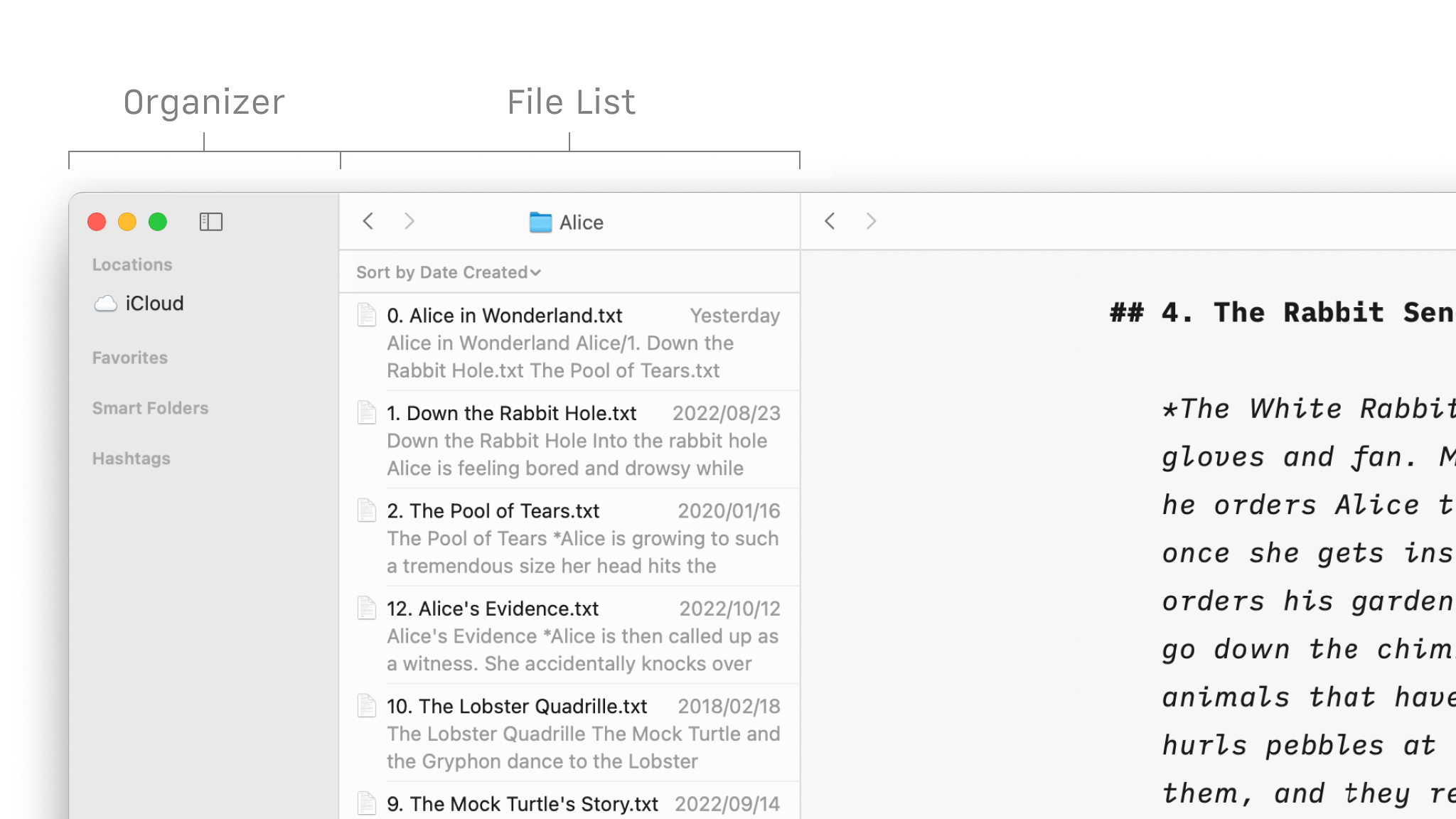
Ist der Organizer nicht zu sehen, ist er wahrscheinlich ausgeblendet. Über Darstellung → Organizer ausblenden/anzeigen wird er aus- und wieder eingeblendet.
Der Organizer hat vier Bereiche: Quellen, Favoriten, intelligente Ordner und Hashtags. Ein Rechtsklick auf einen Eintrag öffnet ein Kontextmenü.
Unter „Quellen“ lassen sich Ordner und Cloud-Speicher in iA Writer einbinden. Auf dem Mac ist iCloud der Standardordner. Ist iCloud ausgeschaltet, steht dort stattdessen der Ordner „Auf meinem Mac“. Der Standardordner lässt sich nicht entfernen. Weitere Ordner lassen sich aber hinzufügen und genauso nutzen. Dafür gibt es zwei Wege:
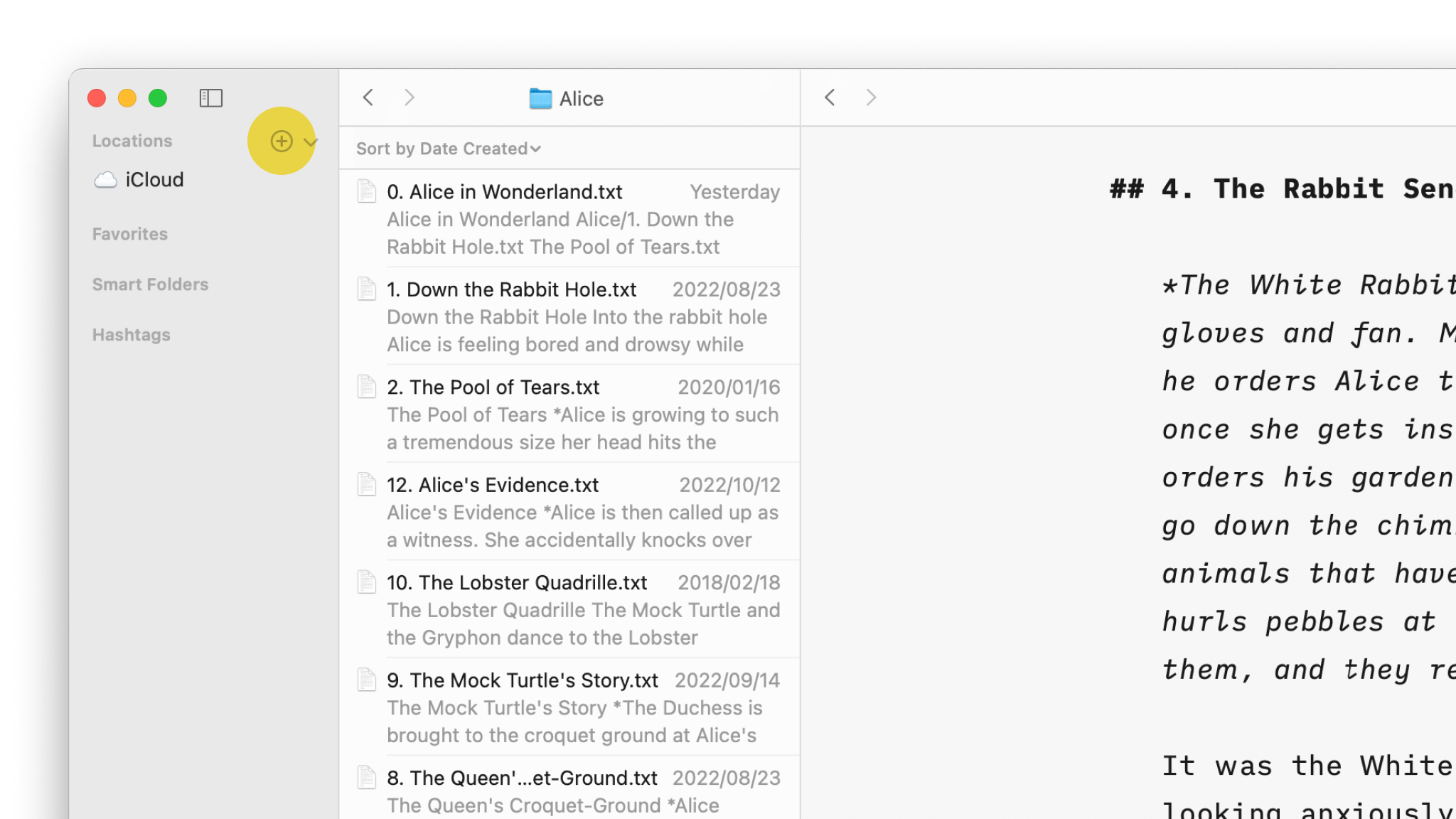
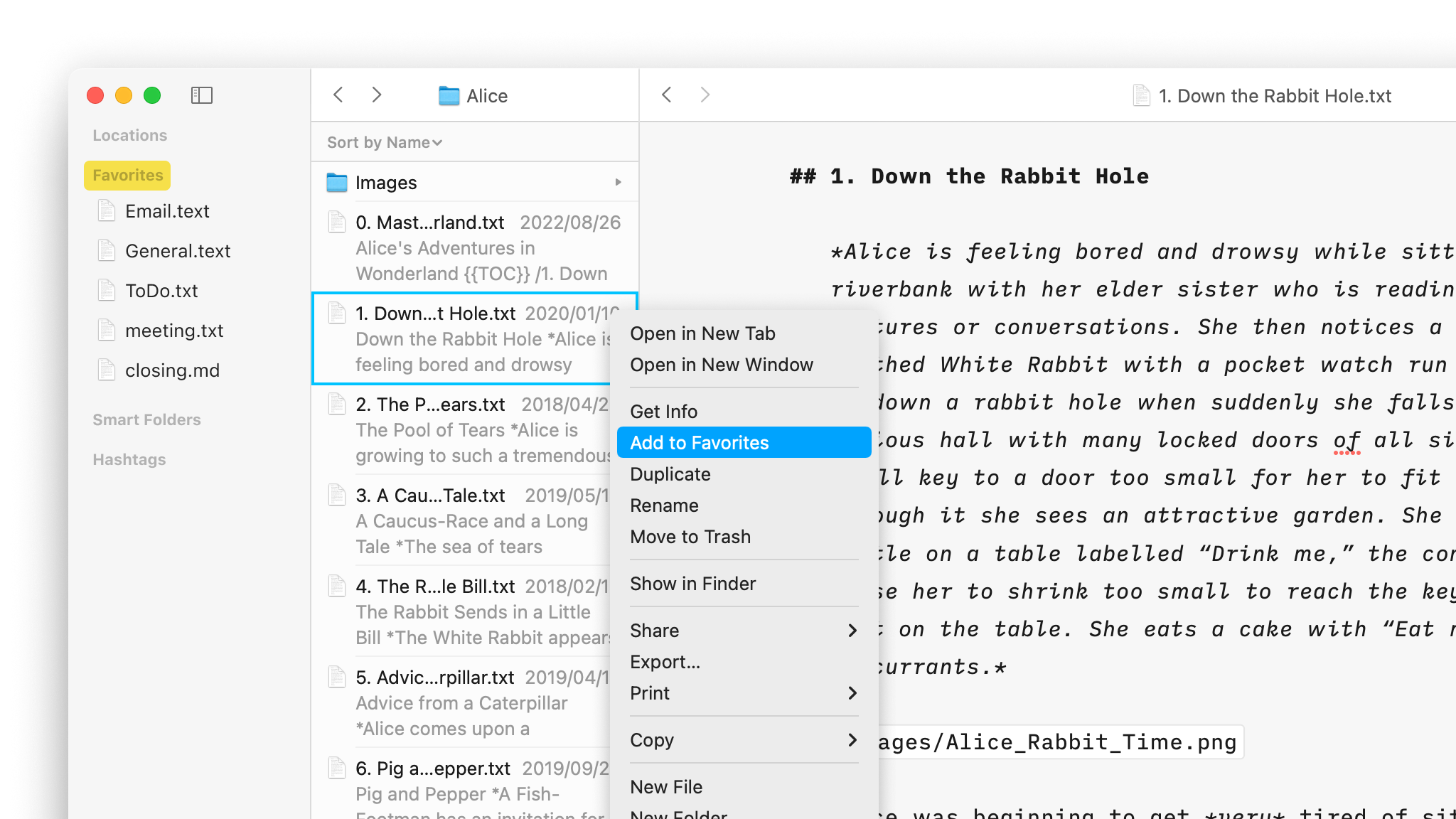
Favoriten sind Lesezeichen für oft genutzte Dateien und Ordner. Sie lassen sich auf zwei Arten hinzufügen:
Tipp
Favoriten gelten nur für die App auf dem jeweiligen Gerät. iCloud synchronisiert sie nicht. Ein Favorit vom Mac muss auf dem iPhone also noch einmal von Hand angelegt werden.
Ein normaler Ordner enthält, was man hineinlegt. Ein intelligenter Ordner sammelt Dateien nach Regeln. Passt eine neue Datei zu den Regeln, erscheint sie darin von selbst.
iA Writer bringt einen intelligenten Ordner mit: „Kürzlich verändert“. Er zeigt die 25 zuletzt verwendeten Dateien aus der ganzen Bibliothek. Mit iCloud werden intelligente Ordner zwischen iPhone, iPad und Mac synchronisiert.
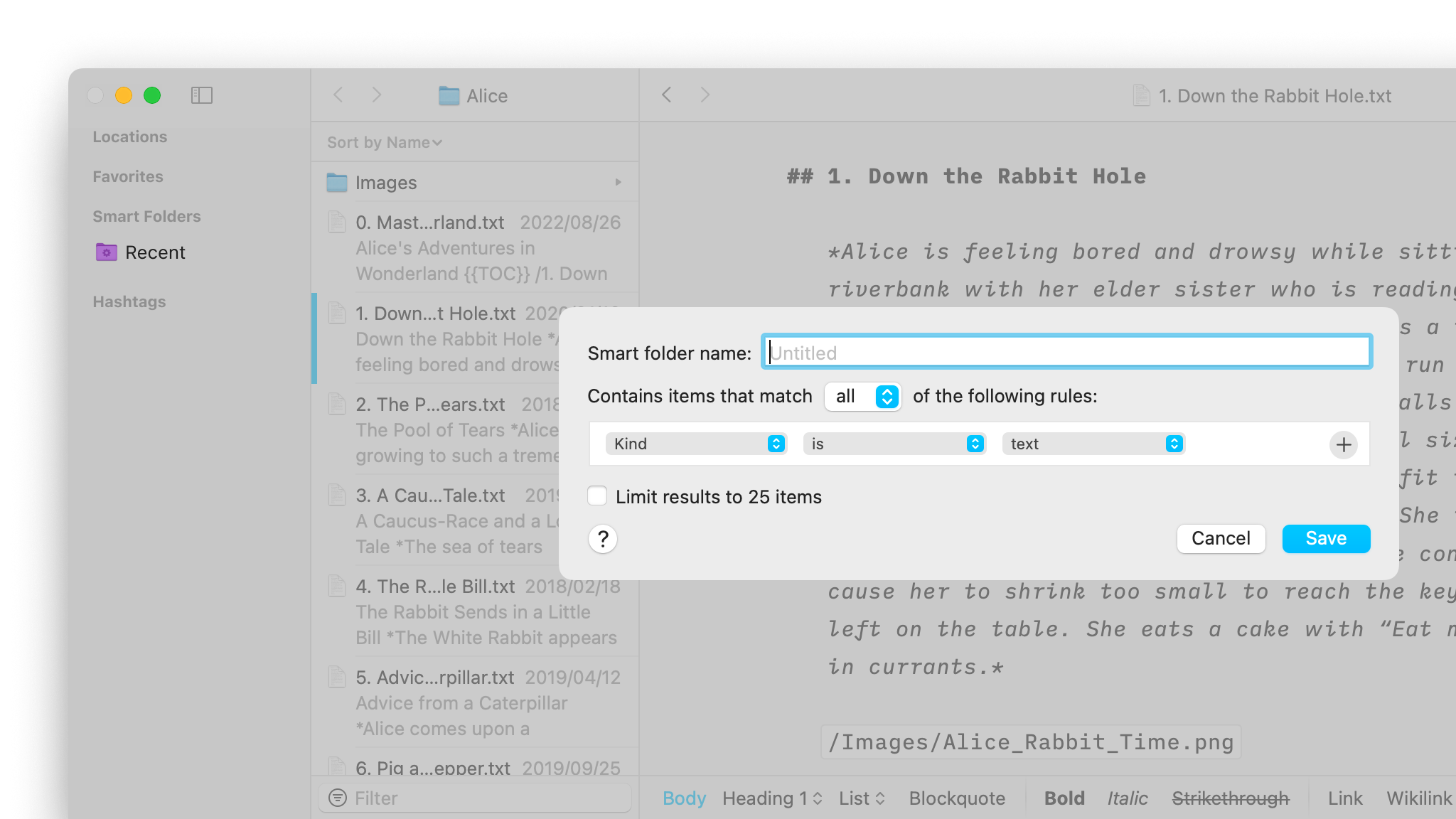
Beim Anlegen eines intelligenten Ordners wird festgelegt, nach welchen Regeln iA Writer die Dateien auswählt. Zur Wahl stehen:
Eltern-Pfad: der Inhalt eines bestimmten Ordners.
Vorfahren-Pfad: der Inhalt eines bestimmten Ordners und aller seiner Unterordner.
So werden Pfade angegeben:
Tipp
Pfade lassen sich über das Kontextmenü in der Bibliothek und im Organizer kopieren.
Die Suche arbeitet wie eine Suchmaschine. Auch bei sehr vielen Dateien bleibt sie schnell. Durchsucht werden:
txt, text)md, markdown usw.)Diese Suchanfragen sind möglich:
| Suchanfrage | Treffer |
|---|---|
| .png | Endung beginnt mit png* |
| ".m" | Endung ist genau m |
| text machine | Name oder Text enthält Wörter, die mit text und mit machine beginnen |
| "text* machine" | Name oder Text enthält ein Wort, das mit text beginnt, direkt gefolgt vom Wort machine |
| #priority | enthält ein Hashtag, das mit #priority* beginnt |
| -microsoft word | enthält nicht microsoft, aber word |
| [ ] | enthält eine offene Aufgabe |
| [x] | enthält eine erledigte Aufgabe |
| -# | enthält kein Hashtag |
| "#diary" | enthält das Hashtag #diary |
| ^first | das erste Wort im Namen oder Text ist first* |
| time AND space | Name oder Text enthält Wörter, die mit time und mit space beginnen |
| name:alice | der Name enthält ein Wort, das mit alice* beginnt |
| name:^"note" | der Name beginnt mit dem Wort note |
| time OR "space" | enthält time oder space |
| time NOT space | enthält time, aber nicht space |
| NEAR(time space) | zwischen time und space stehen höchstens 10 Wörter |
| NEAR(time "space" "travel" 4) | enthält time, space und travel mit höchstens 3 Wörtern dazwischen |
| (time AND life) OR "me" | enthält time und life oder aber me |
Gedanken lassen sich auch ohne viele Ordner ordnen: mit Hashtags. Ein Hashtag entsteht, wenn ein # ohne Leerzeichen direkt vor einem Wort steht, wie in sozialen Medien. Jedes Hashtag erscheint im Organizer unter „Hashtags“. Ein Klick darauf zeigt in der Dateiliste alle Dokumente, die es enthalten.
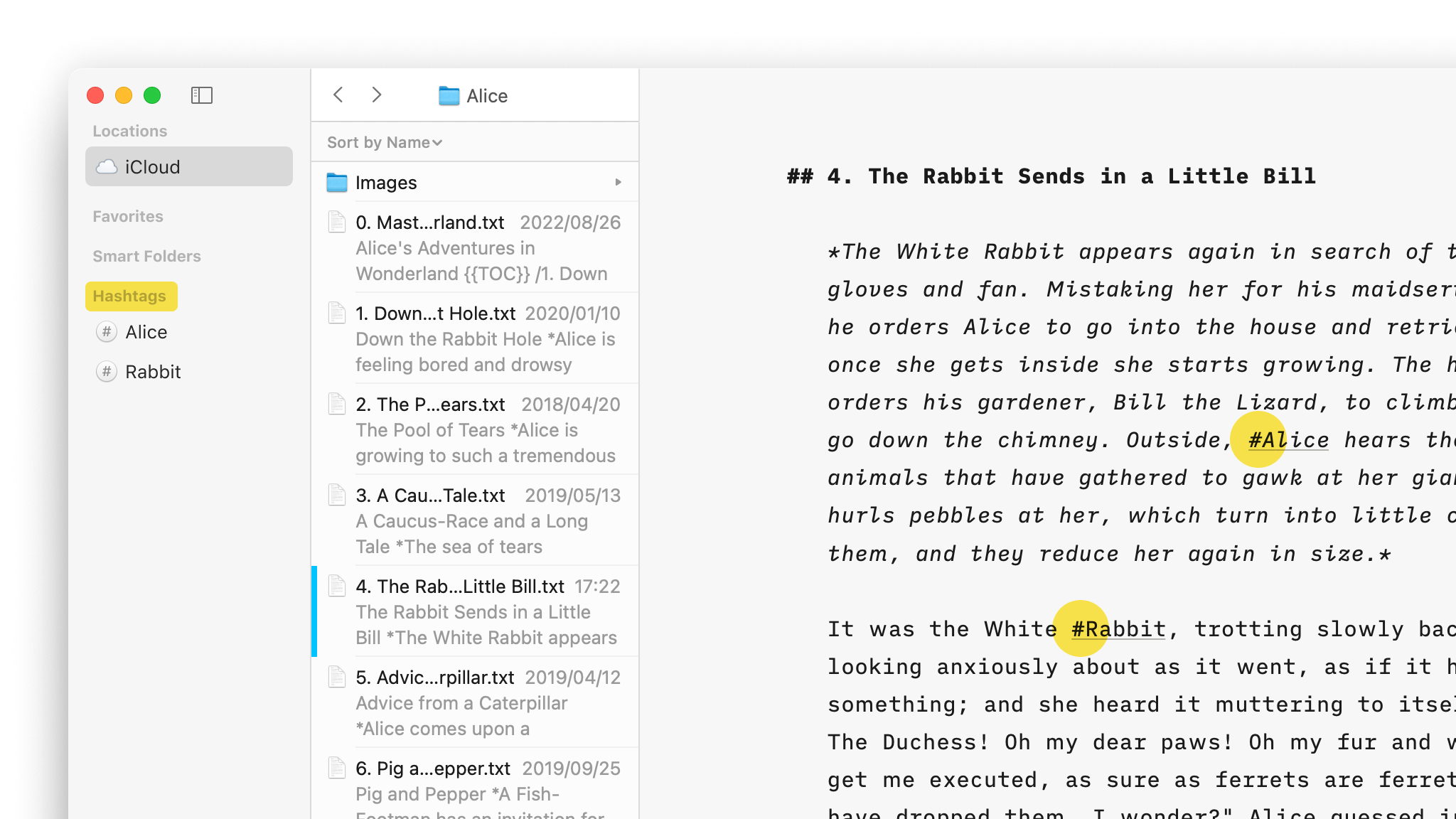
Für Hashtags gelten die Regeln von Twitter. Wir haben sie als Ausgangspunkt gewählt, weil sie am weitesten verbreitet sind. Manche Zeichen machen ein Hashtag deshalb ungültig, etwa ein Bindestrich:
#Alice,
#2Alice
#-Alice,
#/Alice,
#2 Alice,
#Alice-Rabbit (nur „Alice“ gilt als Hashtag, „Rabbit“ wird ignoriert)

In der Bibliothek Dokumente anlegen, suchen und zwischen ihnen wechseln.

Texte verknüpfen, durchstöbern und wiederentdecken.

Liegen die Dokumente auf mehreren Geräten bereit, wird vieles einfacher.

Bilder, CSV-Tabellen, Textdateien und Code als Contentblöcke einbetten.

In langen Dokumenten über die Überschriften springen: mit der Dokumentgliederung auf Mac, iPhone und iPad, mit Dynamic Outline und Folding unter Windows.