iA Presenter
Erst die Story. Dann das Design.
Die Vorschau zeigt, wie ein Dokument gedruckt oder exportiert aussieht. Hier lassen sich verschiedene Vorlagen ausprobieren und Schrift, Layout und Hintergrundfarbe ändern. Zur Vorschau führen drei Wege:
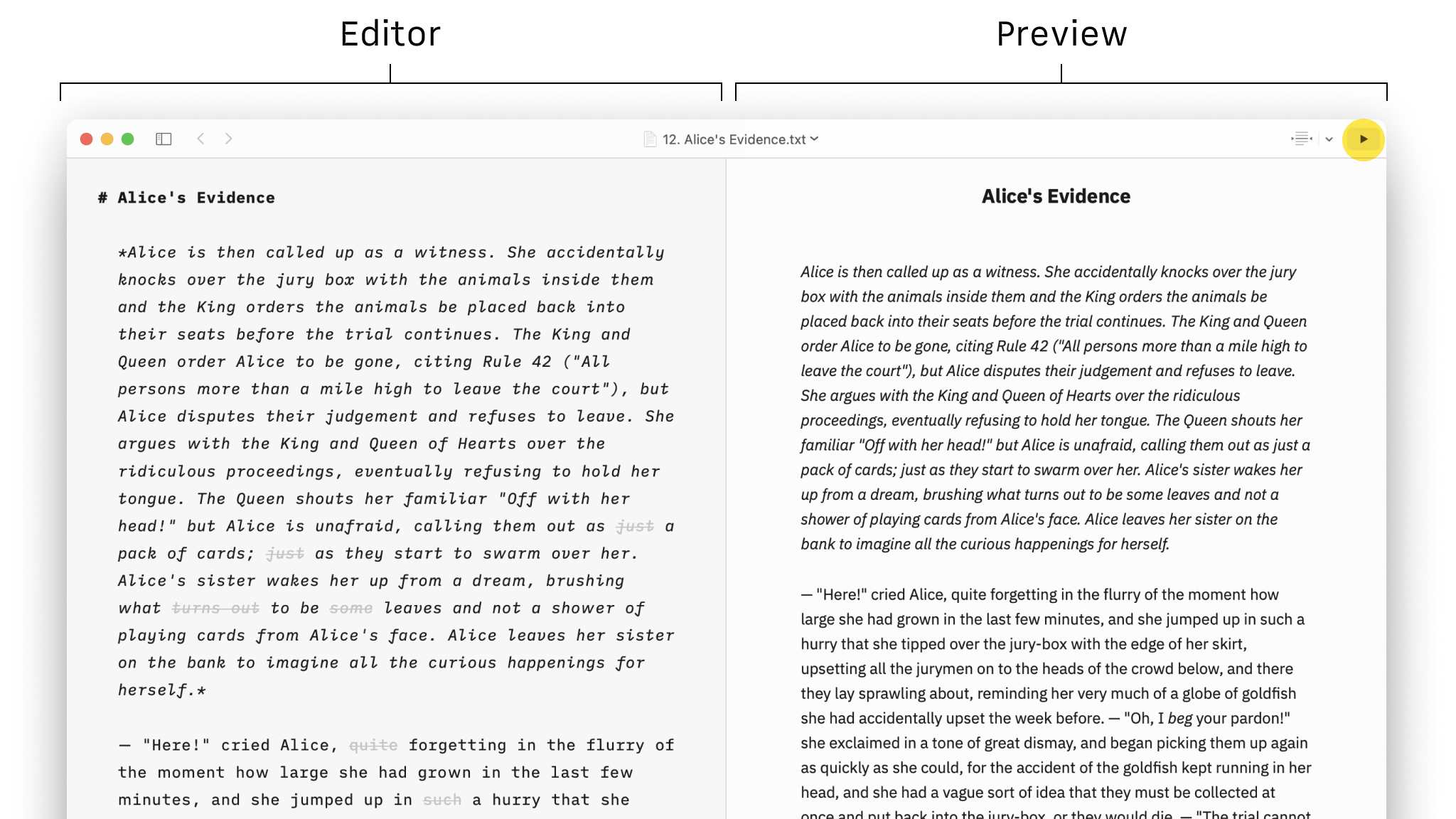
Die Vorschau erscheint entweder neben dem Editor auf der halben Bildschirmbreite oder im Vollbild. Im Vollbild kann der Editor ganz verschwinden. Dann lenkt nichts mehr vom Lesen ab. Die halbe Breite nutzen viele, die schon beim Schreiben sehen wollen, wie der Text formatiert aussieht. Umschalten lässt sich an zwei Stellen:

Die Vorschau hat zwei Modi: Web und PDF. Für PDF gibt es unter Einstellungen → Templates weitere Optionen. Mehr dazu unter Einstellungen.

Im Web-Modus lassen sich die Farben umkehren. Dann heben sich Editor und Vorschau deutlicher voneinander ab: Ist der Editor hell, erscheint die Vorschau dunkel, und umgekehrt.

Schrift und Layout hängen von der Vorlage ab. Die Vorlage wechselt man an zwei Stellen:
Der Export sieht so aus wie die Vorschau. Ein PDF übernimmt die Typografie, die gerade in der Vorschau eingestellt ist.
Wer Websites entwickelt, kennt den Web Inspector. Er zeigt den Code hinter einer Seite, etwa HTML und CSS. Auch in der Vorschau lässt er sich einschalten. Dann zeigt er, wie das Dokument unter der Haube aussieht.

Den Web Inspector für die Vorschau schaltet dieser Befehl im Terminal ein:
defaults write pro.writer.mac WebKitDeveloperExtras -bool true