エクスポート iPhone
発表が終わったら、プレゼンと話者ノートを印刷物として出力したり、オンライン公開したり、他のアプリで共有しやすい形に書き出したりできます。
書き出すには、Editor のツールバーで Share ボタンをタップします。Share インスペクタは半分の高さで開き、上にスワイプするとすべての書き出しオプションが表示されます。
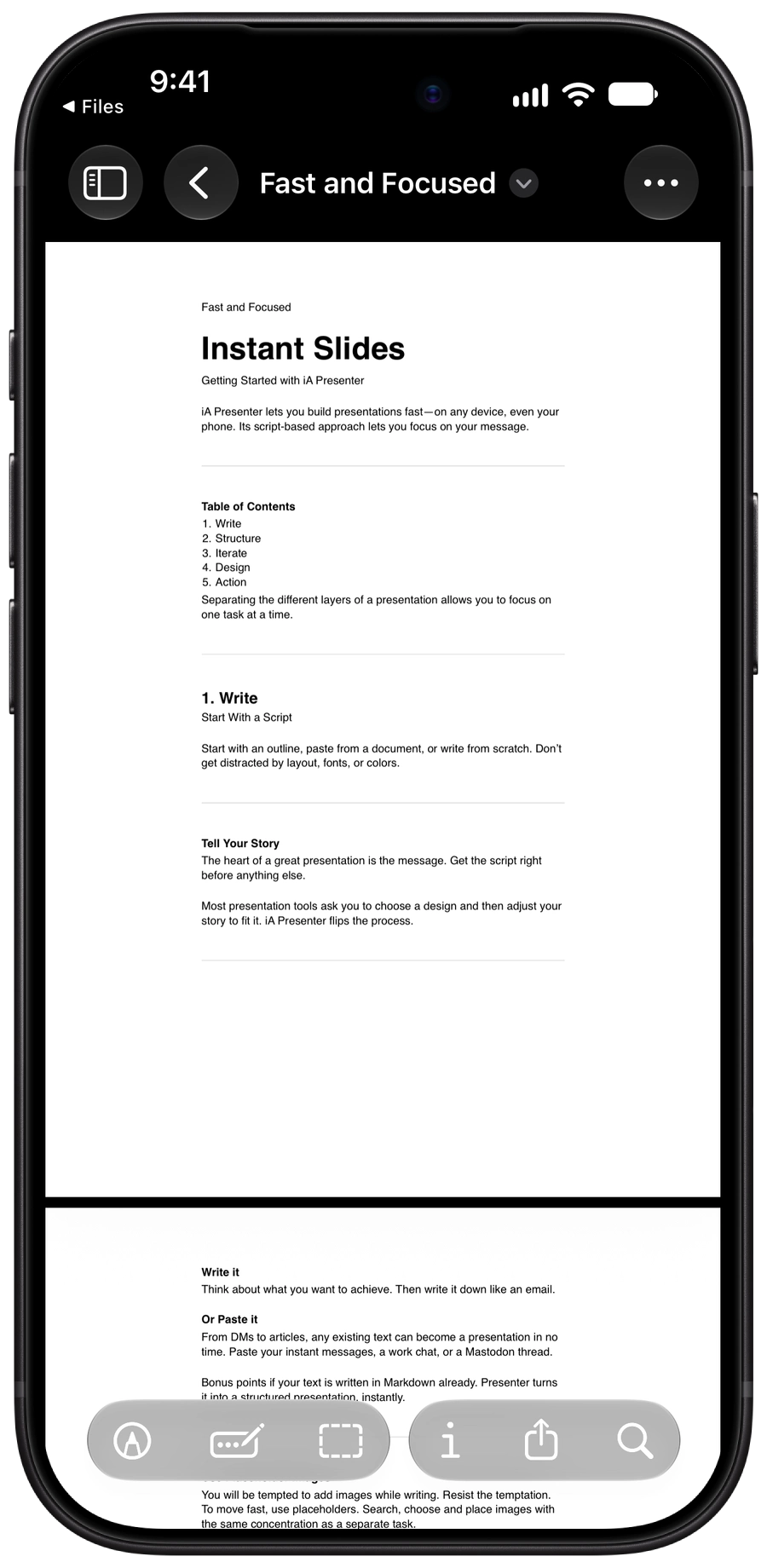
PDF エクスポート
紙で配布しやすい形式で共有したいなら、PDF が最適です。
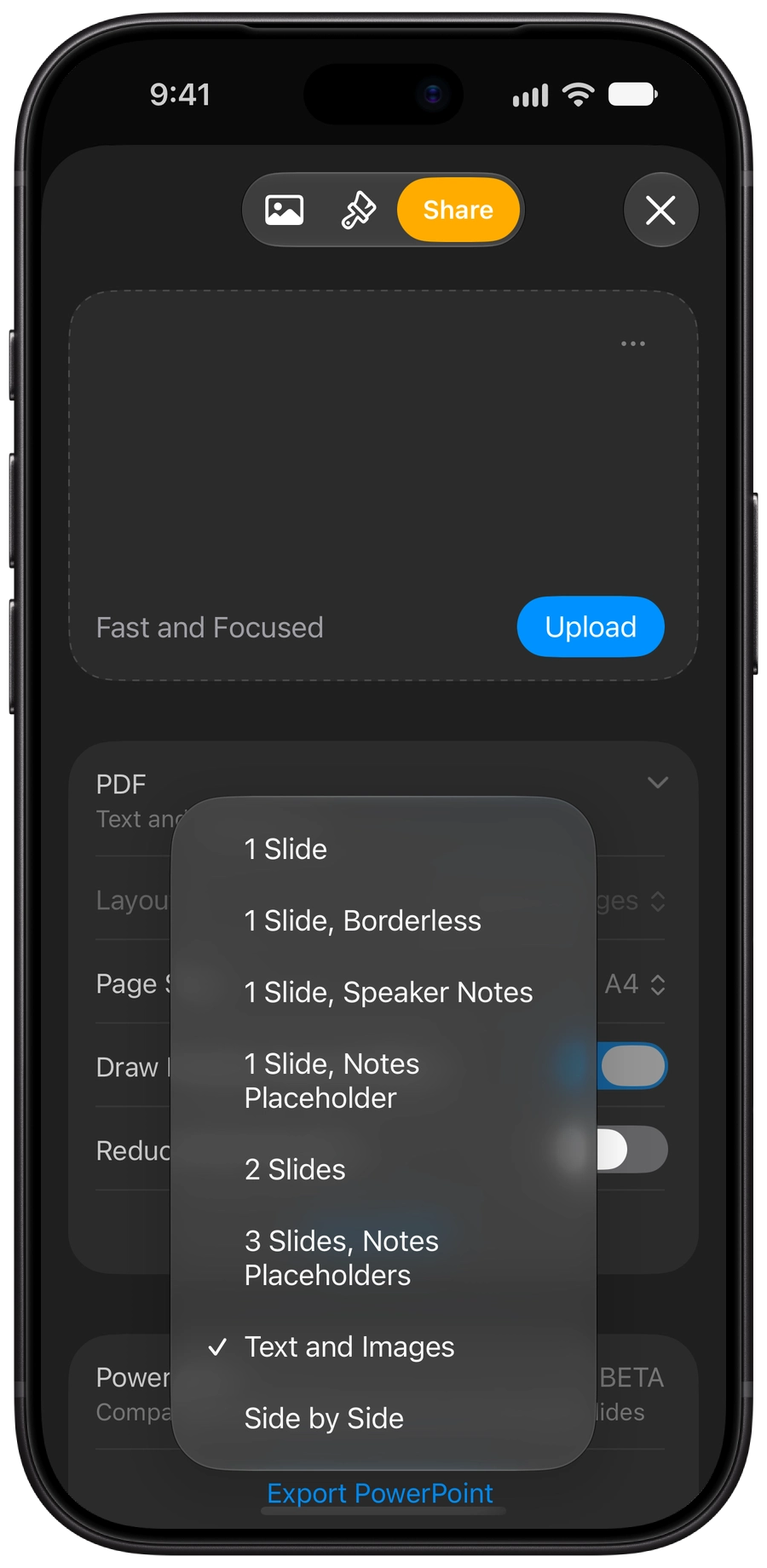
ツールバーから Share メニューを開き、PDF を展開して、PDF に使うレイアウトを選んでください。
- 1 slide per page
- 1 slide per page, borderless
- 1 slide per page, speaker notes
- 1 slide per page, notes placeholders
- 2 slides per page
- 3 slides per page, notes placeholders
- Text and images
- Side by Side
スライドだけを書き出すことも、話者ノート付きで書き出すこともできます。さらに、用紙サイズも選べます。ファイルを小さくするには Reduce PDF File Size をオンにします。
PPTX エクスポート
💡 PowerPoint ファイルとしてのエクスポートは現在ベータ版です。期待どおりに動かないことがあります。
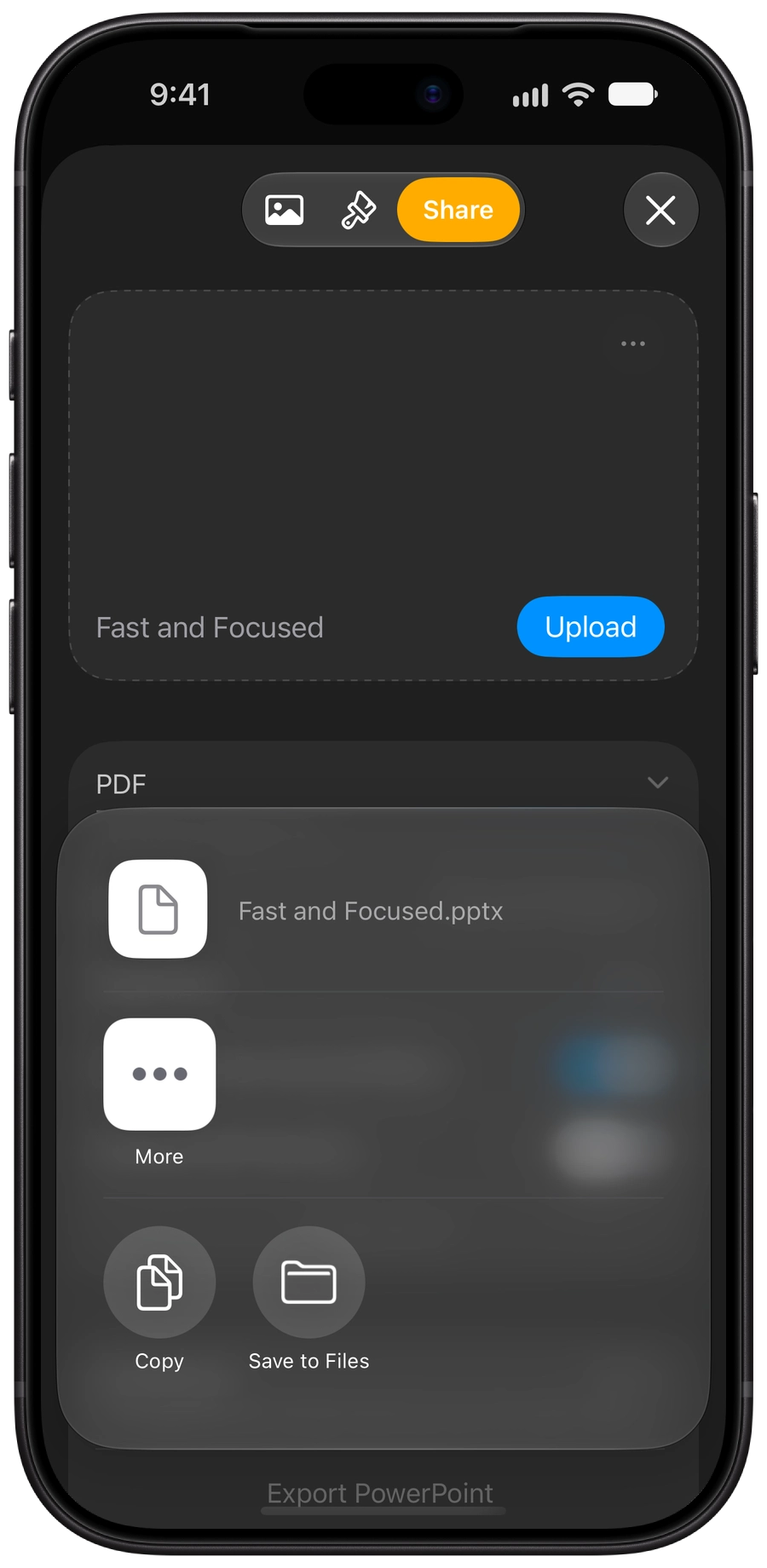
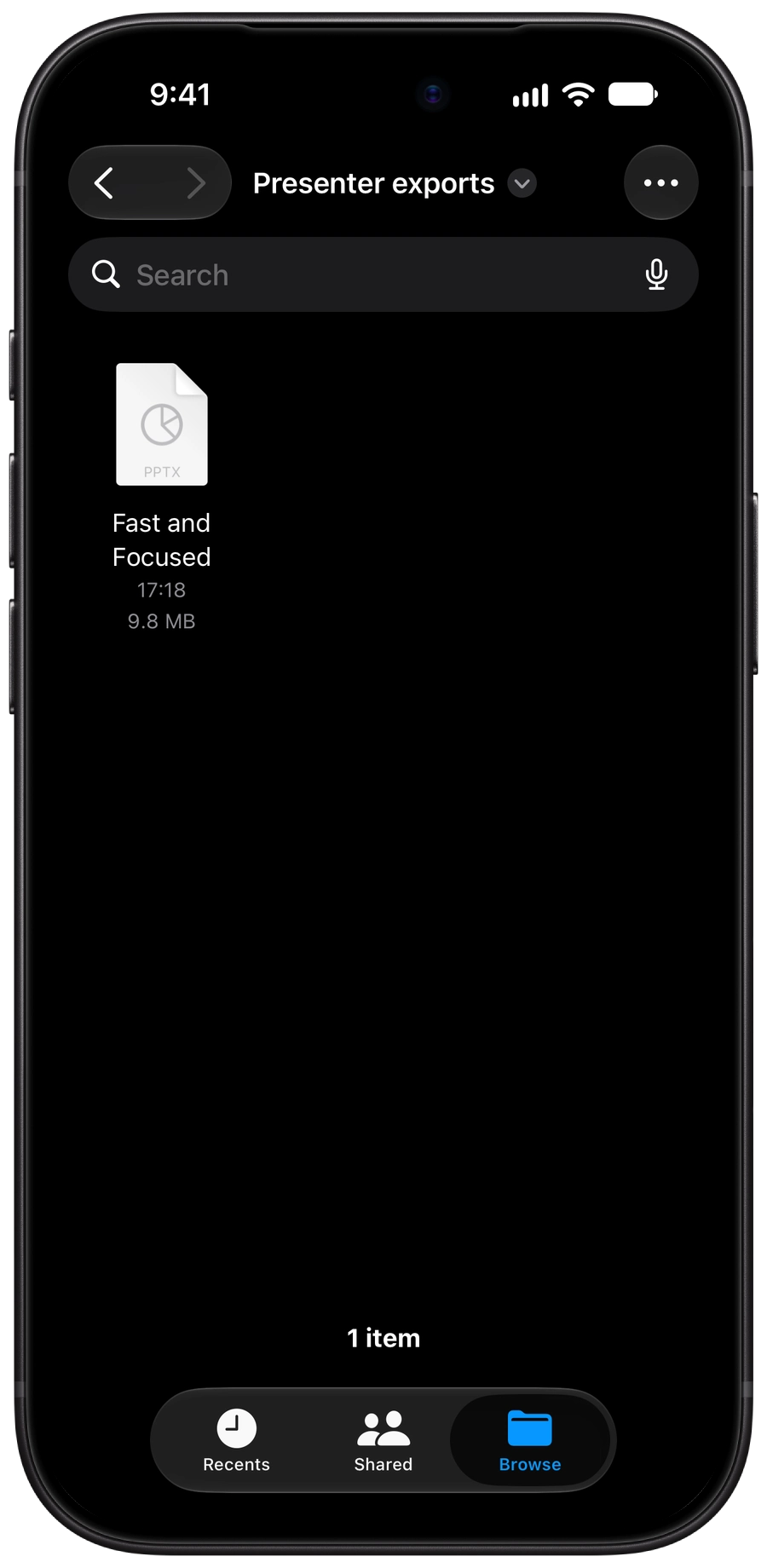
.pptx として書き出すと、Presenter のファイルを PowerPoint で扱えるようになり、Keynote や Google Slides でも開けます。
現在の PowerPoint エクスポートで対応しているのは次の項目です。
| 機能 | 対応内容 |
|---|---|
| テキストスタイル | 文字色、bold、italic |
| リスト | 箇条書きと番号付きリスト(入れ子のリストを含む) |
| プレゼンの背景 | 単色背景と画像(jpeg、png)、不透明度に対応 |
| 画像 | png、jpg に対応。SVG は一部対応 |
| 画像のサイズと位置 | 位置とサイズ(cover / fit) |
| 動画 | mp4 |
| テーブル | 基本的な罫線付きテーブル |
| コードブロック | シンタックスハイライトとブロック背景 |
| 数式 | 数式に対応(標準フォントサイズと色) |
| ヘッダーとフッター | スライド番号、日付、カスタムテキスト、ロゴ |
| グラフ | 棒グラフ、折れ線グラフ、円グラフ、ドーナツグラフ(PowerPoint のネイティブグラフとして書き出し) |
💡 プレゼンで custom font を使っている場合、そのフォントが入っていない環境では正しく表示されないことがあります。Google Slides では独自のフォントライブラリにあるフォントしか使えないため、デバイスにインストールしたフォントは引き継がれません。
画像としてエクスポート
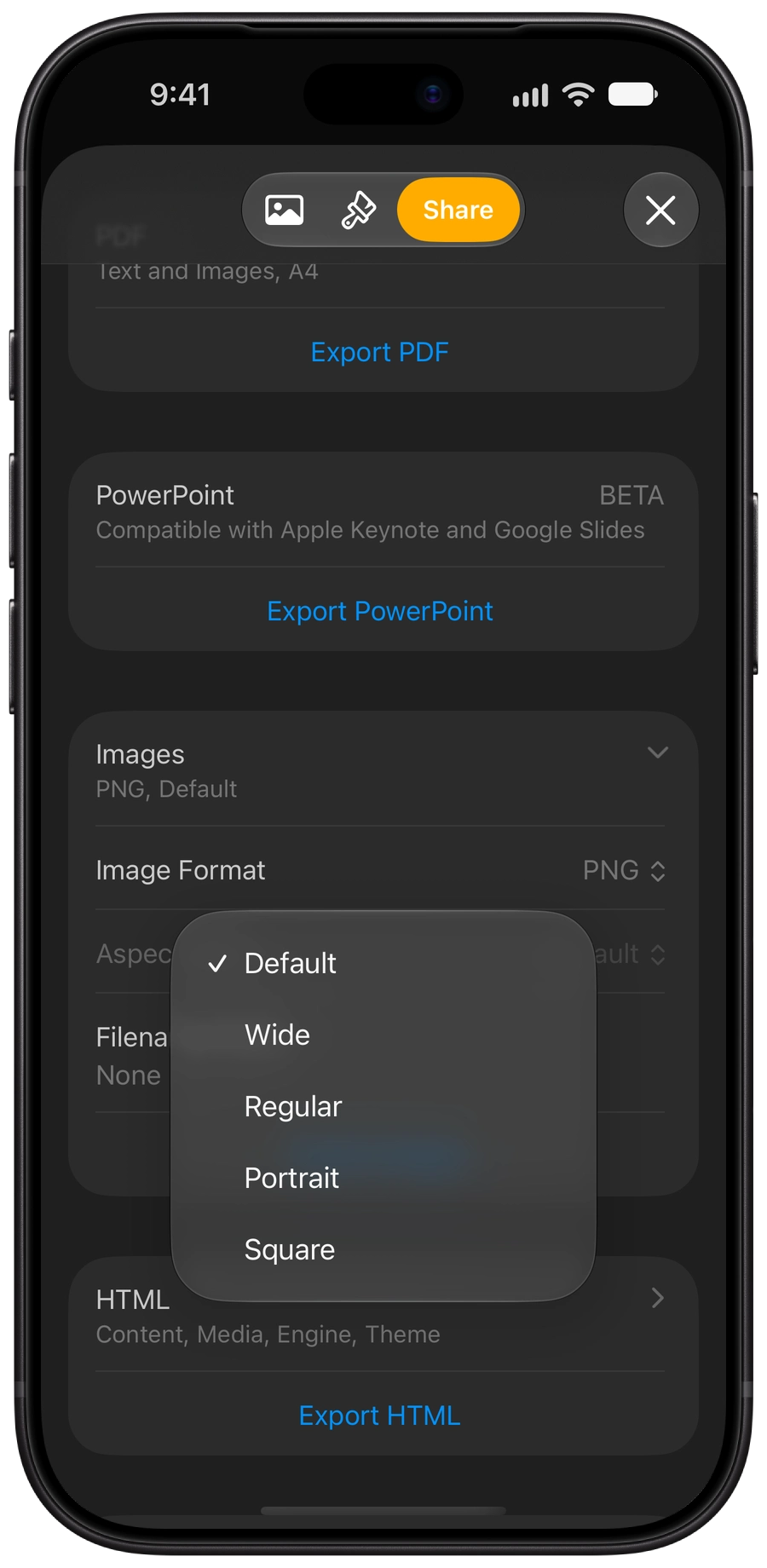
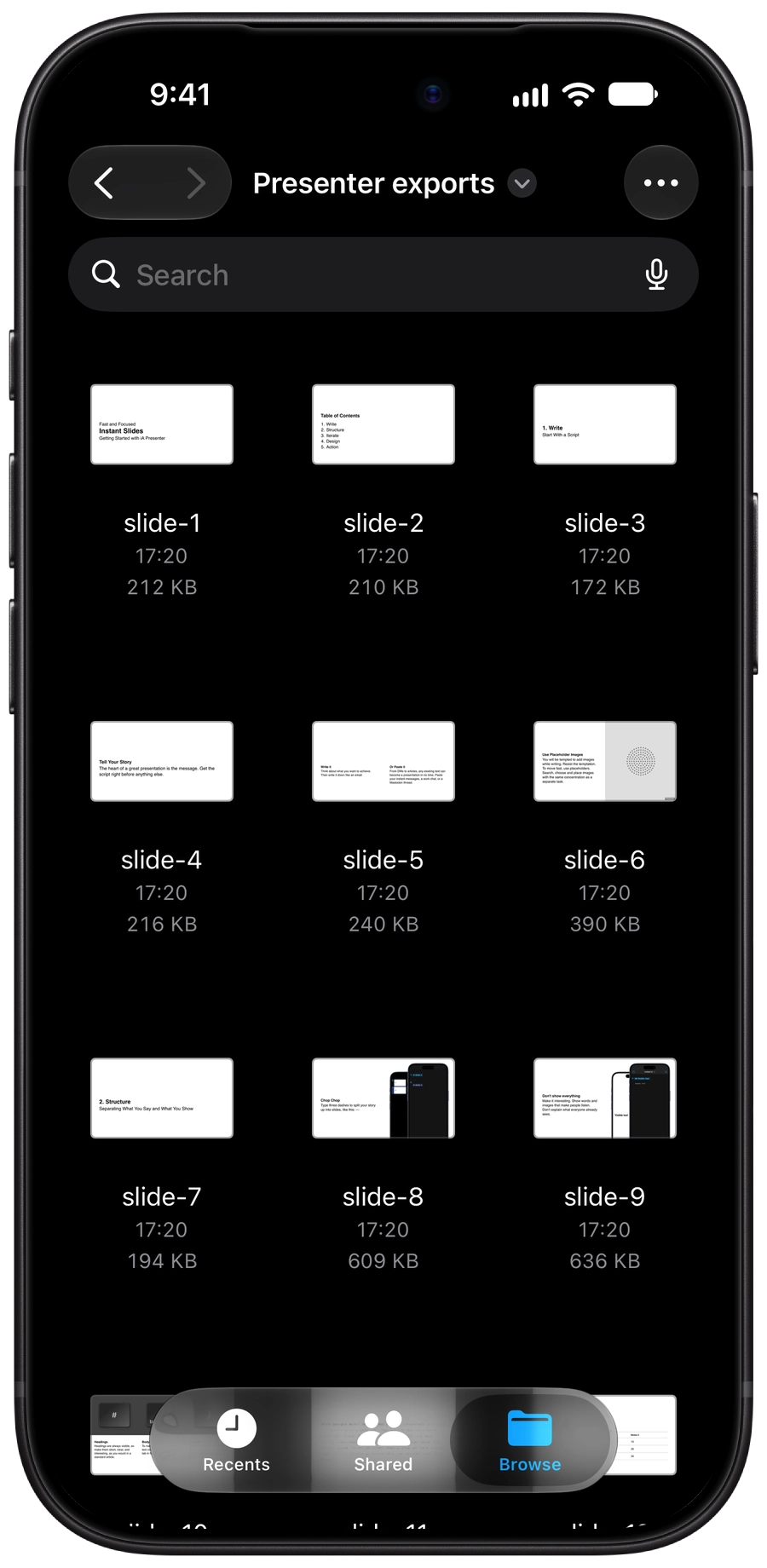
スライドを .png や .jpeg の画像として書き出せば、他のアプリにも簡単に持ち込めます。
💡 ソーシャルメディア 用の正方形レイアウトのように、特定の比率でスライドを書き出したい場合は、先に Settings または共有パネルでアスペクト比を調整してからエクスポートしてください。
HTML エクスポート
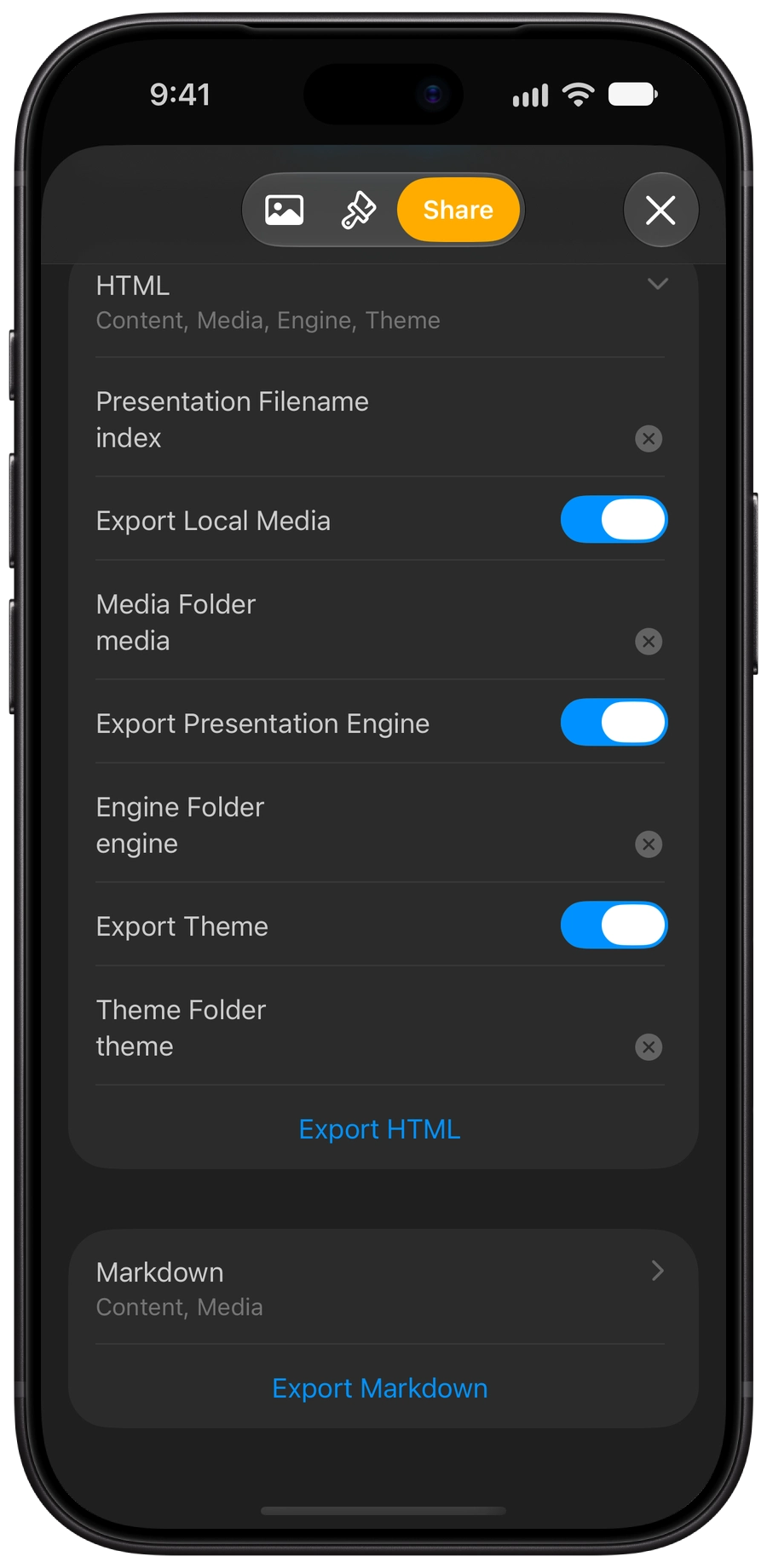
プレゼンを HTML として書き出すと、スライドを Web サイトに載せやすくなります。標準では、プレゼン本体、グラフィック、テーマ、そして JavaScript の描画エンジンを含む一式が生成されます。テーマとエンジンはエクスポートオプションでオフにできますが、プレゼンを単体で公開する場合は表示に必要なので、含めたままにしてください。
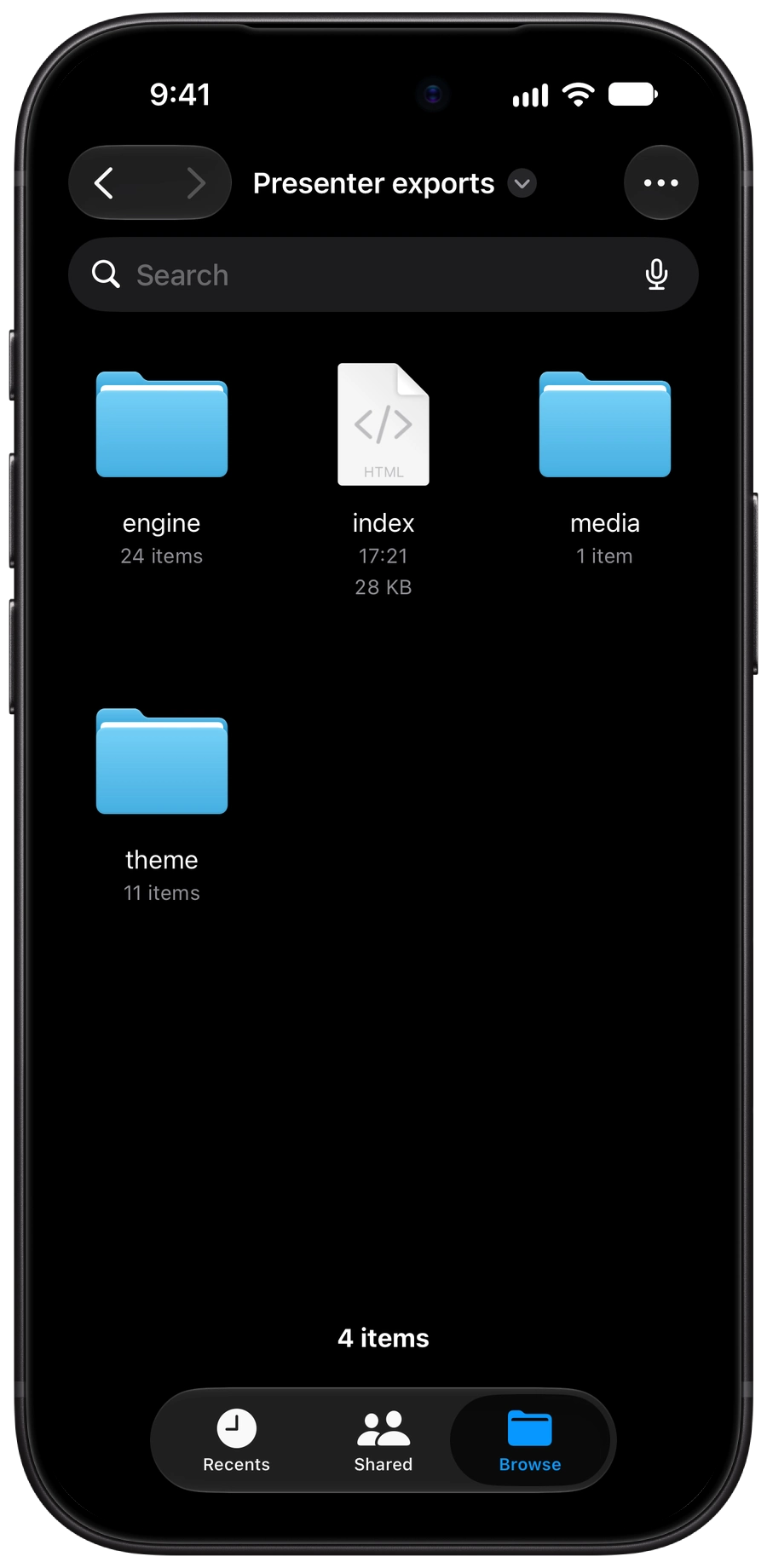
書き出したら、そのファイル群を GitHub Pages など好みのホスティング先へアップロードし、URL を共有してください。
エクスポートされた結果は、元のプレゼンと同じようにインタラクティブです。動画や音声のような動的要素も描画され、レスポンシブデザインも保持されます。
💡 ホスティング先へアップロードするときは、エクスポート時と同じフォルダ構造を保ってください。フォルダ内のファイルをばらばらにアップロードしないでください。
書き出される HTML ファイルの名前は、標準では "index.html" です。GitHub Pages を含む多くのホスティング環境は、このファイルを最初に表示するページとして使います。エクスポートオプションでファイル名を変更した場合は、ホスティング環境の要件に合っているか確認してください。
Markdown エクスポート
プレゼンは通常の Markdown ファイルとしてもエクスポートできます。スライドと話者ノートが、Editor に書いたとおりの形で出力されます。
文書内で使っているローカル画像は、Markdown ファイルの横にある "media" フォルダに書き出されます。
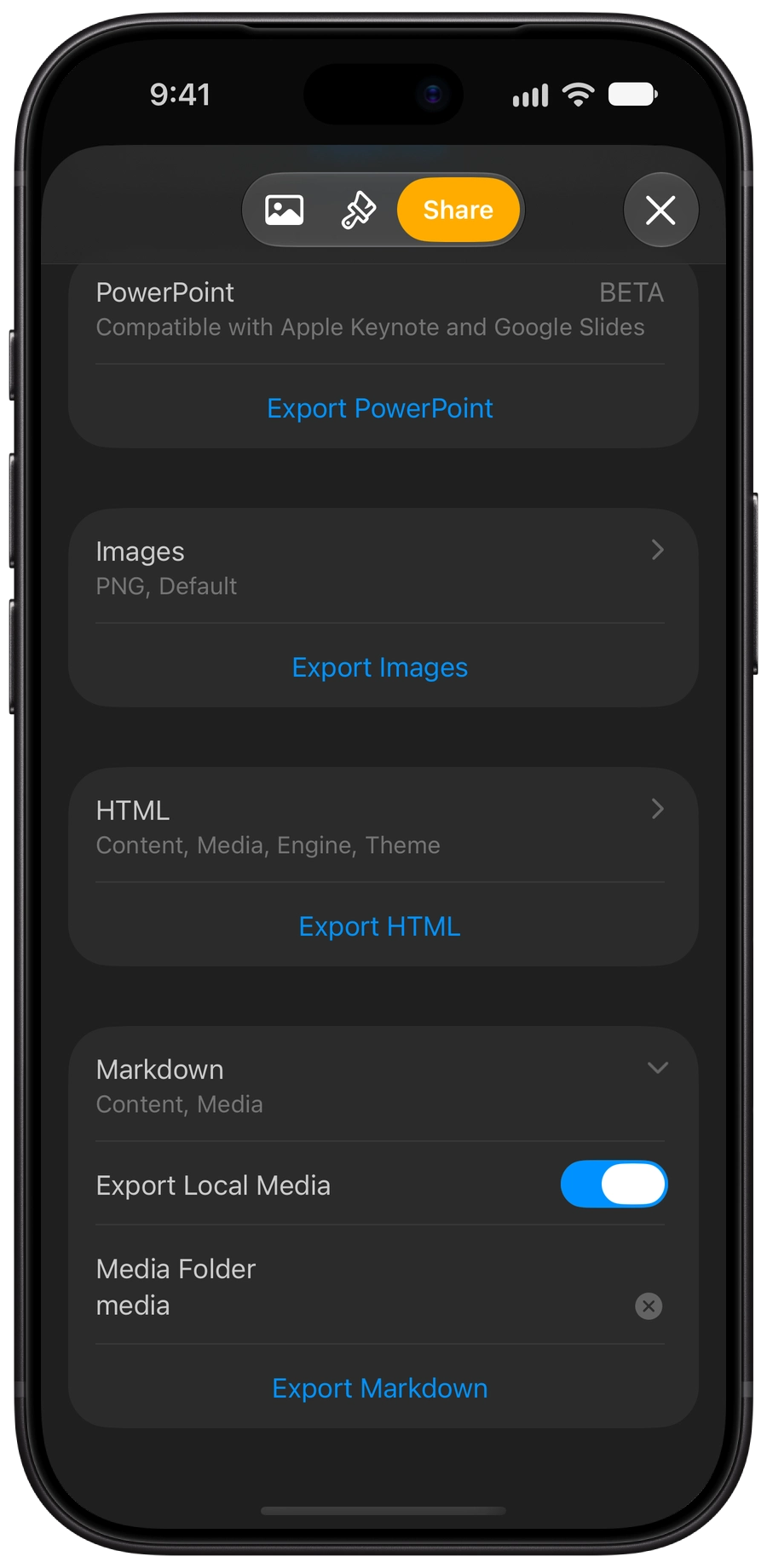
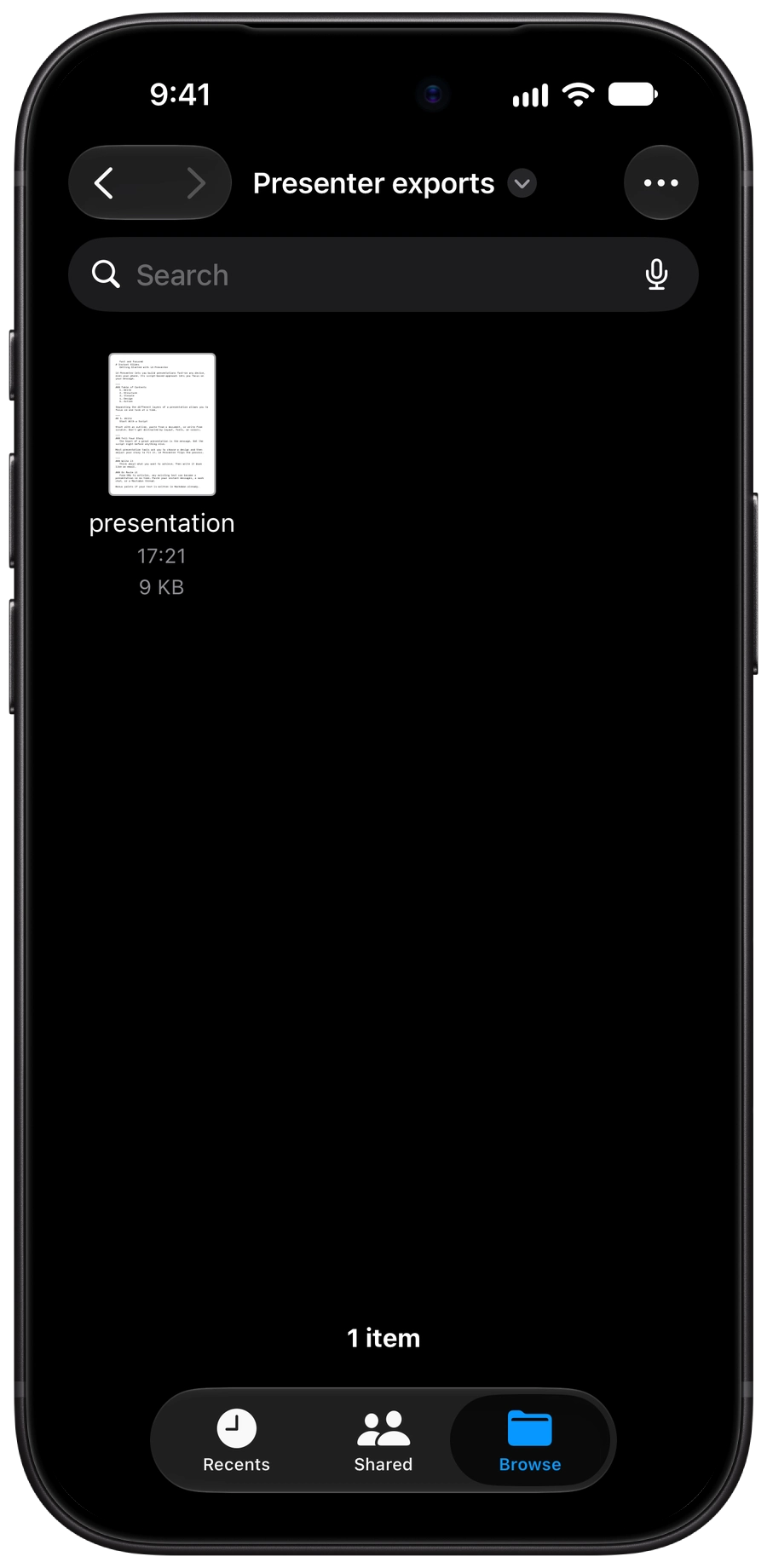
Markdown でのエクスポートは、シンプルで持ち運びやすく、他の多くのアプリとも互換性があります。そのため、多くのライター、開発者、コンテンツ制作者に好まれています。
エクスポート
7日間無料トライアル
今すぐダウンロード。
クレジットカードは不要です。
Mac
クレジットカード不要



