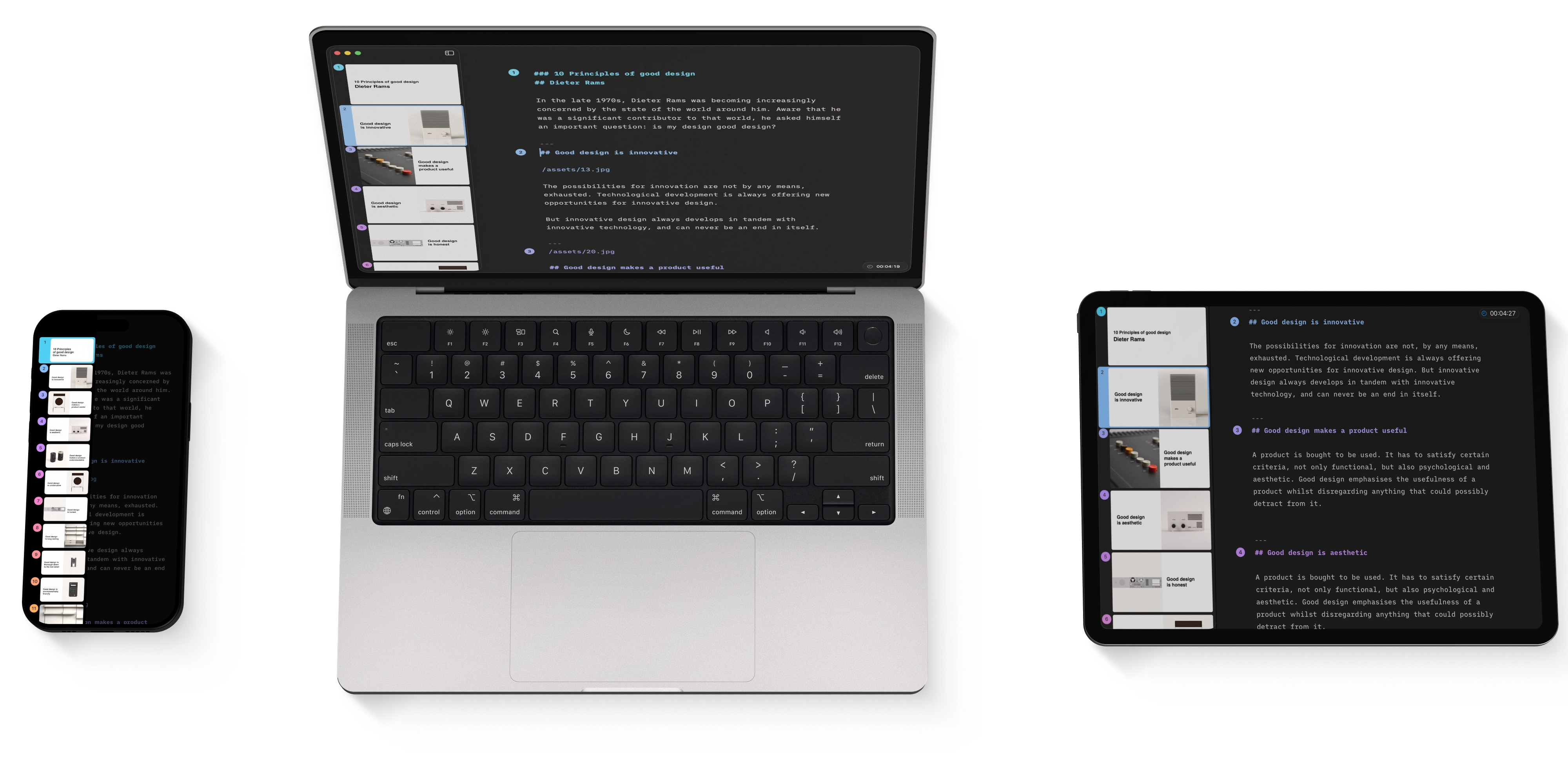
プレゼンテーションモード iPhone
Presentation Mode は、ノートを確認しながらスライドのプレビューを見て、プレゼンの練習と本番の両方に使える表示です。
「テレプロンプター」とも呼ばれるこの画面は、iA Presenter では Editor と並ぶ、もうひとつの主要インターフェイスです。ここで話す練習をし、本番でもそのまま使います。テレプロンプターは、スライドの上にノートを重ねて見せてくれる安全網のようなものです。
Presentation Mode を開く
Presentation Mode を起動するには、右上の Play ▶️ ボタンをタップします。プレゼンを止めて Editor に戻るには、右上の Stop ⏹ ボタンをタップしてください。
Presentation Mode を使う
発表開始からの経過時間を確認するには、左上のメニュー、または 設定 → Presentation で Show Timer をオンにします。タイマーは画面の上部中央に表示されます。リセットするには、タイマーをタップしてから Reset をタップします。
上下にスクロールするとスライドを移動できます。下部ツールバーのナビゲーション矢印を使うこともできます。
Spoken Notes は、左上のメニューの Show Subtitles / Hide Subtitles、またはスライドをタップしてオン / オフを切り替えられます。同じメニューで文字サイズ(S、M、L)も選べます。1 枚のスライドに複数のノートがある場合はセクションに分かれ、ノートの下のドットで表示中のセクションがわかります。右から左へスワイプすると、残りのノートを見られます。
ヒント
Presentation Mode で話者ノートを表示しても、聴衆には見えません。
プレゼン設定
設定 を開くと、動画コントロールやスライドの表示比率を調整できます。タイマーの表示・非表示もここで切り替えられます。
Settings を変更するには、Editor 左上のフォルダアイコンをタップし、Settings → Presentation を選びます。
プレゼンテーションモード
7日間無料トライアル
今すぐダウンロード。
クレジットカードは不要です。