iA Writer
Die App für konzentriertes Schreiben
Diagramme erzählen eine Geschichte besser, wenn sie einfach bleiben. Deshalb sind die Diagramme in Presenter schlicht. Sie haben ruhige Farben und sind gut lesbar. Tabellen und Diagramme entstehen direkt im Markdown-Editor. Es braucht weder andere Programme noch Kopieren und Einfügen.
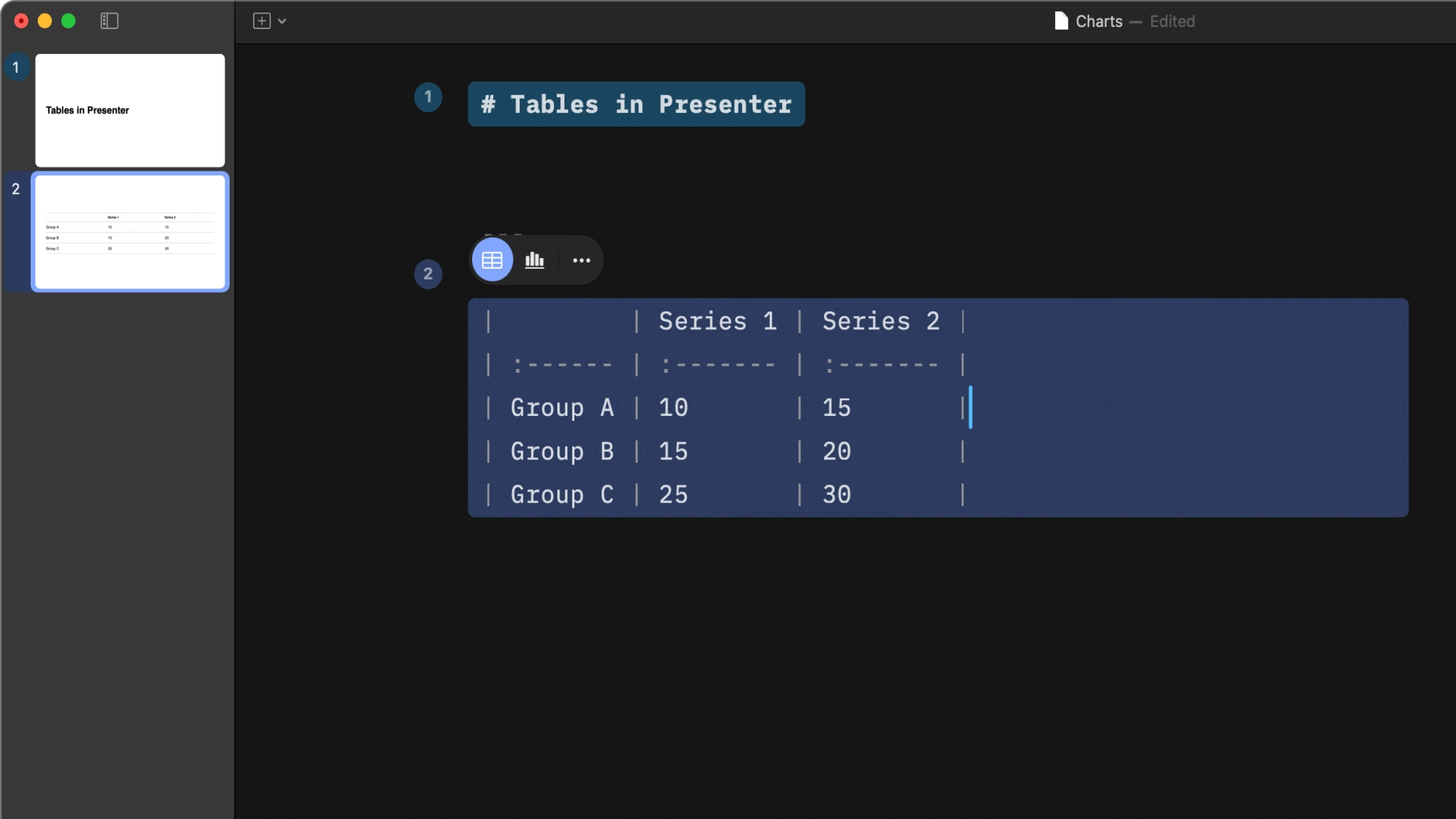
Markdown-Tabellen lesen sich leichter als HTML. Von Hand sind sie trotzdem mühsam zu tippen. Im Editor zeigt Presenter sie übersichtlich an:
Das Tippen übernimmt der eingebaute Tabellengenerator von iA Presenter. Im Text Inspector rechts die Anzahl Zeilen und Spalten wählen und die Tabelle einfügen. Eine Tabelle lässt sich auch über die Menüleiste einfügen: Format → Table.
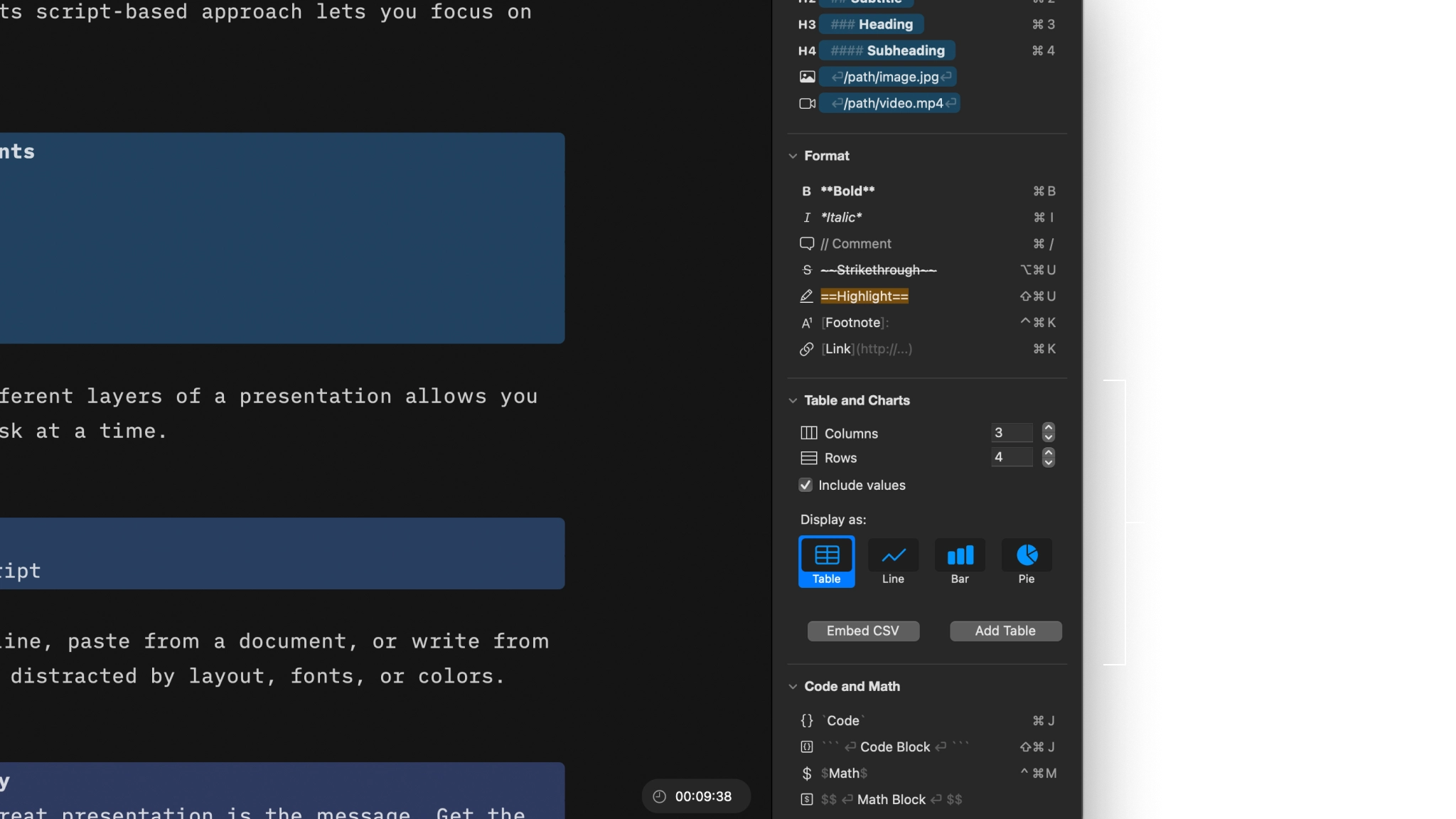
Daten, die schon als CSV-Datei vorliegen, lassen sich importieren. Für grosse Datensätze unterstützt Presenter CSV-Blöcke. Damit bleiben auch umfangreiche Daten übersichtlich.
Auch eine Tabelle aus dem Browser lässt sich kopieren. Im Editor wird sie direkt als Markdown eingefügt.
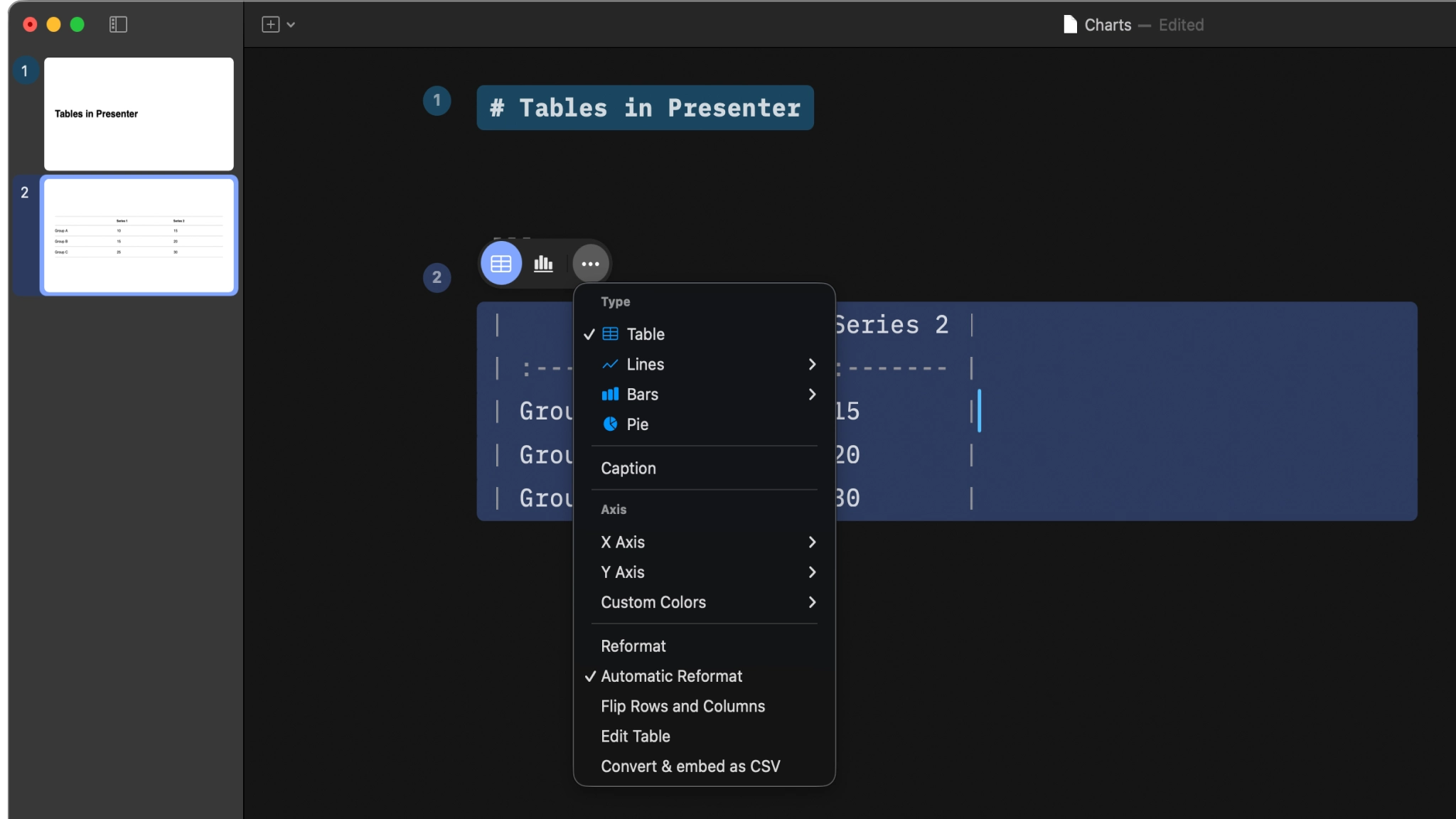
Zum Bearbeiten in die Tabelle klicken. Darüber erscheint eine Symbolleiste. Die ersten beiden Schaltflächen schalten zwischen Tabelle und Diagramm um. Die drei Punkte ... öffnen ein Menü. Dort lassen sich Aufbau, Beschriftungen und Farben anpassen und eine Bildunterschrift hinzufügen.
Tipp
Grössere Tabellen lassen sich in einem eigenen Editor bearbeiten statt direkt im Text. Dazu im Menü … den Befehl Edit Table wählen.
Weitere Optionen gibt es in der Tabelle selbst. Nach einem Klick in die Kopfzeile erscheint ein kleiner Pfeil. Er öffnet ein weiteres Kontextmenü. Darin lassen sich unter anderem Spalten hinzufügen oder löschen. Mit dem Ziehgriff links in der Zelle lässt sich die ganze Spalte verschieben.
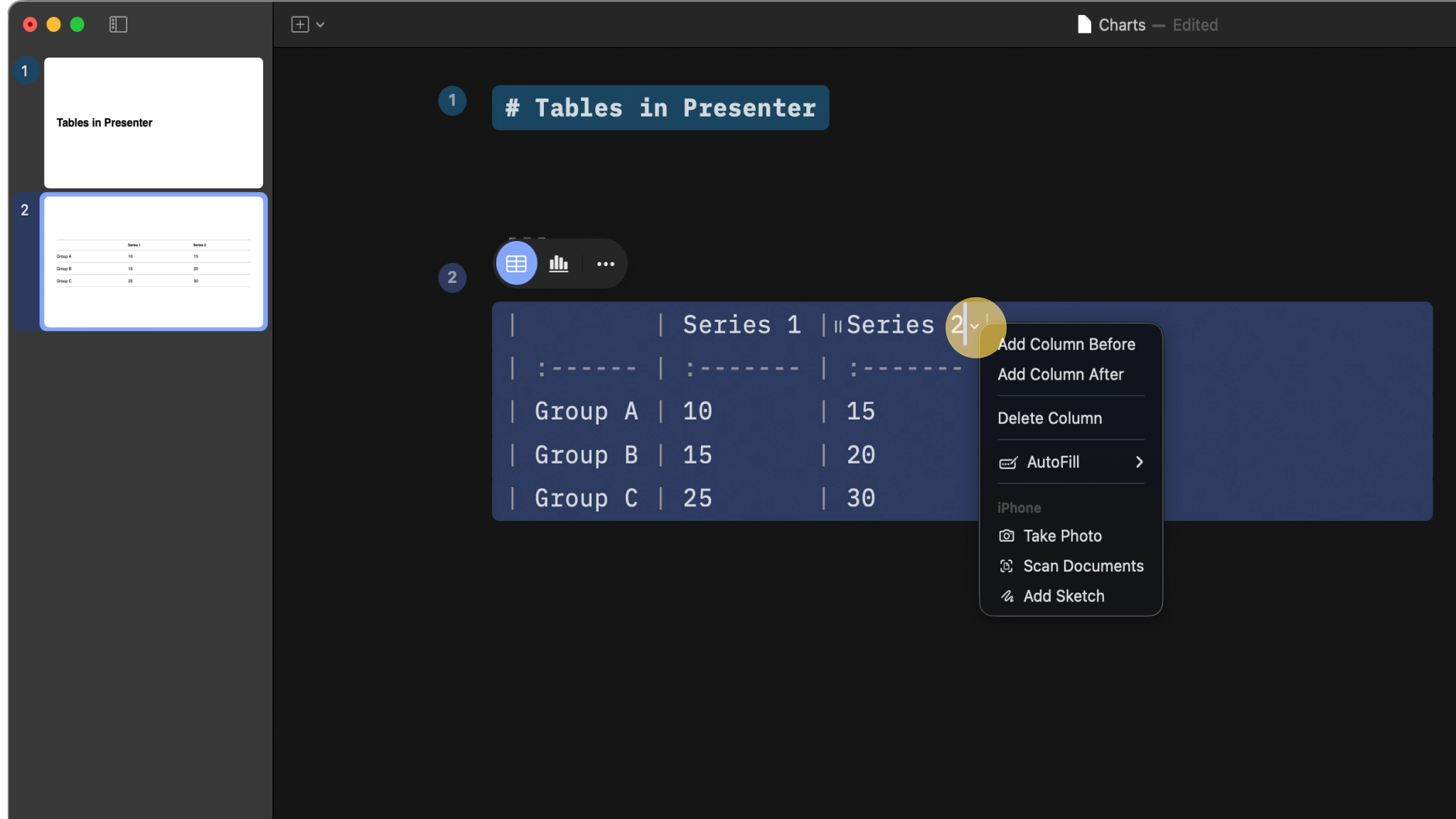
Beim Arbeiten bleiben Tabellen sauber formatiert. Presenter passt die Formatierung automatisch an, auch wenn Daten aus anderen Quellen eingefügt werden.
Aus jeder Tabelle lässt sich ein Diagramm machen. Dazu in die Tabelle klicken und in der Symbolleiste das Diagramm-Symbol in der Mitte wählen.
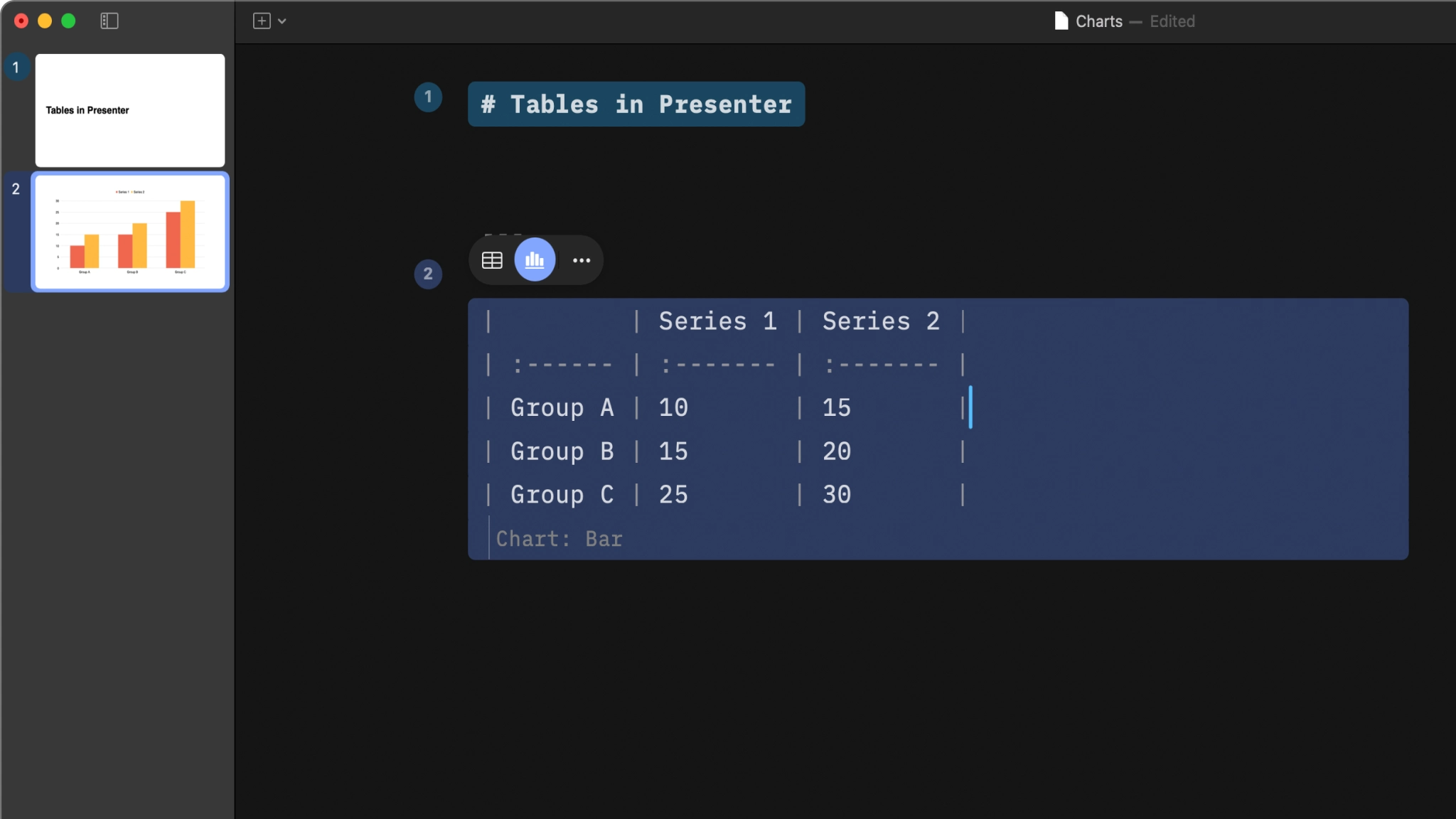
Die drei Punkte ... rechts in der Symbolleiste öffnen weitere Optionen. Nach einem Klick in die Kopfzeile erscheint wieder der Pfeil mit weiteren Einstellungen.
Diagramme sind sofort einsatzbereit. Zur Wahl stehen bewusst nur drei Arten: Balken-, Linien- und Kreisdiagramm. Das Layout passt sich automatisch an. Die Farben sind aufeinander abgestimmt und passen zum Theme. Nachbessern ist nicht nötig.
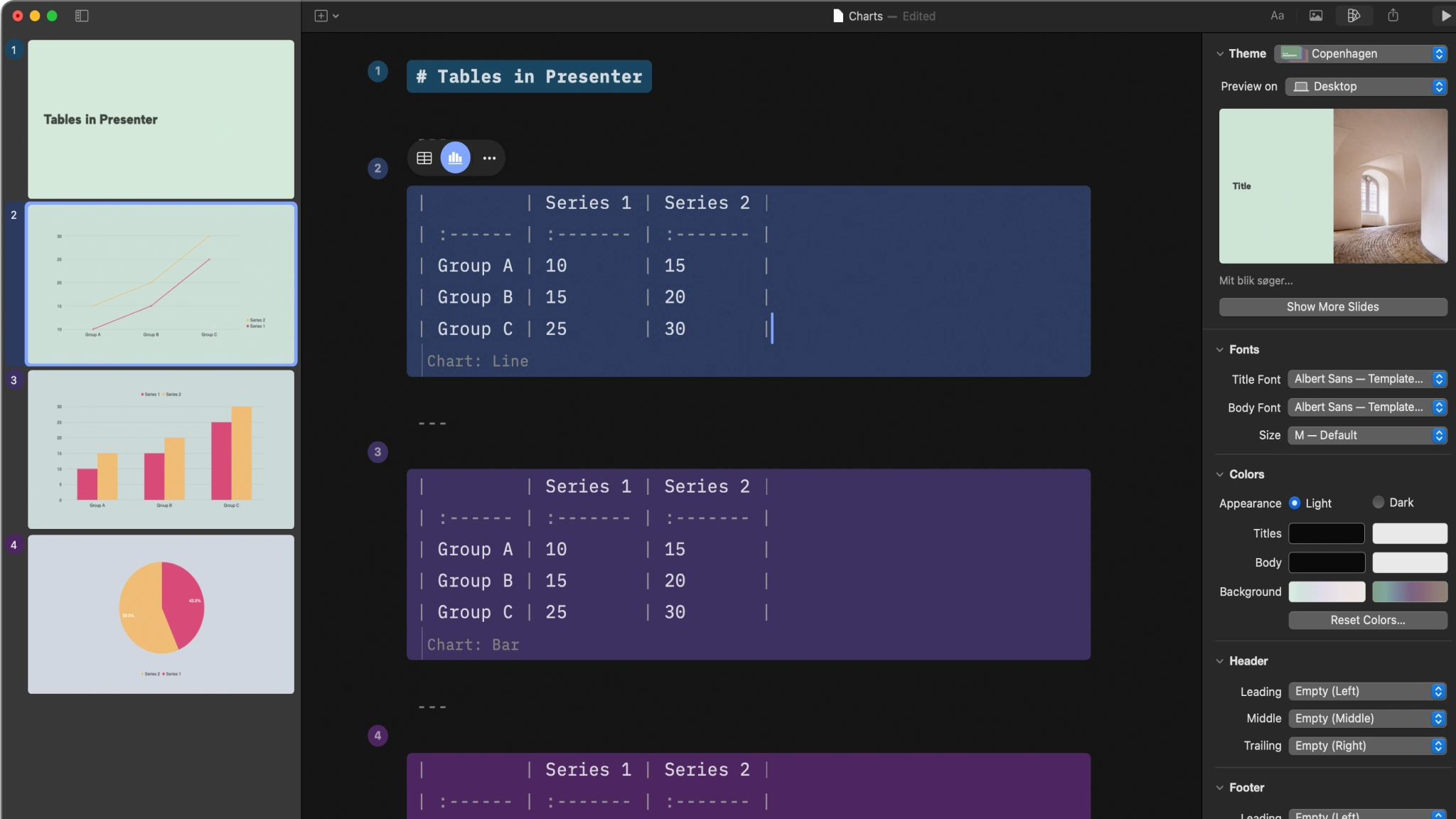
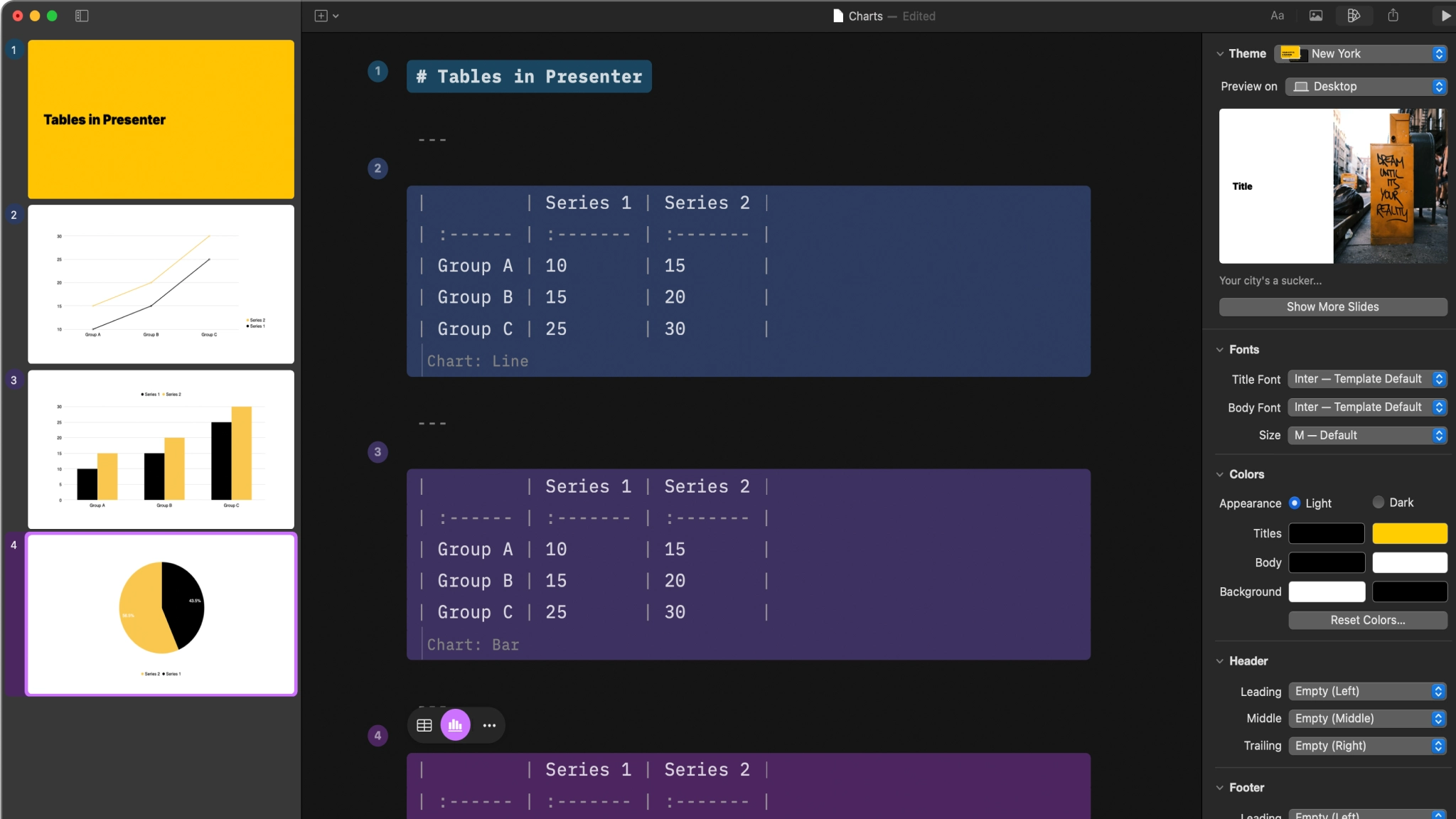
Für Diagramme gilt dieselbe gute alte Regel wie für Text und Bilder auf Folien: Weniger ist mehr. Die Daten einfach halten und nur so viele Diagramme zeigen, wie das Publikum wirklich braucht, um der Geschichte zu folgen.

Im Editor wird die Geschichte geschrieben, mit Bildern ergänzt und in Folien aufgeteilt.

Folien als Vorschau sehen, umstellen, duplizieren oder löschen.

Aus vorhandenem Markdown-Text in Sekunden eine Präsentation machen.

Wer die Tastenkürzel von Presenter kennt, kommt in der App schneller voran.

Arbeit an einer Präsentation verloren oder versehentlich eine Folie gelöscht? Meist lässt sich das zurückholen.