iA Writer
Die App für konzentriertes Schreiben
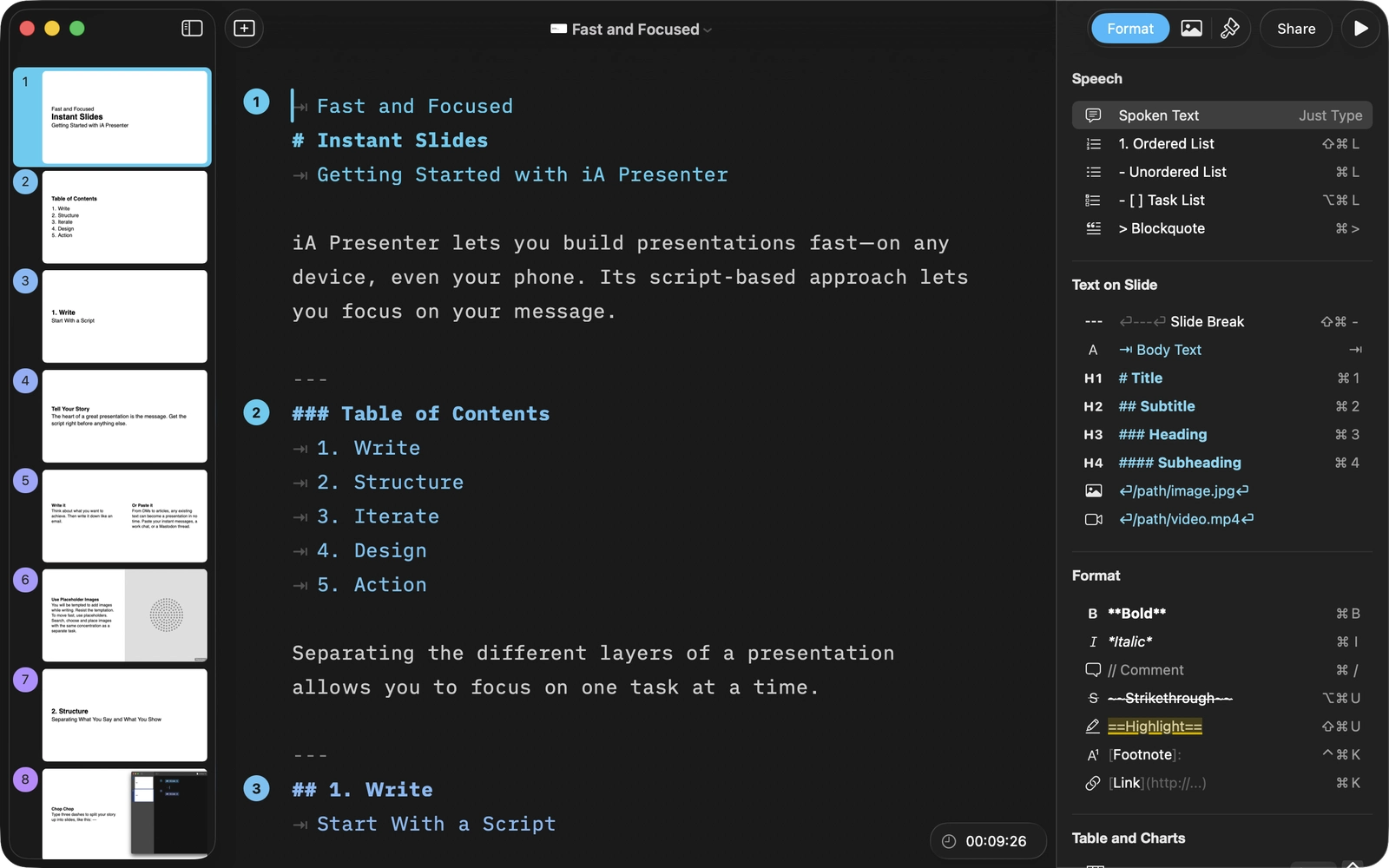
Links neben dem Editor zeigen die Miniaturen alle Folien als Vorschau. Jede neue Folie erscheint dort sofort.
Der Miniaturenbereich lässt sich auf drei Arten ein- und ausblenden:
Um Folien umzustellen, zieht man ihre Miniatur an die gewünschte Stelle. Den Text im Editor muss man dafür nicht anfassen, Presenter ordnet ihn selbst um.
Ein Rechtsklick auf eine Miniatur öffnet ein Kontextmenü mit weiteren Befehlen, etwa Kopieren und Einfügen, Duplizieren oder Löschen. Auch neue Folien lassen sich dort einfügen.
Tipp
Mit jeder neuen Folie wandert die Farbe der Nummern ein Stück weiter, von Blau zu Gold. So ist auf einen Blick zu sehen, wo in der Präsentation man gerade steht.
Unter der Foliennummer steht manchmal ein kleines AA. Dann hat Presenter den Text verkleinert, damit er auf die Folie passt.
Presenter passt die Miniaturen automatisch an den Bildschirm an. Meist erscheinen sie im Querformat. Auf einem hochkant gestellten Monitor erscheinen sie standardmässig im Hochformat.

Wer die Miniaturen lieber im Querformat sieht, ändert das Seitenverhältnis unter Settings → Presentation → Fixed aspect ratio → Wide 16:9.
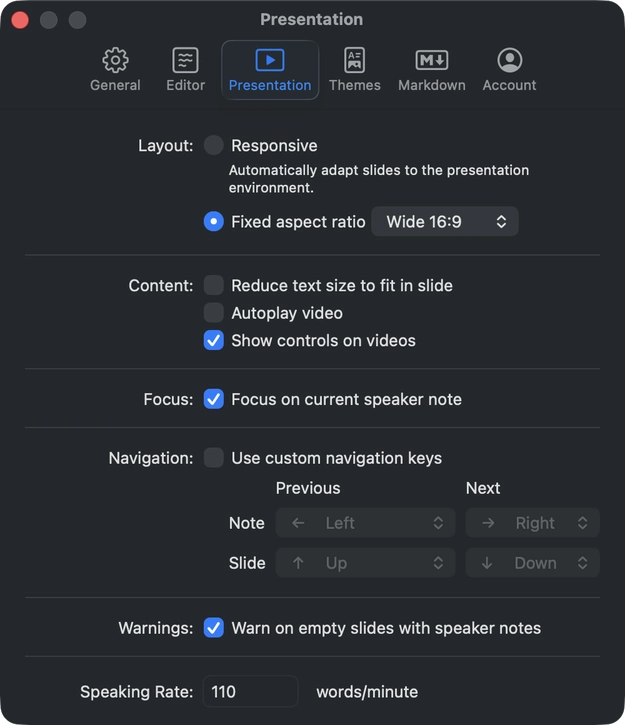
Zur Wahl stehen fünf Seitenverhältnisse:
Tipp
Hochformat und Quadrat eignen sich besonders für Folien, die auf Social Media geteilt werden, etwa auf Instagram oder LinkedIn.
Ein Doppelklick auf eine Miniatur oder ein Klick auf das Präsentationssymbol unten rechts öffnet die Folie in einem eigenen Vorschaufenster.
Es lohnt sich, das Fenster an den Rändern grösser und kleiner zu ziehen. Das Layout der Folie passt sich jeder Grösse an. So sieht die Präsentation auf jedem Bildschirm gut aus.
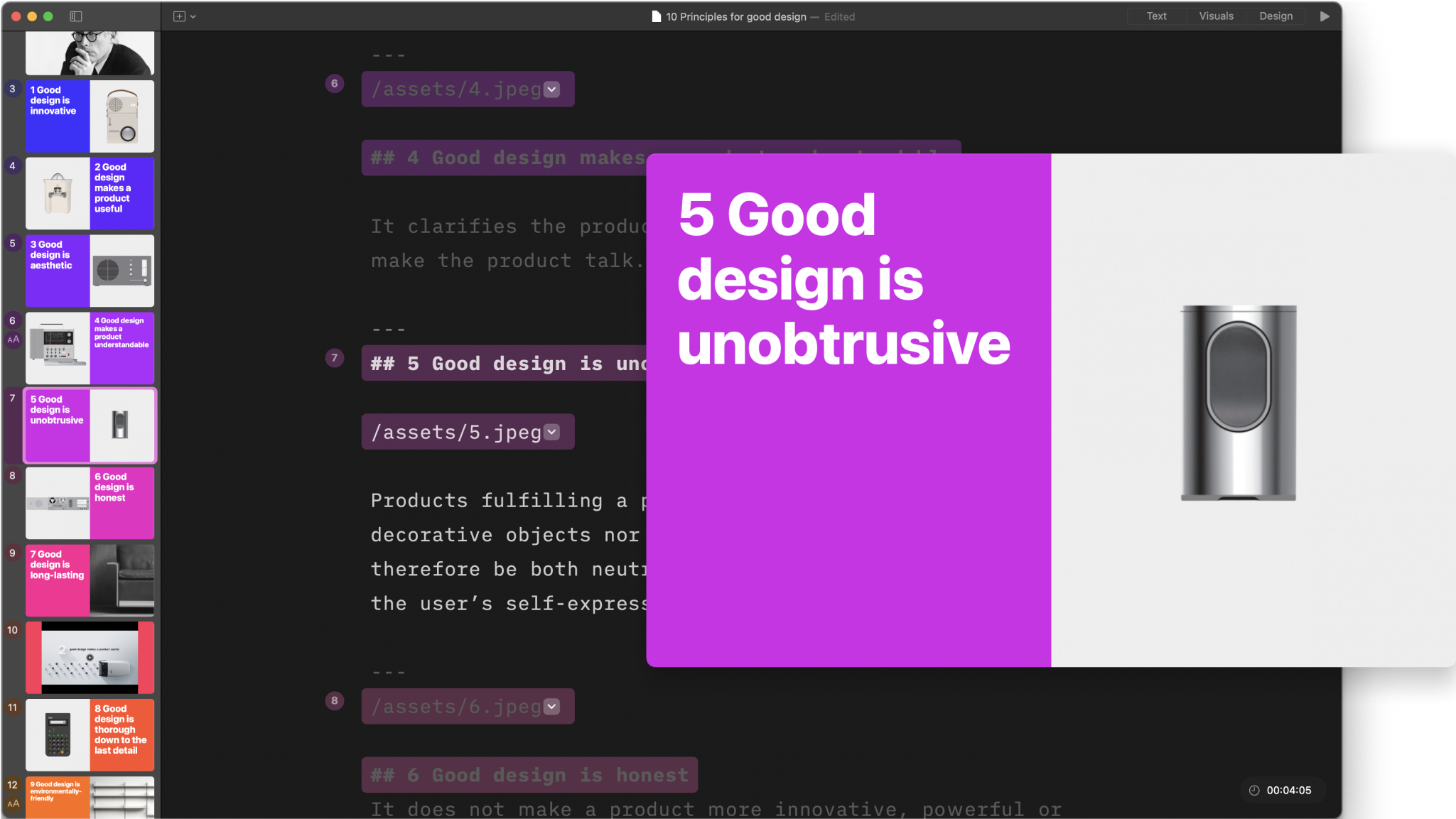
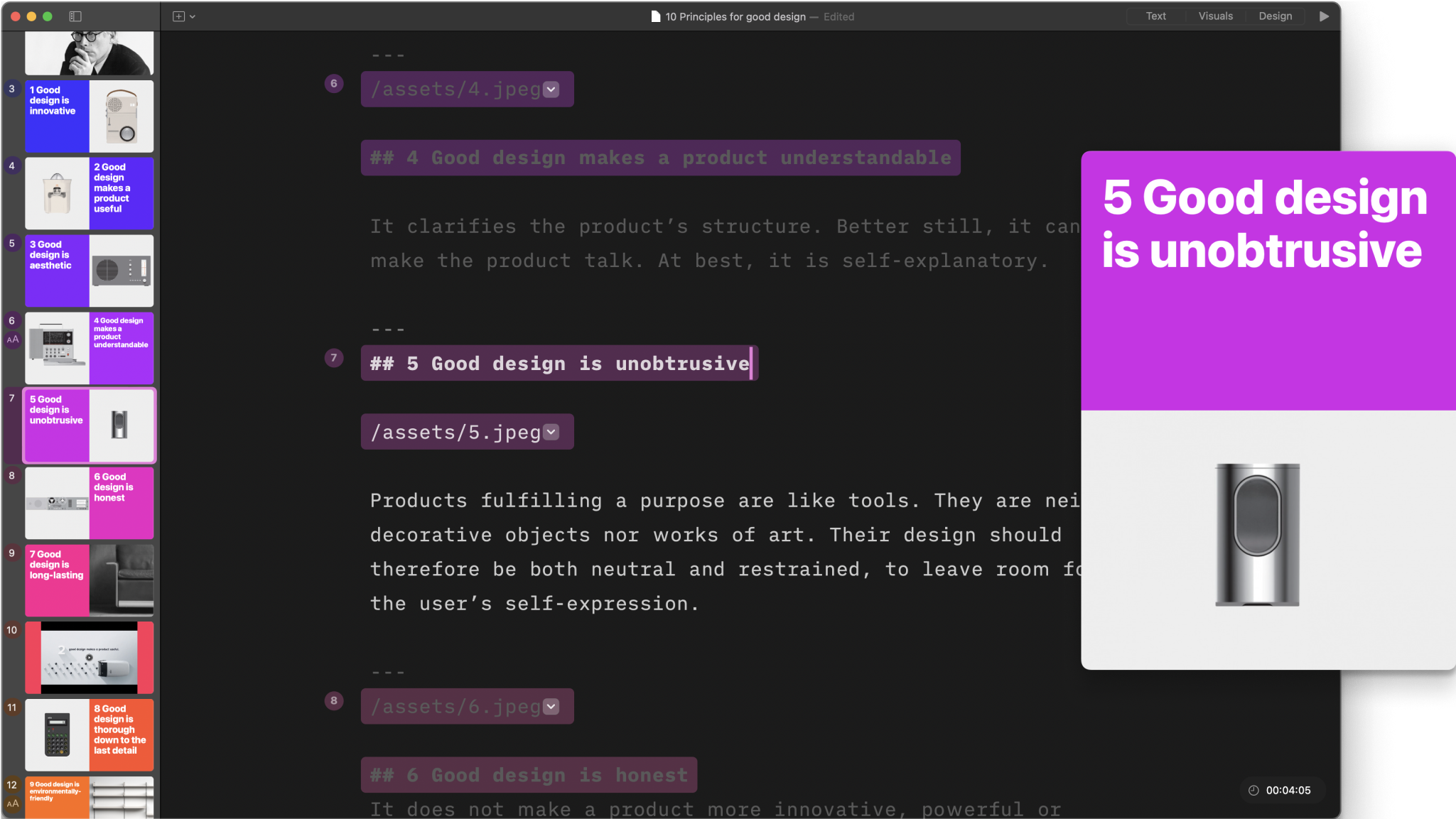
Wer mit der Maus über eine Miniatur fährt, sieht, wie lange man für die Sprechernotizen dieser Folie ungefähr braucht. Die Dauer der ganzen Präsentation steht immer unten rechts im Editor.
Diese Schätzungen gibt es nur im Editor. Im Präsentationsmodus zeigt oben rechts ein weiterer Timer, wie viel Zeit seit dem Start vergangen ist.
Wie die Miniaturen aussehen, bestimmt das Theme, das im Tab Theme and Style des Inspectors gewählt ist. Bei einem anderen Theme übernehmen alle Miniaturen sofort das neue Layout.

Im Editor wird die Geschichte geschrieben, mit Bildern ergänzt und in Folien aufgeteilt.
Aus vorhandenem Markdown-Text in Sekunden eine Präsentation machen.

Tabellen und Diagramme entstehen direkt in Presenter. Sie sind schlicht, gut lesbar und ohne weitere Programme bereit zum Präsentieren.

Wer die Tastenkürzel von Presenter kennt, kommt in der App schneller voran.
Arbeit an einer Präsentation verloren oder versehentlich eine Folie gelöscht? Meist lässt sich das zurückholen.