iA Writer
Die App für konzentriertes Schreiben
Wer eine Präsentation gelöscht hat oder die letzten Änderungen zurücknehmen will, kann auf dem Mac leicht eine frühere Version wiederherstellen. Das geht direkt in iA Presenter oder über iCloud. iA Presenter für Mac unterstützt iCloud Drive von Haus aus. iCloud hält die Dokumente auf allen Geräten auf dem gleichen Stand. Zusätzlich lassen sich Dateien dort online wiederherstellen.
Um zu einer früher gespeicherten Version zurückzukehren, im Menü File → Revert To wählen. Dort stehen Last Opened, Previous Save und Browse All Versions… zur Wahl.

Setzt das Dokument auf den Stand zurück, den es beim letzten Öffnen oder Speichern hatte.
Öffnet ein neues Fenster mit allen früher gespeicherten Versionen des Dokuments. Mit den Pfeilen oder über die Zeitleiste lässt sich die gewünschte Version finden. Restore setzt das Dokument auf diesen Stand zurück.

Im Finder gelöschte Präsentationen landen im Papierkorb. Dort sieht man am besten zuerst nach. Dabei gilt, wie auf dieser Apple-Support-Seite genauer beschrieben:
Zum Wiederherstellen den Papierkorb öffnen, das Dokument suchen, mit der rechten Maustaste darauf klicken und Zurücklegen wählen.
Für wichtige Dateien empfehlen wir dringend, Time Machine mit einem externen Laufwerk einzurichten. Wie man Time Machine einrichtet und Backups verwaltet, erklärt Apple auf der Seite Use Time Machine. Ebenfalls bei Apple steht eine Schritt-für-Schritt-Anleitung zum Wiederherstellen aus Time Machine.
Gelöschte Dateien in iCloud lassen sich bis zu 30 Tage lang wiederherstellen. Das geht über Restore Files (A) oder über den Ordner Zuletzt gelöscht (B).

Dateien, die in der App gelöscht werden, landen im Ordner Zuletzt gelöscht. Von dort lassen sie sich zurückholen:
Die aktuelle Anleitung zur Wiederherstellung über iCloud steht beim Apple Support.
Viele Cloud-Dienste bewahren mehrere Versionen und Backups von Dokumenten bis zu 30 Tage lang auf. Welche Möglichkeiten es gibt, zeigt die Website oder die Desktop-App des jeweiligen Dienstes. Anleitungen der bekanntesten Anbieter:

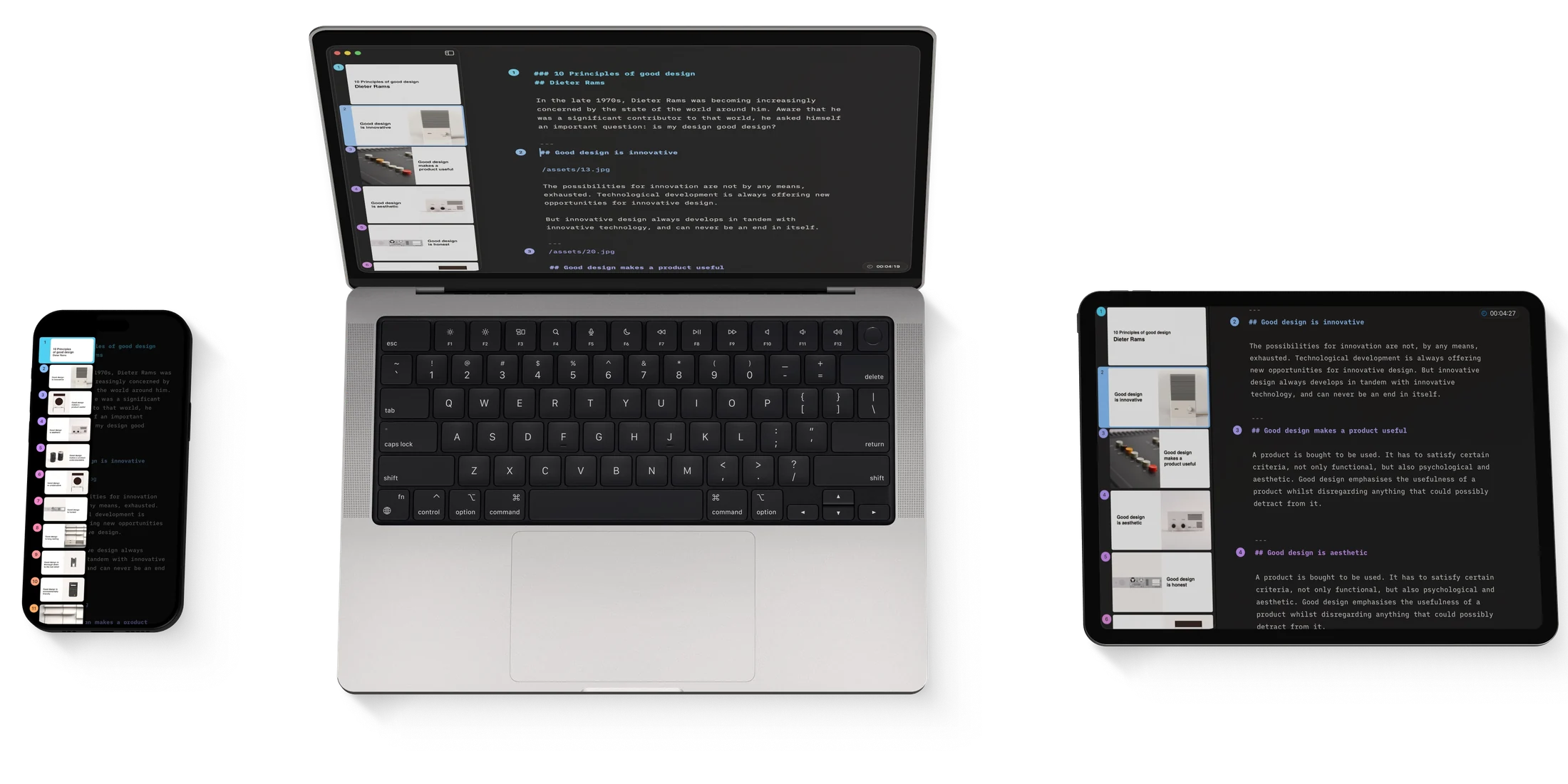
Im Editor wird die Geschichte geschrieben, mit Bildern ergänzt und in Folien aufgeteilt.

Folien als Vorschau sehen, umstellen, duplizieren oder löschen.

Aus vorhandenem Markdown-Text in Sekunden eine Präsentation machen.

Tabellen und Diagramme entstehen direkt in Presenter. Sie sind schlicht, gut lesbar und ohne weitere Programme bereit zum Präsentieren.

Wer die Tastenkürzel von Presenter kennt, kommt in der App schneller voran.