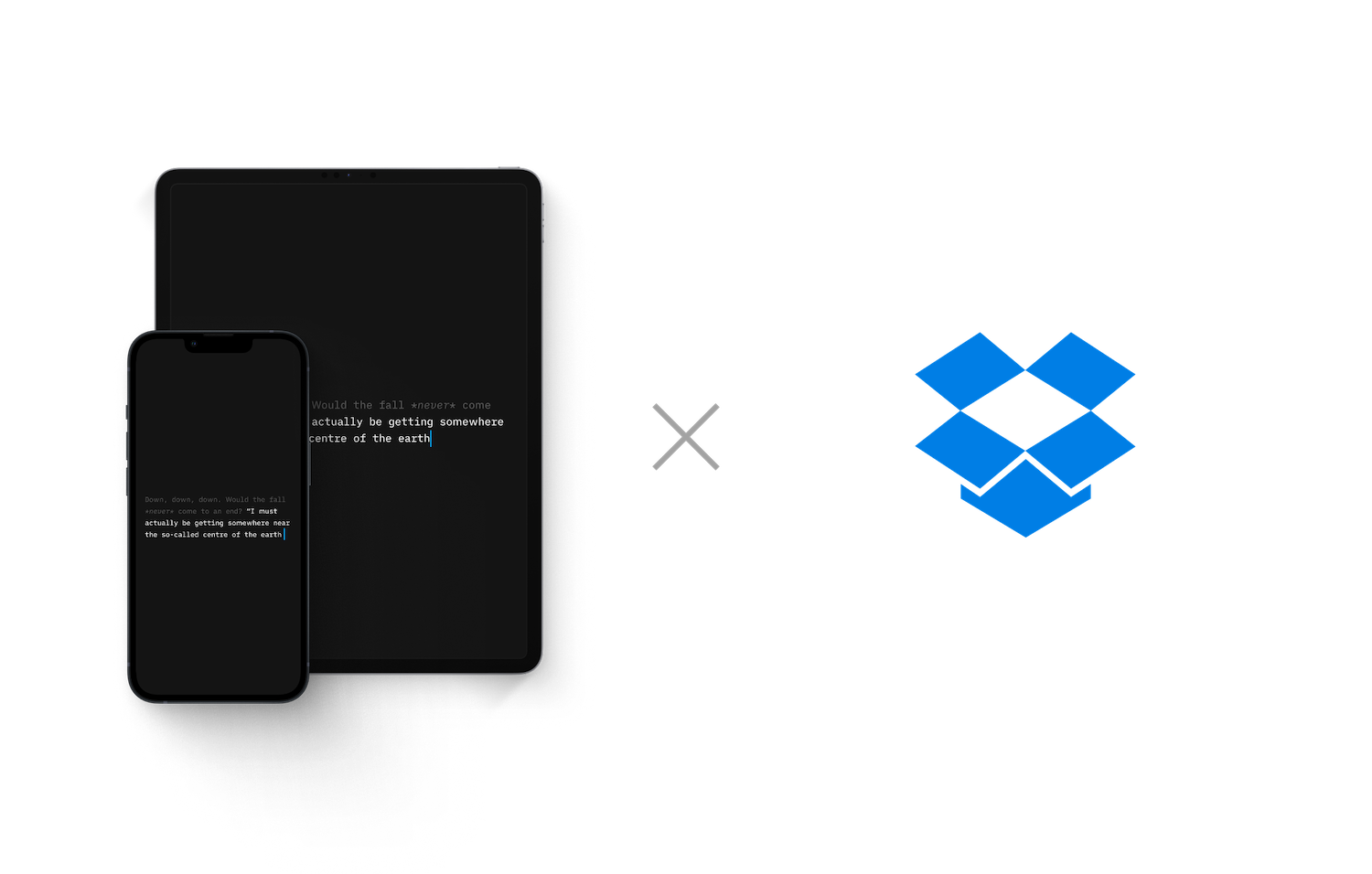
ついに Dropbox に、ネイティブの Files アプリ統合が加わりました。これで、iOS、iPadOS、macOS、Windows をまたいで、iA Writer を Dropbox といっしょに簡単に使えるようになりました。待った甲斐がありました。
Dropbox と iA Writer。文書の管理と執筆の手間をぐっと減らしてくれる、洗練されたふたつのサービス。本来なら好相性のはずでした。最初の 7 年間はそうでした。そして次の 6 年間は、そうではありませんでした。
Dropbox と板挟み
iA Writer がリリースされた当時、Dropbox は市場にある唯一のファイル同期サービスでした。私たちの軽量な統合は、急場しのぎには役立ちましたが、複雑な状況ではうまく動きませんでした。
その1年後に Apple が iCloud Drive を公開し、ほとんどの iA Writer ユーザーは、オフラインで確実にアクセスできることからそちらへ移りました。すると Dropbox は Sync API を公開し、オフラインアクセスを含む重い処理をすべて引き受けてくれました。ところが、そのさらに数年後、彼らは突然それを終了してしまったのです。つまり、Dropbox をサポートするには、また同期機構全体を自前で管理しなければならないということでした。昔と同じように。
決断の時です。私たちは本当に、カスタムの同期エンジンを実装するために何カ月も費やしたかったのでしょうか。私たちは小さなチームです。ならば、私たちが最も得意なことに集中すべきだと考えました。そして、すべてのサードパーティ同期サービスを Files アプリ経由でサポートすることに決めたのです。
当時、Files アプリ経由でフォルダ全体へのアクセスをサポートしていたのは Working Copy だけでした。ほかのサービスでは、iA Writer はファイルを 1 つずつしか開けず、Quick Search や Content Blocks のような機能はほとんど使えませんでした。Dropbox、Google、Microsoft、Apple といった数十億ドル規模の企業が、その隙間をすぐ埋められるだけの資源を持っていると期待していましたが、信頼できて多機能なファイル同期は実装が難しいのです。Apple と Dropbox がこの機能をようやく出すまで、10年近くかかりました。


後悔はない?
私たちは、2017年に下した判断は正しかったと、いまでも思っています。たとえ、それが私たちとお客様を傷つけたとしても。中には、最初期からの熱心な利用者もいました。あの有名なタトゥーの言葉どおりです。後悔なんて、ない。
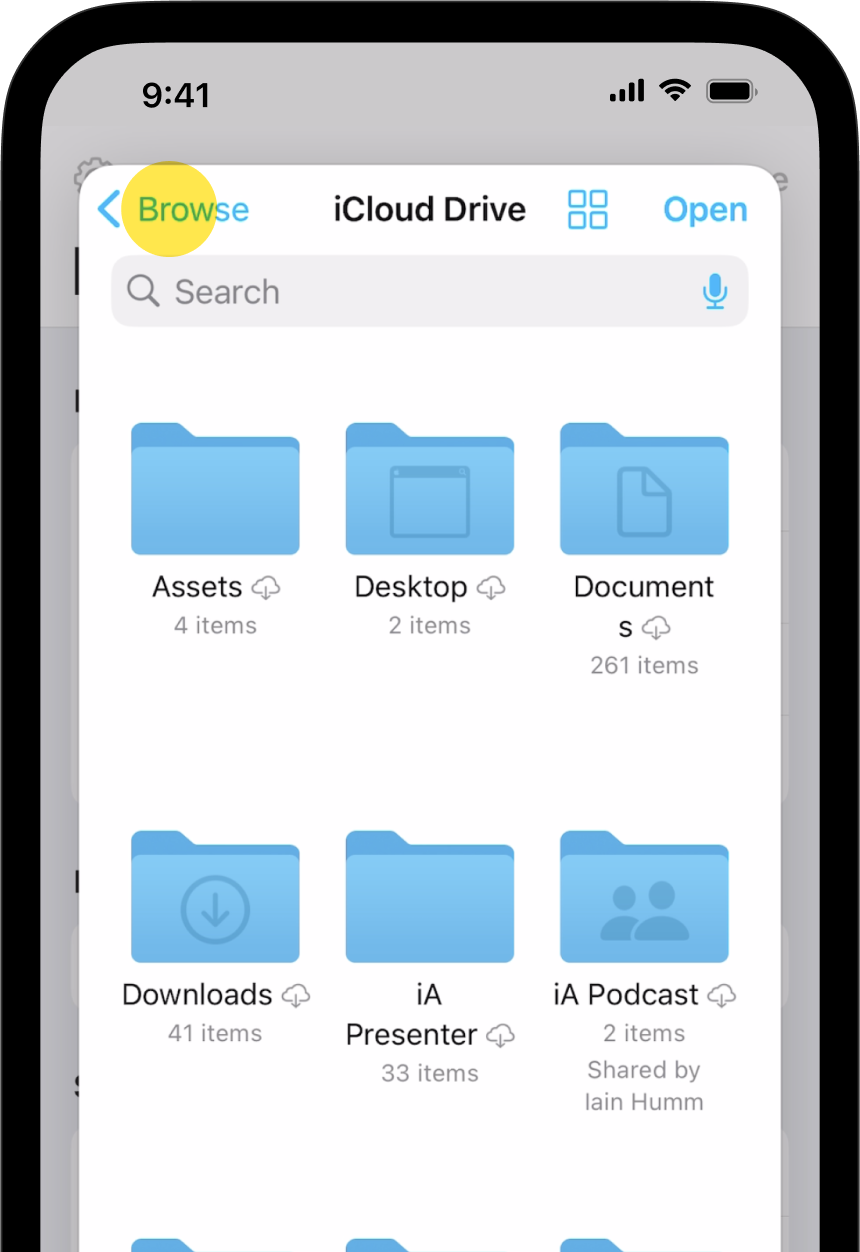
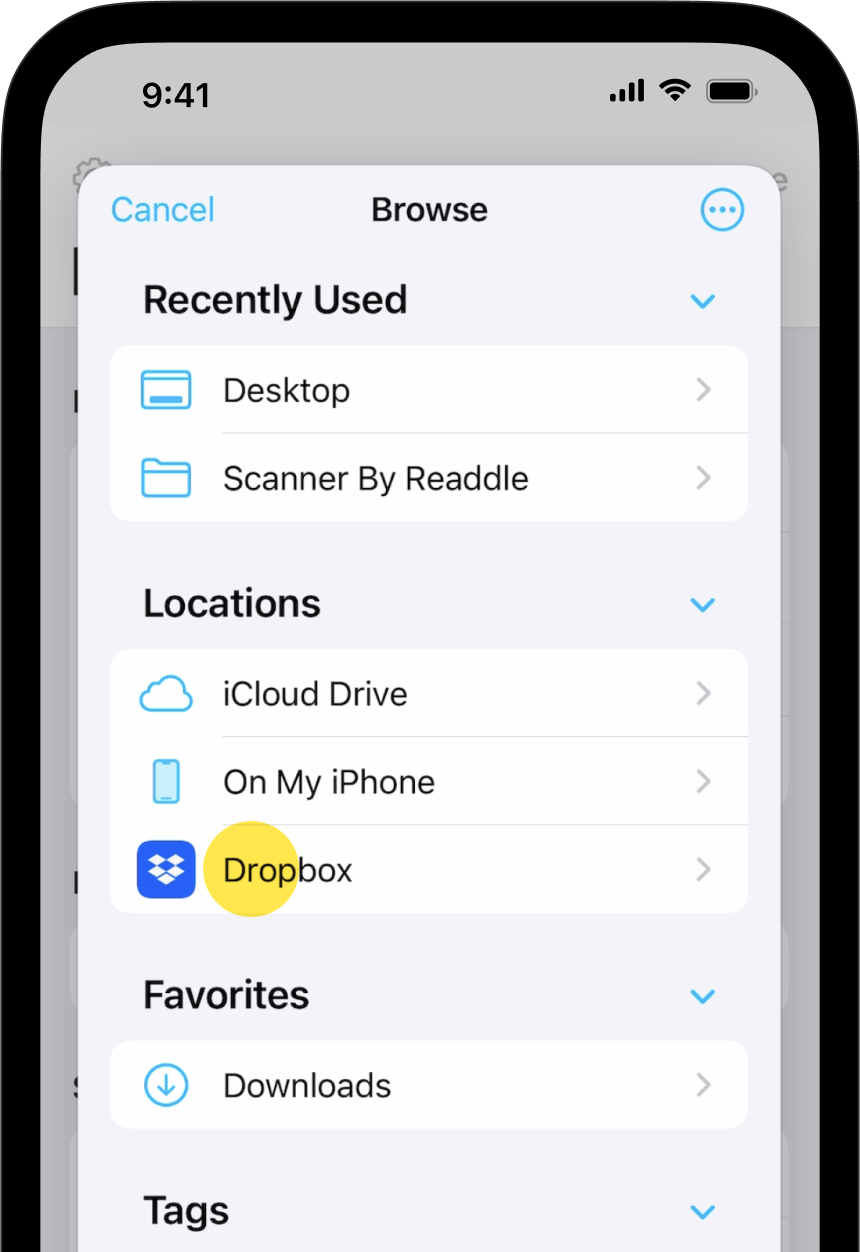
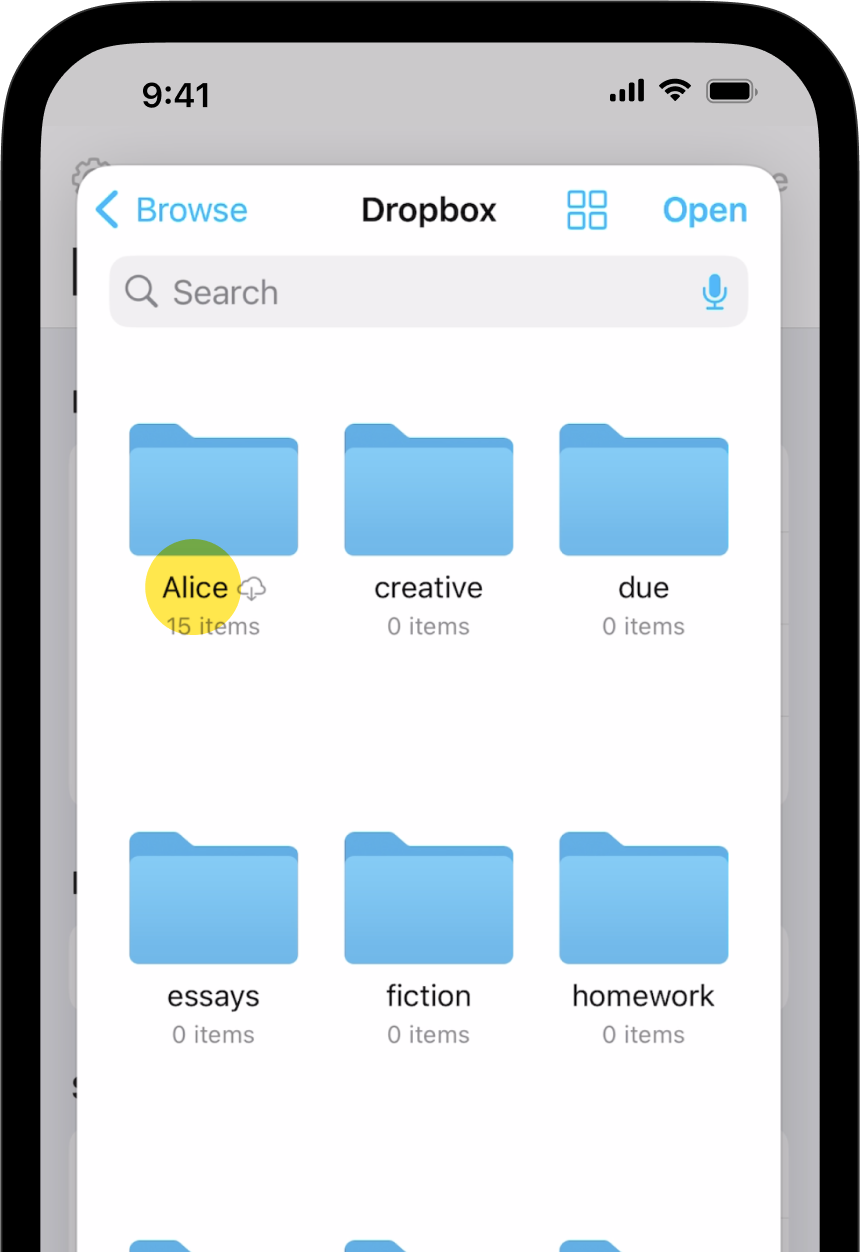
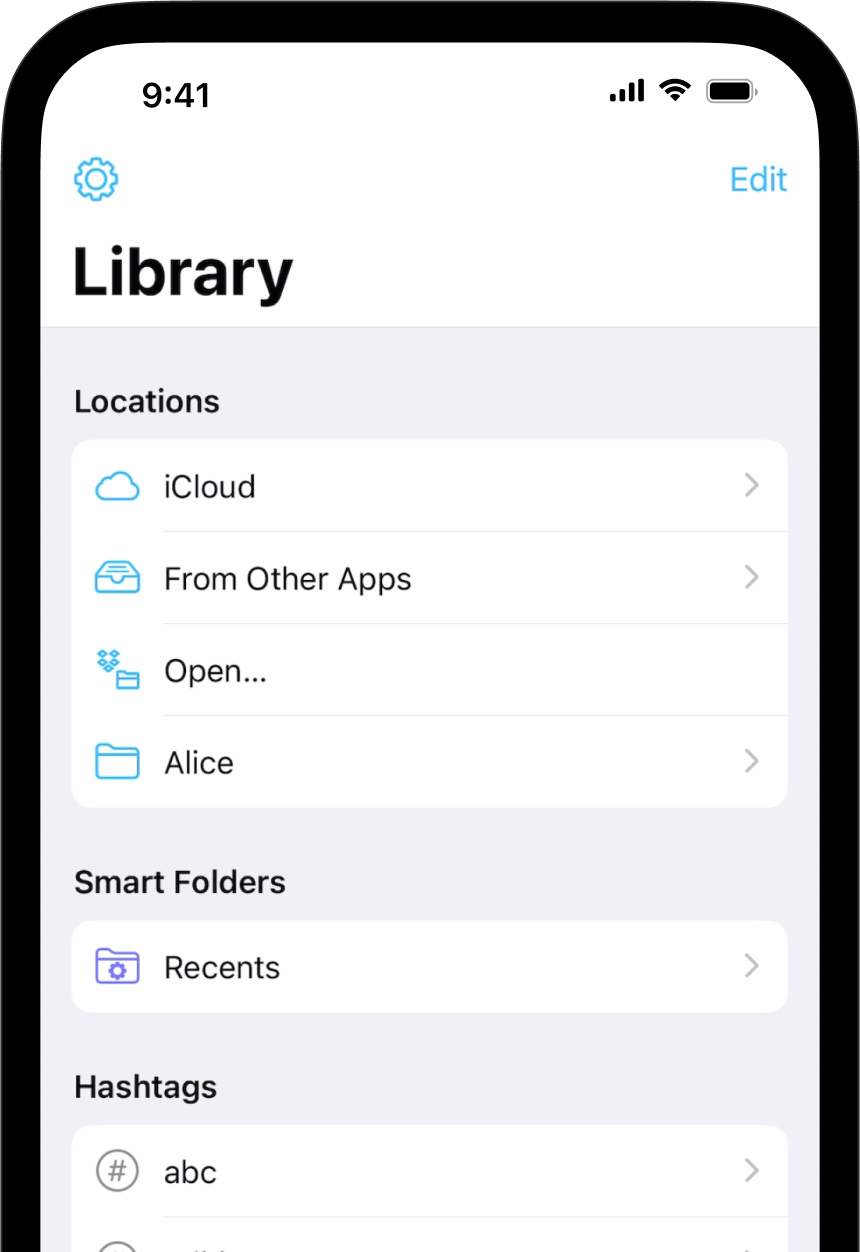
6年もの長い年月を経て、ついに iOS と iPadOS で Dropbox 統合が使えるようになりました。iA Writer を使っていて Dropbox を入れているなら、Organizer の Add Location ボタンをクリックし、Dropbox フォルダかサブフォルダを選んでください。これで完了です。
これを実現してくれた Dropbox と Apple に感謝します。やあ、Google Drive と Microsoft OneDrive。で、今年のロードマップはどうなっていますか?