iA Writer
Die App für konzentriertes Schreiben
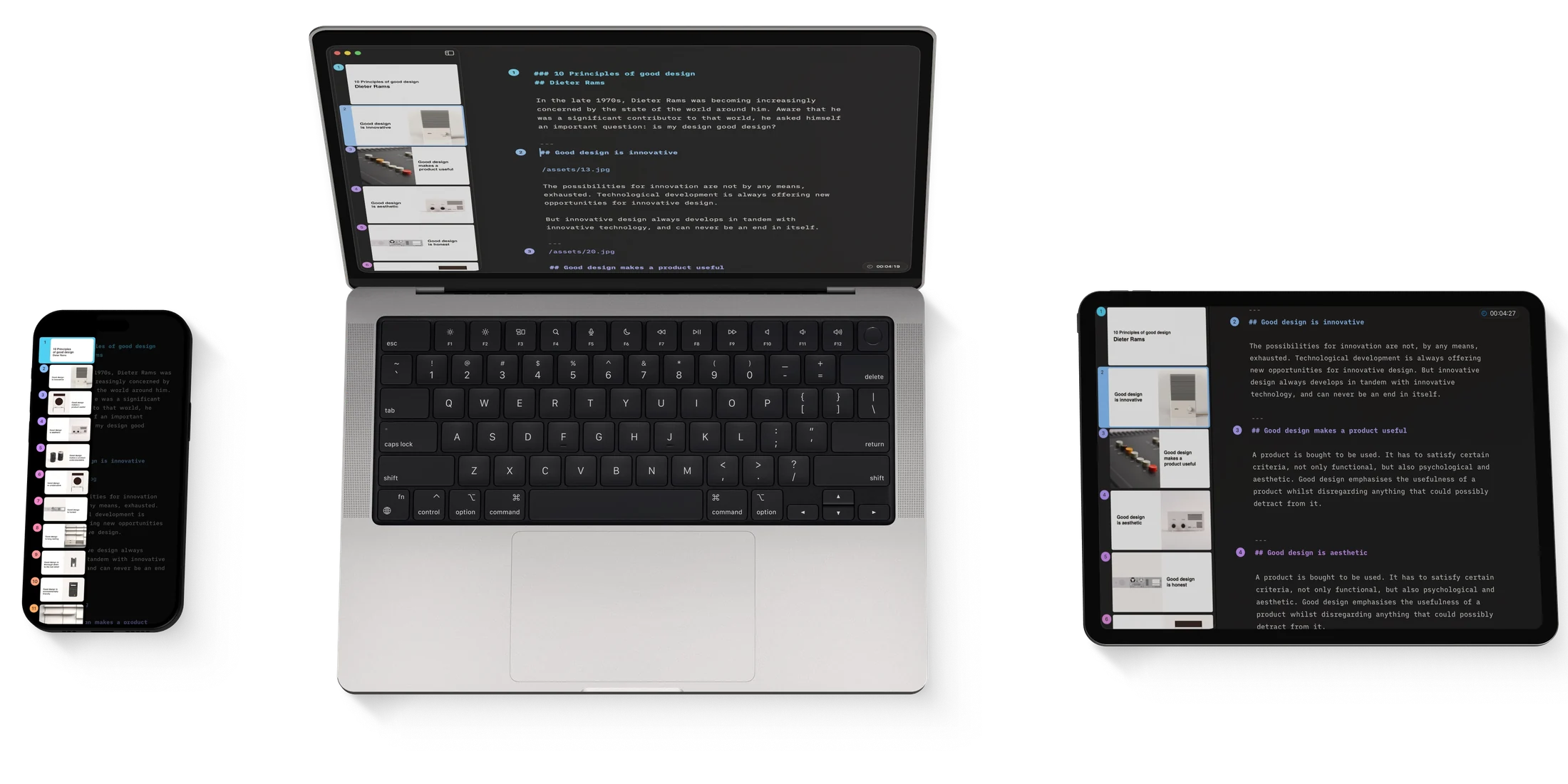
Links neben dem Editor zeigen die Miniaturen alle Folien als Vorschau. Jede neue Folie erscheint dort sofort. Geöffnet werden sie im Editor mit einem Wischen vom linken Bildschirmrand nach rechts. Der Bereich lässt sich auch breiter oder schmaler ziehen.
Steht unter der Foliennummer ein kleines AA, hat Presenter den Text verkleinert, damit er auf die Folie passt.
Um Folien umzustellen, zieht man ihre Miniatur an die gewünschte Stelle. Den Text im Editor muss man dafür nicht anfassen, Presenter ordnet ihn selbst um. Wer eine Miniatur länger gedrückt hält, öffnet ein Kontextmenü mit weiteren Befehlen, etwa Kopieren und Einfügen, Duplizieren oder Löschen. Auch neue Folien lassen sich dort einfügen.
Ein Doppeltipp auf eine Miniatur öffnet den Präsentationsmodus und zeigt die Folie gross.
Zur Wahl stehen fünf Seitenverhältnisse:
So sieht zum Beispiel das Hochformat Portrait 4:5 aus:

Um das Seitenverhältnis zu ändern, Settings → Presentation öffnen. Dort unter Layout die Option Responsive ausschalten und unter Fixed Aspect Ratio das gewünschte Format wählen.
Tipp
Hochformat und Quadrat eignen sich besonders für Folien, die auf Social Media geteilt werden, etwa auf Instagram oder LinkedIn.
Wie die Miniaturen aussehen, bestimmt das Theme, das im Menü Design gewählt ist. Bei einem anderen Theme übernehmen alle Miniaturen sofort das neue Layout.
Tipp
Mit jeder neuen Folie wandert die Farbe der Nummern ein Stück weiter, von Blau zu Gold. So ist der Fortschritt auf einen Blick zu sehen, ganz gleich, welches Theme gewählt ist.