「あなたたちデザイナーは、自分の Mac で、私たちの知らないどんな小技を使っているの?」と聞かれることがあります。何を知らないのかは分かりませんが、macOS には、まだあまり知られていないかもしれない基本的な小技がいくつかあります。
以下の記事では、Apple Mail でカスタムフォントを使ったプレーンテキストの扱い方、シングルウィンドウモード、⌘-D のような便利なショートカット、影なしのスクリーンショットの撮り方、そして時間とお金を節約するために古い Mac を残しておくべき理由などを紹介します。
Apple Mail でプレーンテキストを使う
Apple Mail では、iA Writer のフォントを使ってプレーンテキストを書けます。フォントは GitHub からダウンロードできます。厳密には iA Writer そのものではありませんが、ずっと身近に感じられます。
プレーンテキストを使うには、Mail > Preferences > Composing に進みます。
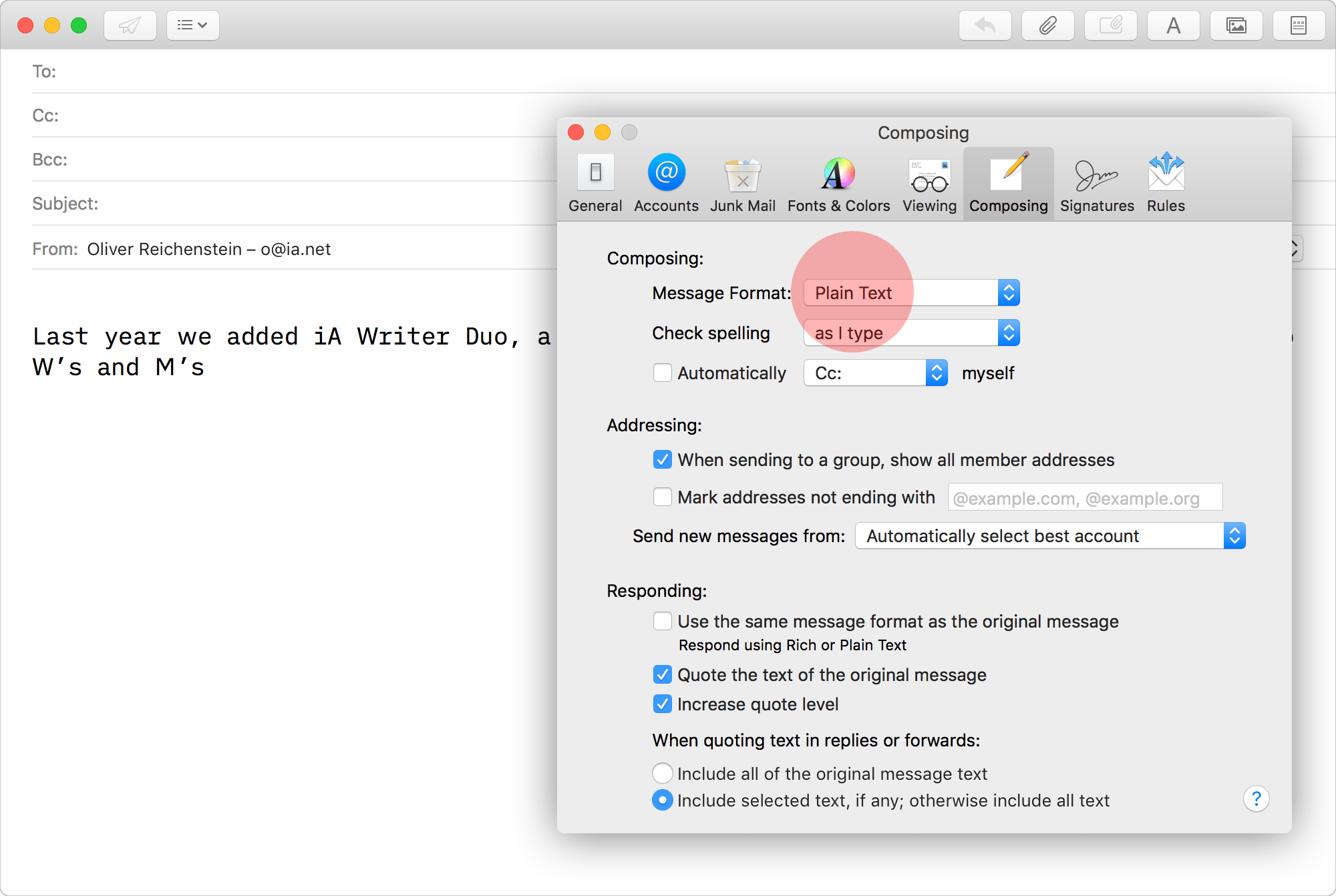
フォントを変更するには、Mail > Preferences > Fonts and Colors に進む必要があります。
リモートコンテンツを読み込まない
自分のメールアプリでプライバシーを守りたいなら、リモートコンテンツの読み込みを無効にしてください。これを無効にすると、メールを送ってきた相手に、あなたが読んだかどうか、どこにいるか、どう反応したかは分かりません。「load remote content」のチェックを外して、プライバシーを守りましょう。

デザインされたメールは少しおかしな見た目になりますが、きれいに見たいときは、Mail の右上にある「Load Remote Content」をクリックすれば大丈夫です。
シングルウィンドウモード
スティーブ・ジョブズが OSX をデモしたとき、彼はシングルウィンドウモードで使っていました。Single Window Mode は、あるアプリのウィンドウを前面に保ち、ほかのすべてを隠します。気に入りましたか? 今でも使えます。Terminal を開いて、次を入力してください:
defaults write com.apple.dock single-app -bool true; killall Dock
時には、別のアプリのウィンドウを並べて使いたいこともあります。試してみてください。もし気に入らなければ、次を入力すれば標準モードに戻せます:
defaults write com.apple.dock single-app -bool false; killall Dock
この考え方は好きだけれど既定にはしたくないなら、Terminal での変更を省いて、Dock のアプリを Alt+クリックするだけでも同じ効果があります。
名前や自動補完を変更する
Mail の名前の自動補完を変更したい場合は、次の手順です。
- Window > Previous Recipients に進む
- 編集したいメールアドレスを検索してクリックする
- 連絡先に追加し、名前を編集する。連絡先で名前に加えた変更は、Mail に表示される名前にも反映されます。

Adobe 税を避ける
以前に CC を購入していて Adobe 税を払いたくないなら、簡単な方法があります。古い Mac を古い OS のまま使い続け、必要なあいだだけ、購入済みの Adobe Suite を使うのです。私たちの場合、App Store のアートワークには Photoshop ファイルが必要なので、Adobe を避ける方法はありません。
知っておくと便利な Mac のショートカット
役立つショートカットは山ほどあります。ここでは、私たちがよく使うものをいくつか紹介します。
- ⌘-D(Finder で)選択したファイルを複製
- ⌘-D(開く/保存ダイアログなどで)デスクトップフォルダを開く
- ⇧+⌘-D(Finder で)デスクトップフォルダを開く
- ⌘-tab でアプリを切り替える
- ⌥ を押しながら Apple ロゴをクリックすると、システム情報を素早く開く、またはシャットダウンできる
- ⌘+Spacebar で Spotlight
- ⌥+⇧+. で Finder に隠しファイルを表示
- Finder で ⌥+クリックすると、階層のすべてのノードを展開
- ⌥+⌘+C でパスをテキストとしてコピー
スクリーンショットを撮る
スクリーンショットには3種類あることは、たぶんご存じでしょう。画面の一部を切り取る、全画面を撮る、単一のウィンドウを撮る、の3つです。
- ⌘+⇧+3 全画面を撮る
- ⌘+⇧+4 画面の一部を撮る
- ⌘+⇧+4+space のあとクリックでウィンドウを撮る
ご存じないかもしれませんが、影なしでウィンドウを撮ることもできます。⌘+⇧+4+space のあとに ⌥ を押し、そのままウィンドウをクリックします(Twitter の Nikolai からのヒントです!)
既定を変えるには、Terminal を開いて次を入力します:
defaults write com.apple.screencapture disable-shadow -bool TRUE; killall SystemUIServer
この設定では、ウィンドウの周りの線も消えることに注意してください。そのスクリーンショットを使うには、あとで線を足す必要があります。そのぶん角の丸みはあまりきれいに見えません… 影ありのスクリーンショットのほうがいい? 問題ありません。ウィンドウに影をつけて撮る設定に戻すには、次を入力してください:
defaults write com.apple.screencapture disable-shadow -bool FALSE; killall SystemUIServer
気に入っていただけたら、近いうちにデザインと文章の小技も共有します。あなたの macOS の小技も、Twitter かメールでぜひ教えてください。