iA Writer
Die App für konzentriertes Schreiben
Wer eine Präsentation gelöscht hat oder die letzten Änderungen zurücknehmen will, kann auf dem iPad leicht eine frühere Version wiederherstellen. Das geht direkt in iA Presenter oder über iCloud. iA Presenter für iPadOS unterstützt iCloud Drive von Haus aus. iCloud hält die Dokumente auf allen Geräten auf dem gleichen Stand. Zusätzlich lassen sich Dateien dort online wiederherstellen.
Wer gerade etwas geändert hat, versucht es zuerst mit der Rückgängig-Funktion von iPadOS. Dazu im geöffneten Dokument das iPad von links nach rechts schütteln. iPadOS macht dann den letzten Schritt rückgängig, etwa einen gelöschten Absatz.
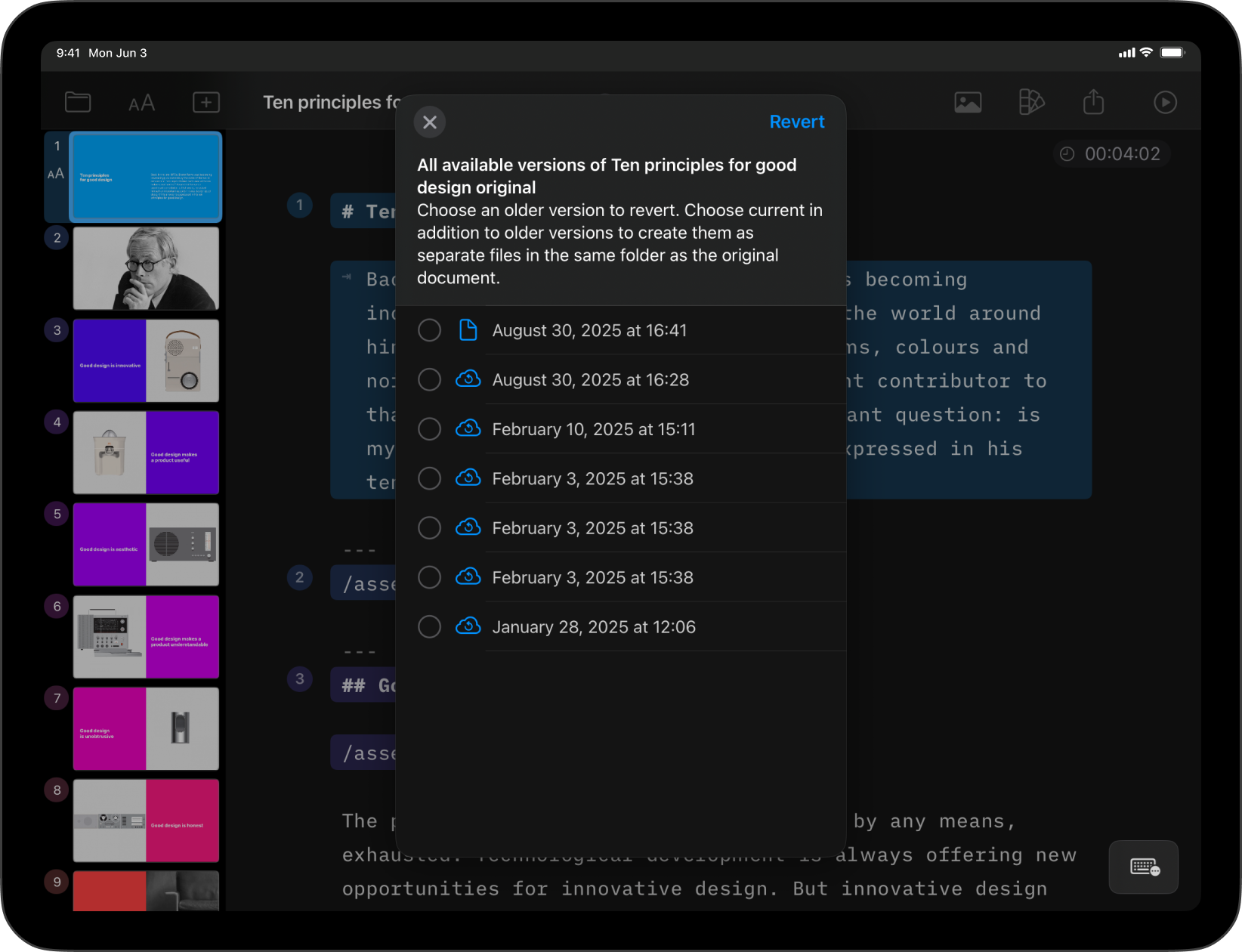
Wer iCloud nutzt, findet frühere Versionen unter Browse Versions. Dazu in der Mitte der Symbolleiste auf den Dateinamen tippen und Browse Versions wählen.

Dann die gewünschte Version wählen und auf Revert tippen.
Frühere Fassungen eines Dokuments stecken auch in den lokalen Text-Backups. Wie bei den Versionen in der Mitte der Symbolleiste auf den Dateinamen tippen und Browse Text Backups wählen. Dann das gewünschte Backup aus der Liste wählen und auf Restore Text tippen.
Für eine einzelne Datei genügt es, sie gedrückt zu halten und auf Wiederherstellen zu tippen. Mehr dazu steht beim Apple Support.
Gelöschte Dateien in iCloud lassen sich bis zu 30 Tage lang wiederherstellen. Das geht über Restore Files (1) oder über den Ordner Zuletzt gelöscht (2).

Dateien, die in der App gelöscht werden, landen im Ordner Zuletzt gelöscht. Von dort lassen sie sich zurückholen:
Die aktuelle Anleitung zur Wiederherstellung über iCloud steht beim Apple Support.
Viele Cloud-Dienste bewahren mehrere Versionen und Backups von Dokumenten bis zu 30 Tage lang auf. Welche Möglichkeiten es gibt, zeigt die Website oder die Desktop-App des jeweiligen Dienstes. Anleitungen der bekanntesten Anbieter: